Je viens d’acheter un Mac et j’ai du mal à configurer OneDrive pour mes fichiers. Je l’utilisais auparavant sur Windows, mais la version Mac semble différente. Est‑ce que quelqu’un pourrait me guider étape par étape ou me donner de bons conseils pour synchroniser et accéder efficacement à mes fichiers ? J’apprécierais vraiment toute aide ou tout conseil.
Synchroniser OneDrive sur Mac : un guide honnête
Allume ton Mac, installe-toi confortablement — parlons de la synchronisation OneDrive sans y laisser ta santé mentale. J’ai vu pas mal de tutos embrouiller tout le monde avec le jargon, alors voici le concret, sans blabla.
Télécharge d’abord, respire après
Si tu n’as pas encore récupéré l’app OneDrive officielle directement sur le site de Microsoft, fais-le maintenant. Rien ne fonctionnera tant que ce ne sera pas fait, donc ne complique pas les choses. Une fois installée, connecte-toi avec ton compte Microsoft (astuce : garde ton mot de passe sous la main, sauf si tu aimes les réinitialisations).
Finder pas à pas
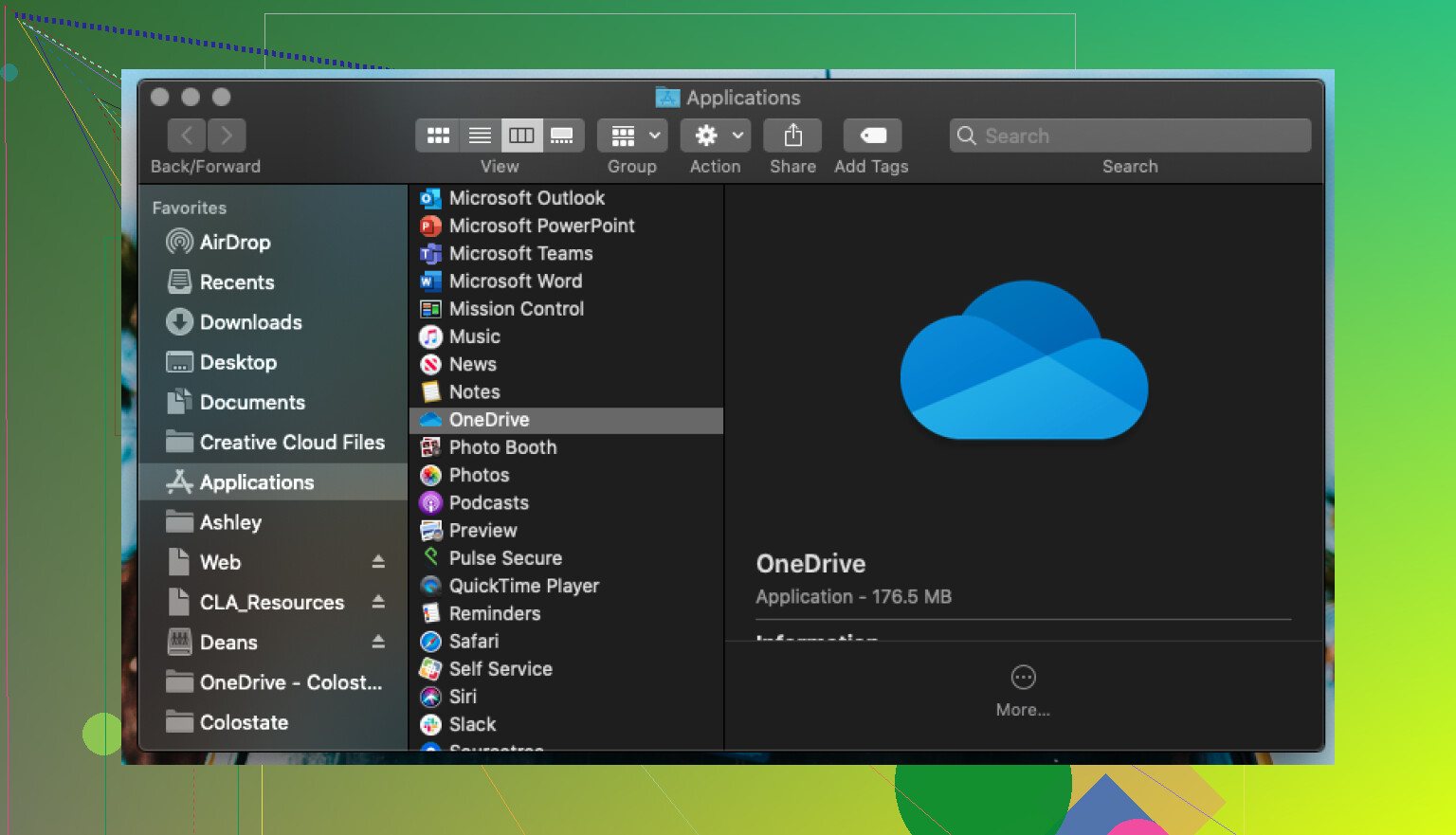
Une fois connecté, magie — regarde à gauche dans Finder, un nouveau dossier OneDrive tout neuf apparaît dans ta barre latérale. C’est comme quand on refait enfin ta rue : d’un coup tout devient plus simple. Il te suffit de faire glisser tes fichiers dedans. Les uploads sont aussi faciles que de sortir une pizza du four — mais sans les miettes.
Ne réinvente pas la roue : les fichiers se gèrent exactement comme dans n’importe quel autre dossier. Pas d’étapes bizarres, pas de cirque. Et oui, voilà à quoi ça ressemble :
Pour ceux qui se disent « Il doit bien exister mieux que ça »
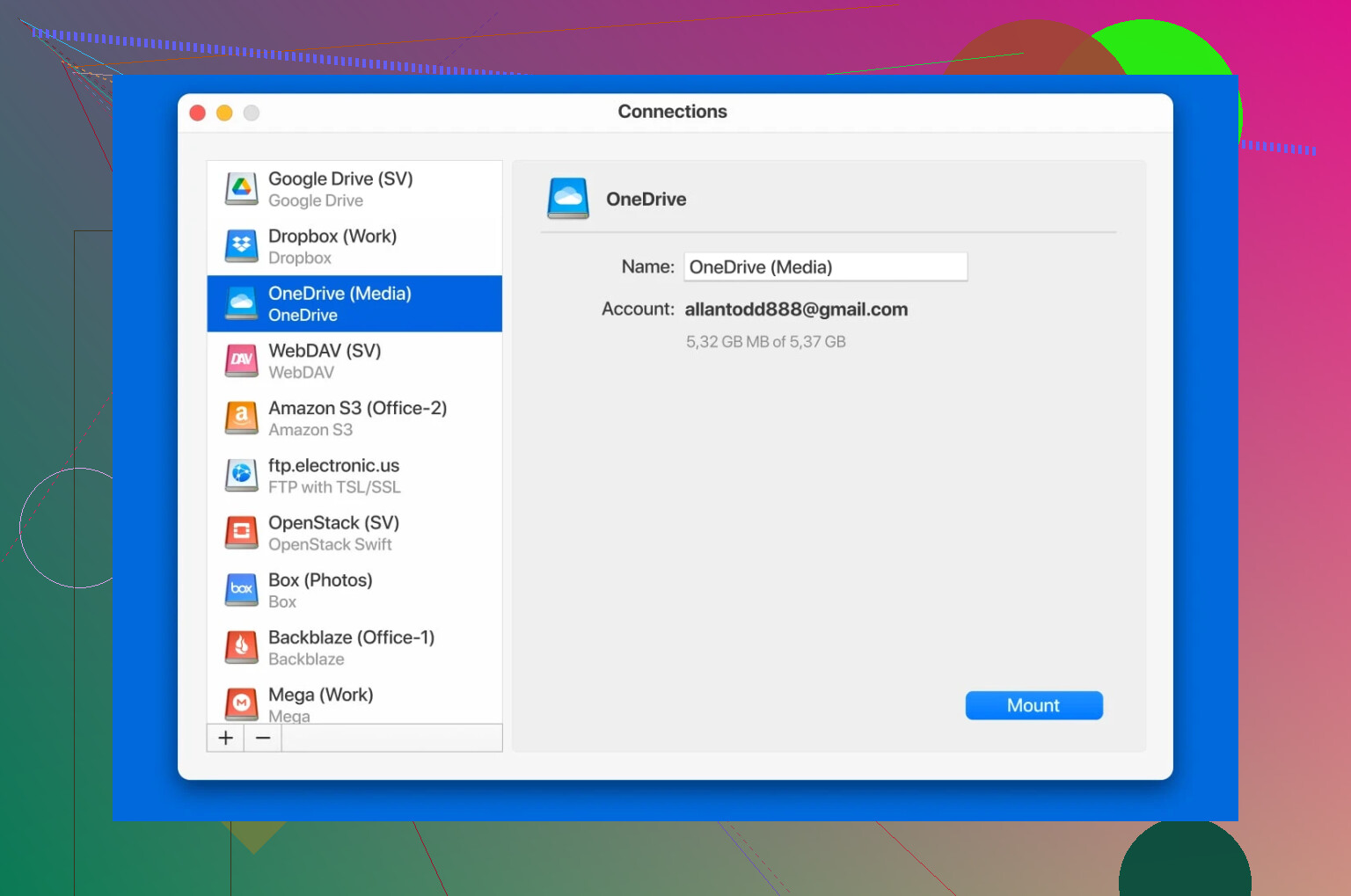
Tu as déjà rêvé que Finder puisse se brancher à tous les services cloud comme une télécommande universelle ? C’est ce que je voulais aussi. En fouillant un peu, je suis tombé sur un outil appelé CloudMounter. C’est un peu le tour de magie de ton Mac : il te permet de traiter ton stockage cloud comme un disque externe. Plus besoin de te battre avec des interfaces web bancales : tu ouvres Finder, tu explores, tu utilises tes fichiers.
Si tu es curieux, jette un œil à CloudMounter. Le meilleur dans l’histoire ? L’intégration OneDrive ne coûte rien. Monte ou déconnecte tes comptes cloud quand tu veux — tout est centralisé au même endroit. Bien sûr, ils essaieront de te vendre une licence premium, mais à moins de vouloir jongler avec sept clouds en même temps, tu n’en auras probablement pas besoin.
Pourquoi se donner cette peine ? Pour le chiffrement
Pour ceux qui se méfient du « cloud » à cause de la sécurité : CloudMounter ne se contente pas d’avoir une belle interface. Il ajoute une couche de chiffrement supplémentaire autour de tes fichiers, histoire que les fuites de données aléatoires ne t’empêchent pas de dormir. Et contrairement à de simples raccourcis dans Finder, cette intégration donne vraiment l’impression que tout est sur ton disque local : tu pointes, tu cliques, tu ouvres, c’est fait.
Résumé
- Télécharge OneDrive pour Mac.
- Connecte-toi. Finder affichera OneDrive comme un dossier classique.
- Glisse-dépose autant que tu veux.
- Tu en veux plus ? CloudMounter rend le stockage cloud quasi natif et propose un accès OneDrive gratuit avec chiffrement.
- Sérénité en temps réel, sans passer par des sites web lourds.
Si tu passes ton temps à jongler entre ton Mac et le grand nuage, c’est la méthode la plus indolore que j’aie trouvée. Un blocage ? Laisse une réponse. Les galères techniques sont plus supportables quand on en rit à plusieurs.
Honnêtement, les Macs et OneDrive, c’est parfois comme l’huile et l’eau. Tu as bien l’intégration dans le Finder, oui, mais ça ne “fonctionne pas toujours tout seul” comme sous Windows. @mikeappsreviewer a bien résumé les bases : tu fais glisser des fichiers dans ton dossier OneDrive, les fichiers se synchronisent automatiquement, tout le monde est content (jusqu’à ce que quelque chose plante, lol).
Là où je suis un peu moins d’accord, c’est que pour beaucoup de gens, tu n’as pas vraiment besoin d’applis en plus comme CloudMounter, sauf si tu bosses avec plein de disques cloud. L’appli Microsoft OneDrive de base sur Mac s’est améliorée. Assure-toi d’avoir activé Fichiers à la demande dans les préférences OneDrive. Clic droit sur l’icône OneDrive dans la barre de menus > Préférences > “Fichiers à la demande”. Ça économise de l’espace pour éviter d’encombrer ton disque, tout en gardant les fichiers visibles dans le Finder — tu ne les télécharges que quand tu ouvres le fichier. Si tu ne vérifies pas ce réglage, tu peux te retrouver à utiliser des gigas de stockage pour des fichiers que tu ouvres à peine.
Si le Finder bugue (OneDrive se bloque parfois en synchronisation ou les icônes d’état n’apparaissent pas), redémarre OneDrive : clique sur l’icône en forme de nuage en haut, choisis “Quitter OneDrive”, puis rouvre-le depuis Applications. Ça a l’air idiot, mais ça corrige beaucoup de problèmes de synchro.
Astuce de pro : si tu partages des fichiers entre Windows et Mac, fais attention aux noms de fichiers bizarres (deux-points, slashs, etc.) — le Finder sur Mac te laisse nommer des fichiers d’une façon que OneDrive sous Windows déteste parfois. Je l’ai découvert à la dure pendant un projet de groupe… grosse séance de renommage de fichiers ensuite. Joie.
Bref, oui : le glisser-déposer marche très bien pour la plupart des besoins basiques. Si tu veux vraiment pousser le cloud à fond avec tout visible dans le Finder comme un boss, CloudMounter est sympa (et gratuit pour OneDrive, au moins jusqu’à ce qu’ils te réclament du cash pour d’autres clouds). Mais 90 % des gens n’en ont pas besoin, sauf si tu gères Google Drive, Dropbox et OneDrive en même temps.
Dernier point : garde OneDrive à jour via le Mac App Store. Les anciennes versions buggent plus qu’elles ne devraient. Et bonne nouvelle, la recherche Spotlight intégrée à Apple indexe enfin ton dossier OneDrive, donc les recherches sont moins pénibles qu’avant.
Tu rencontres des problèmes très spécifiques, ou tu veux juste une synchro basique ? Les blocages avec OneDrive sur Mac sont bizarres, mais pas insurmontables — juste parfois dignes d’un bon facepalm.
Faut reconnaître à @mikeappsreviewer et @sognonotturno qu’ils ont couvert la plupart des obstacles évidents Mac+OneDrive, mais voilà la partie que personne ne veut admettre : même avec les astuces dans le Finder et en faisant du glisser-déposer toute la journée, l’app OneDrive pour Mac est… disons, capricieuse (et c’est gentil). Parfois tu vois bien les icônes d’état des fichiers, parfois Finder décroche complètement et tu te retrouves à jouer au grand classique « ça synchronise ou pas ? ».
Un truc que je fais et qu’aucun des deux n’a mentionné : ne te fie pas uniquement à l’icône de nuage dans la barre de menus pour tous les statuts. Le vrai dossier OneDrive dans le Finder doit afficher les petites coches vertes (synchronisé), les nuages bleus (en ligne uniquement) ou les icônes en rotation (en cours de synchro), mais quand tout ça disparaît ou ne correspond plus à ce que dit l’app, c’est l’heure de relancer (OneDrive, pas ton Mac — sauf si tu aimes vivre dangereusement).
Autre bizarrerie : sur Mac, il n’y a pas d’intégration complète dans les fenêtres « Ouvrir/Enregistrer » de toutes les apps comme sur Windows. Du coup, certains logiciels Mac plus anciens ne « voient » pas ton dossier OneDrive par défaut. La parade ? Ajoute-le aux favoris dans le Finder, ou fais simplement un glisser-déposer vers ta barre latérale. Ultra basique, mais tu m’en remercieras la 40e fois que tu essaieras d’enregistrer un PDF directement dans OneDrive depuis Aperçu.
Sans vouloir en rajouter sur l’enthousiasme de @mikeappsreviewer pour CloudMounter, voici la vraie raison pour laquelle je l’utilise : la synchro sélective propre à OneDrive remplit parfois ton espace dispo avec des copies locales agaçantes. Avec CloudMounter, tes fichiers ne touchent jamais vraiment ton disque sauf si tu le décides. Et si tu utilises d’autres services cloud (la synchro lente de Google Drive sur Mac, quelqu’un ?), c’est le couteau suisse dont tu aurais aimé entendre parler il y a un an.
Dernier conseil : si tu aimes le scripting/l’automatisation, Automator sur macOS déteste les dossiers synchronisés. Tu veux de la vraie magie multiplateforme ? Place ton dossier OneDrive à un endroit logique, pas enfoui cinq niveaux plus bas dans Users/TonNom. MacOS te permet de déplacer le dossier principal OneDrive — fais-le dès le premier jour, avant qu’il n’indexe 20 Go de bazar et que tu craques.
Donc en résumé : installe l’app, garde-la à jour, surveille les icônes, envisage CloudMounter si tu veux plus de contrôle ou si tu utilises plusieurs clouds, et ne pars pas du principe que tout sera aussi fluide que sous Windows. Mac+OneDrive, c’est une relation amour-haine — profite du drama.
Soyons honnêtes : OneDrive sur Mac, c’est un peu comme apporter des restes de Windows à un barbecue dans le jardin : dans l’ensemble ça passe, mais il y aura toujours quelques invités avec qui ça ne colle pas. Oui, tout ce qui est barre de menus et intégration au Finder fonctionne… jusqu’au moment où ça casse (merci aux précédents retours pour leur franchise là‑dessus). Mention spéciale au détail des icônes OneDrive dans le Finder qui deviennent bizarres : chez moi, elles disparaissent dès que mon Mac éternue.
Mais le côté dont personne ne parle, c’est les performances. L’app OneDrive intégrée peut avaler le CPU pendant les grosses synchronisations et, quand elle analyse les changements, oubliez l’idée d’utiliser votre machine pour des tâches lourdes. Vous voulez un flux “je règle une fois et j’oublie” ? Bon courage.
Pour CloudMounter maintenant : c’est vraiment élégant pour ceux qui en ont marre que les copies locales dévorent l’espace SSD, comme d’autres l’ont déjà signalé. Avantages : monte OneDrive comme un disque externe (fini le drama “ça va se synchroniser ou pas ?”), garde votre disque léger, propose un chiffrement supplémentaire si vous êtes du genre prudent. Inconvénients ? Vous atteindrez vite une limite si vous voulez des trucs évolués comme des sauvegardes automatiques ou un accès hors ligne ultra‑intelligent : c’est plus un couteau suisse qu’une caisse à outils complète. Et la recherche directe de fichiers dans les volumes montés peut être plus lente que dans les dossiers natifs, parce que macOS les traite différemment. Mais il y a un vrai avantage par rapport à l’app OneDrive, surtout si vous jonglez en même temps avec Google Drive, Dropbox ou Box.
Certains préfèrent des apps tierces comme Transmit ou Mountain Duck, qui sont correctes mais généralement payantes et, honnêtement, moins plug‑and‑play avec OneDrive que CloudMounter. Et même si les petites astuces avec la barre latérale du Finder peuvent aider, la fonction “Étiquettes” intégrée d’Apple peut devenir instable quand on la mélange avec des dossiers cloud ; mieux vaut ne pas fonder tout votre flux de travail dessus. D’autres ont partagé leur attachement à divers clients de synchronisation, mais ils finissent tous par se heurter aux mêmes problèmes tôt ou tard.
Dernier conseil : ne vous fixez pas sur les badges de statut. Quand ils s’affichent, c’est pratique, mais je fais bien plus confiance au clic droit “Afficher en ligne” qu’à n’importe quel badge. Si vous tenez vraiment à ne perdre aucun fichier, ce clic supplémentaire en vaut la peine.
En résumé, CloudMounter est une bonne solution si vous voulez une expérience OneDrive discrète et sans encombrement, malgré quelques bizarreries. Si vous visez la fluidité façon Windows, gardez vos attentes — et votre routine de sauvegarde — réalistes.