J’essaie de trouver un moyen d’ajouter mon dossier Google Drive à la section Accès rapide sur mon ordinateur pour naviguer plus rapidement. J’ai parcouru certains paramètres mais je n’arrive pas à trouver comment faire. Tout conseil serait grandement apprécié !
Ajoutez Google Drive à votre accès rapide : édition Outils Windows et Cloud
Imaginez que vous fixez votre écran, cherchant à optimiser votre espace de travail, puis un éclair de génie : ne serait-il pas génial d’accéder plus facilement à Google Drive directement depuis l’Explorateur de fichiers sur votre bureau Windows ? Pas d’inquiétude, vous n’êtes pas seul ! Voici un guide ultra simple qui détaille toutes les étapes pour intégrer Google Drive dans votre flux de travail en toute fluidité. Restez jusqu’à la fin pour découvrir une appli super pratique qui pourrait vous ouvrir encore plus de possibilités !
Ajouter Google Drive à l’Accès rapide de l’Explorateur de fichiers
Vous souhaitez épingler Google Drive pour y accéder plus vite chaque jour ? Suivez le guide comme si vous consultiez des astuces tech sur un forum en ligne. Voici le processus pas à pas :
-
Téléchargez ce qu’il faut :
Pour commencer, téléchargez l’appli Google Drive pour ordinateur. Récupérez-la directement sur la page officielle Google Drive. Installez-la comme n’importe quel logiciel. -
Ouvrez l’Explorateur de fichiers :
Lancez le bon vieux Explorateur de fichiers Windows. C’est ici que la magie opère ! -
Trouvez le dossier :
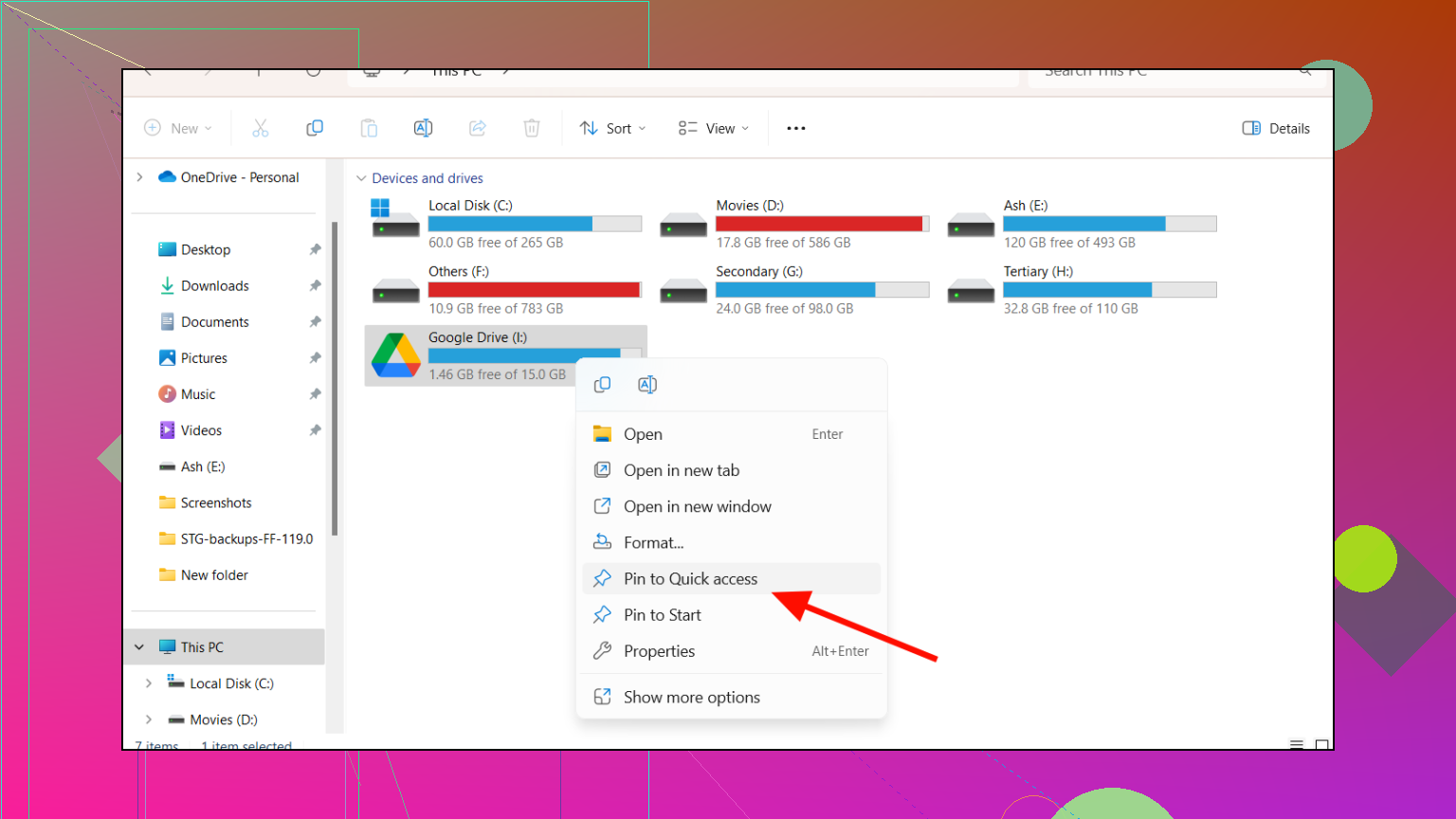
Parcourez l’Explorateur pour repérer le dossier Google Drive. Il devrait apparaître automatiquement dès la fin de l’installation. -
Épinglez en pros :
Quand vous avez trouvé le dossier, faites un clic droit dessus. Dans le menu contextuel, choisissez l’option “Épingler à Accès rapide”. -
Voilà, c’est fait !
Regardez à gauche, dans “Accès rapide” de votre Explorateur. Bingo, Google Drive est là, prêt à être ouvert à tout moment.
L’avantage CloudMounter
Voici une astuce pour ceux qui aiment sortir des sentiers battus (ou au-delà du simple dossier synchronisé). Si synchroniser vos fichiers avec un cloud vous fait grincer des dents à cause de la place que ça prend sur votre disque, faites connaissance avec CloudMounter !
Cet outil génial est le couteau suisse de l’accès au stockage cloud. Il permet d’intégrer non seulement Google Drive mais aussi de nombreuses autres plateformes comme Dropbox, Amazon S3, OneDrive, et des serveurs distants, tout cela sans synchroniser les fichiers localement. Pas de synchro = pas de disque dur saturé !
Voici comment connecter Google Drive avec CloudMounter :
-
Installez CloudMounter :
Téléchargez et installez l’app sur Windows ou Mac. Leur site se trouve facilement avec une recherche sur Google ! -
Configurez l’appli :
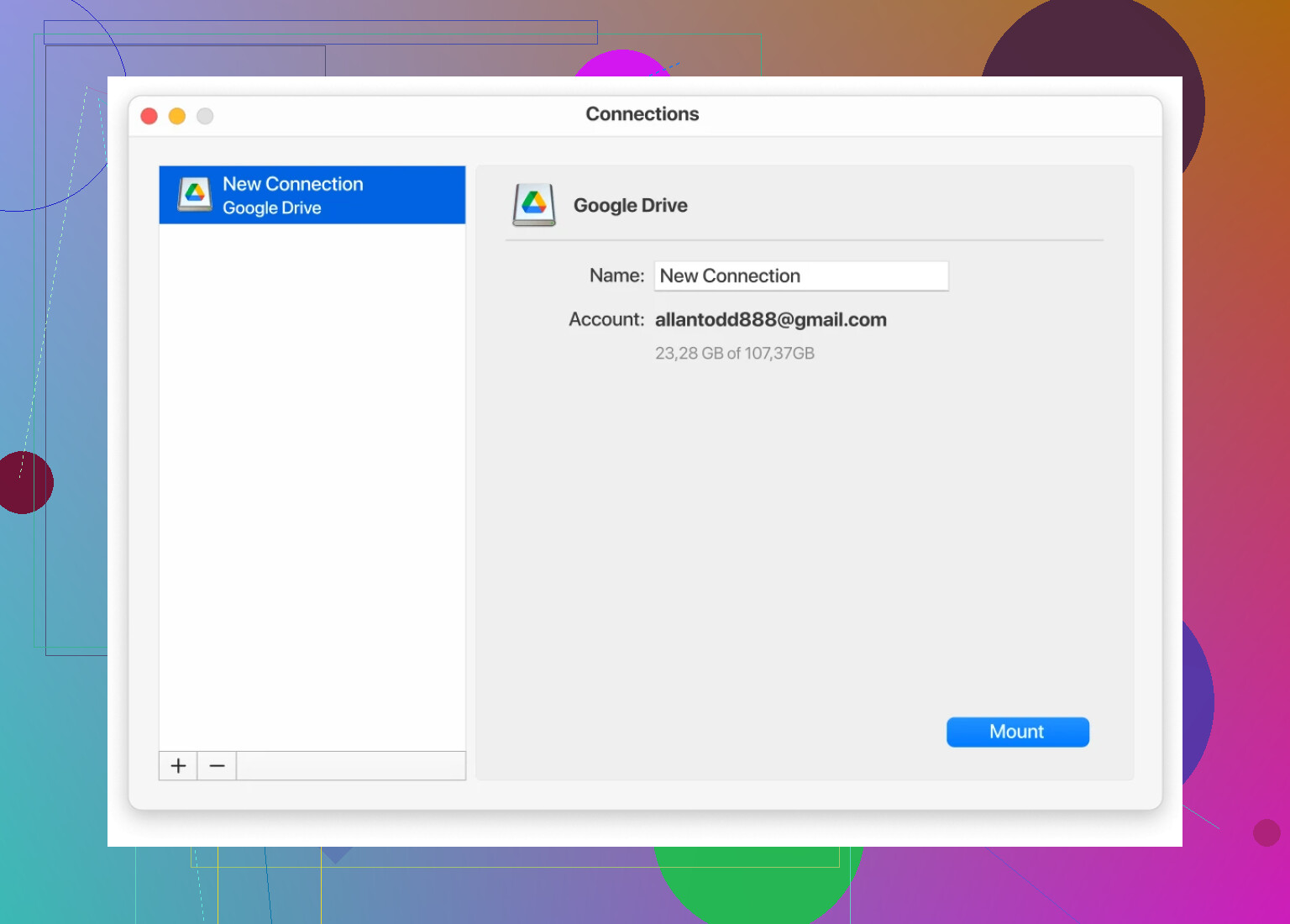
Ouvrez CloudMounter, puis, dans les paramètres de connexion, cherchez l’icône Google Drive. Tout est fait pour vous simplifier la vie. -
Montez votre Drive :
Il ne reste plus qu’à cliquer sur Monter, et laissez opérer la magie. -
Retrouvez-le dans l’Explorateur ou le Finder :
Ça y est : votre Google Drive est monté comme un disque dur externe. Sous Windows, il s’affichera dans l’Explorateur à côté de votre disque local. Sur Mac, dans Finder. -
Accédez à n’importe quel fichier cloud :
Cliquez simplement sur Google Drive via l’Explorateur ou Finder. Tous vos fichiers sont accessibles instantanément — sans aucune synchronisation !
Pourquoi CloudMounter ?
Contrairement à la configuration classique de Google Drive, CloudMounter évite la synchronisation interminable qui fait râler votre disque dur. À la place, il traite le stockage cloud comme des disques distants. Idéal pour tous ceux qui travaillent principalement dans le cloud sans copier les fichiers en local.
Dites-moi si vous rencontrez un souci ou si une étape ne fonctionne pas comme prévu. Cette méthode m’a vraiment simplifié la vie, alors n’hésitez pas si vous avez besoin d’aide ou si vous souhaitez explorer des intégrations encore plus chouettes !
Bon, allons droit au but—ajouter Google Drive à l’Accès rapide sous Windows devrait être un jeu d’enfant. Honnêtement, je me demande comment on faisait avant que cette option existe ! Bref, voici une autre façon de faire qui change peut-être un peu de ce qu’a décrit @mikeappsreviewer.
Une autre méthode pour ajouter Google Drive à l’Accès rapide
-
Installer Google Drive (évidemment) : Si vous avez sauté cette étape, faites une pause et téléchargez-le d’abord. L’application lie votre cloud à votre stockage local.
-
Astuce Accès rapide : Vous pouvez suivre la méthode classique “Épingler à l’Accès rapide” comme indiqué. MAIS si cela ne fonctionne pas (oui, ça arrive parfois pour d’étranges raisons), essayez ceci :
- Ouvrez l’Explorateur de fichiers.
- Glissez le dossier Google Drive (depuis “Ce PC”) directement dans la section Accès rapide. Cliquez, faites glisser et déposez, comme en 2005. Et c’est fini.
-
Méthode du raccourci : Sinon, faites un clic droit sur le dossier Google Drive et créez un raccourci sur le bureau. Glissez ensuite ce raccourci dans l’Accès rapide. Même résultat, juste un autre chemin !
Bien que les méthodes classiques fonctionnent bien, celles-ci vous épargnent de trop fouiller dans les réglages de l’Explorateur. Si ça coince encore, vérifiez vos permissions ou si l’application Drive s’est bien installée.
Mais attendez—le synchroniser, est-ce vraiment la meilleure option ?
Je l’avoue, tout synchroniser dans un seul dossier, c’est SUPER pratique, mais un VRAI cauchemar pour l’espace disque. Si votre disque dur tire la gueule dès que vous lancez la synchronisation, pensez à une appli comme CloudMounter. Elle permet de monter vos clouds (Google Drive, etc.) directement dans votre système sans rien synchroniser en local. C’est magique. Les fichiers restent dans le cloud, sans saturer le PC. Franchement, pour ceux qui manipulent de gros fichiers ou doivent jongler entre plusieurs clouds (Google, Dropbox, etc.), cet outil est parfait pour éviter de transformer votre PC en champ de bataille du stockage. Et c’est plutôt sympa de voir tous ces espaces cloud apparaître comme des disques locaux.
Bref, restez sur le glisser-déposer ou essayez un outil comme CloudMounter pour passer à la vitesse supérieure. Mais SURTOUT, ne laissez pas la synchro Google Drive transformer votre PC en pomme de terre saturée et capricieuse.
D’accord, voici le topo : ajouter Google Drive à l’Accès rapide n’est pas sorcier, mais ça peut sembler bizarrement compliqué si c’est la première fois ou si un truc part en vrille (merci, Windows). Voici une approche un peu différente de celle du guide détaillé de @mikeappsreviewer et des solutions rapides de @andarilhonoturno.
En plus de leurs méthodes fiables, voici ce qui fonctionne pour moi quand tout le reste ressemble à une chasse au trésor impossible :
1. Créer un raccourci manuellement :
- Trouvez votre dossier Google Drive dans l’Explorateur de fichiers (il devrait apparaître après avoir installé l’application officielle pour ordinateur).
- Faites un clic droit sur le dossier, choisissez « Envoyer vers », puis « Bureau (créer un raccourci) ».
- Glissez ensuite ce raccourci directement dans l’Accès rapide. Voilà. Pas de souci de permissions inhabituelles, pas de prise de tête.
2. Réinitialiser les réglages de l’Accès rapide (si rien ne marche) :
- Ouvrez l’Explorateur de fichiers → Options → Général → Cliquez sur « Effacer » dans la section Confidentialité.
- Cela rafraîchit l’Accès rapide et résout parfois des bugs bizarres qui empêchent l’ajout de certains dossiers. (Ce n’est pas une solution miracle, mais ça m’a déjà sauvé la mise).
3. Pour une approche complètement différente (sans synchronisation) :
- Vous avez pensé à zapper entièrement le dossier Google Drive ? Essayez d’utiliser des outils pour accéder au cloud plus simplement comme streamline cloud access tools, qui vous permettent d’accéder à Google Drive comme s’il s’agissait d’un disque virtuel sur votre système. Pas de synchronisation, pas d’espace disque perdu, et honnêtement — c’est TELLEMENT plus rapide, surtout si votre connexion internet n’est pas catastrophique. Gros plus : ça fonctionne aussi avec d’autres services que Google Drive (OneDrive, Dropbox, etc.), donc les accros du cloud peuvent se réjouir.
Sérieusement, facilitez-vous la vie. Si synchroniser tout votre bazar sur le disque local ralenti votre appareil, il est temps de revoir votre stratégie. Le raccourci dans l’Accès rapide, c’est sympa pour quelques fichiers, mais une solution type CloudMounter rend la vie supportable quand vous jonglez avec des téraoctets. Et en plus, on a presque l’impression d’être un pro de la tech.
Et vous, qu’en pensez-vous ? Ça vous a aidé ? Ou vous bloquez toujours sur “ça ne marche pas” ? On peut résoudre ça ensemble.
Vous avez déjà couvert le raccourci, le reset d’Accès rapide, et les outils tiers. Voici plus simple.
Ouvrez l’Explorateur. Allez dans Google Drive, Mon Drive. Clic droit sur le dossier cible. Choisissez Épingler à Accès rapide. Fini.
Si l’option n’apparaît pas, sélectionnez le dossier, onglet Accueil, cliquez Épingler à Accès rapide. Exemple, G:\Mon Drive\Docs. Testez d’abord sur un sous-dossier fréquent, mesurez le gain de clics par jour, puis épinglez le dossier racine si utile. Epinglez ce que vous ouvrez le plus.