Je manque d’espace de stockage sur mon iPhone et je pense qu’une grande partie vient du cache des applications et des données Safari, mais je ne suis pas sûr de la meilleure et plus sûre façon de les effacer sans supprimer des éléments importants. J’ai vu différents conseils en ligne et ils disent tous quelque chose de différent. Quelqu’un peut-il me guider étape par étape pour vider le cache de l’iPhone et libérer de l’espace ?
Version courte. Vous videz le cache sur iPhone à trois endroits principaux : Safari, les apps individuelles et Autres Données Données système. Voici ce qui marche vraiment et ce qui fait perdre du temps.
- Vérifier d’abord ce qui prend de la place
Réglages → Général → Stockage iPhone.
Attendez un peu. iOS charge les données.
Regardez :
- Les apps en haut de la liste
- La taille de Données système tout en bas
Si Données système est énorme, seul un redémarrage ou une sauvegarde/restauration aide. Aucun bouton ne l’efface complètement.
- Vider le cache de Safari en sécurité
Cela supprime uniquement les données de sites web, pas les mots de passe dans le trousseau.
Allez dans Réglages → Safari → Effacer historique, données de site → Confirmer.
Si vous voulez garder vos connexions, décochez Onglets iCloud et options similaires quand c’est possible, ou reconnectez‑vous ensuite.
Pour un nettoyage Safari plus profond :
Réglages → Safari → Avancé → Données de sites → Supprimer toutes les données de sites.
Cela efface les données enregistrées des sites et le cache. Vous serez déconnecté de nombreux sites.
- Vider le cache des apps, app par app
iOS n’a pas de bouton global vider le cache, donc on utilise deux méthodes.
A) Décharger des apps
Réglages → Général → Stockage iPhone → choisissez une app volumineuse
Touchez Supprimer l’app.
Cela retire le binaire de l’app mais garde documents et données.
Puis touchez l’icône de l’app sur l’écran d’accueil pour la réinstaller.
Certaines apps recréent un cache plus petit après réinstallation, d’autres gardent le même poids. Vérifiez la nouvelle taille.
B) Supprimer et réinstaller
Pour les apps avec de grosses données Documents et données où la suppression ne change rien :
- Appui long sur l’app → Supprimer l’app → Supprimer l’app
- Réinstallez depuis l’App Store
Vous perdez les données locales non synchronisées dans le cloud.
Cibles sûres : la plupart des apps de réseaux sociaux, de streaming, de shopping.
Attention avec : apps de messagerie qui stockent les discussions en local, jeux avec sauvegardes locales, apps professionnelles.
- Cibles qui libèrent le plus vite de l’espace
- Photos → vérifiez Supprimés récemment et videz ce dossier.
- Messages → Réglages → Messages → Conserver les messages → 1 an ou 30 jours.
- WhatsApp ou similaire → Réglages → Stockage et données → Gérer le stockage → supprimez les grosses discussions et les médias.
- Apps de streaming (Netflix, YouTube, Spotify) → effacez les téléchargements dans chaque app.
-
Utiliser une app de nettoyage si vous détestez tout faire à la main
Pour nettoyer photos en double, captures similaires, grandes vidéos et fichiers inutiles, un outil dédié aide bien.
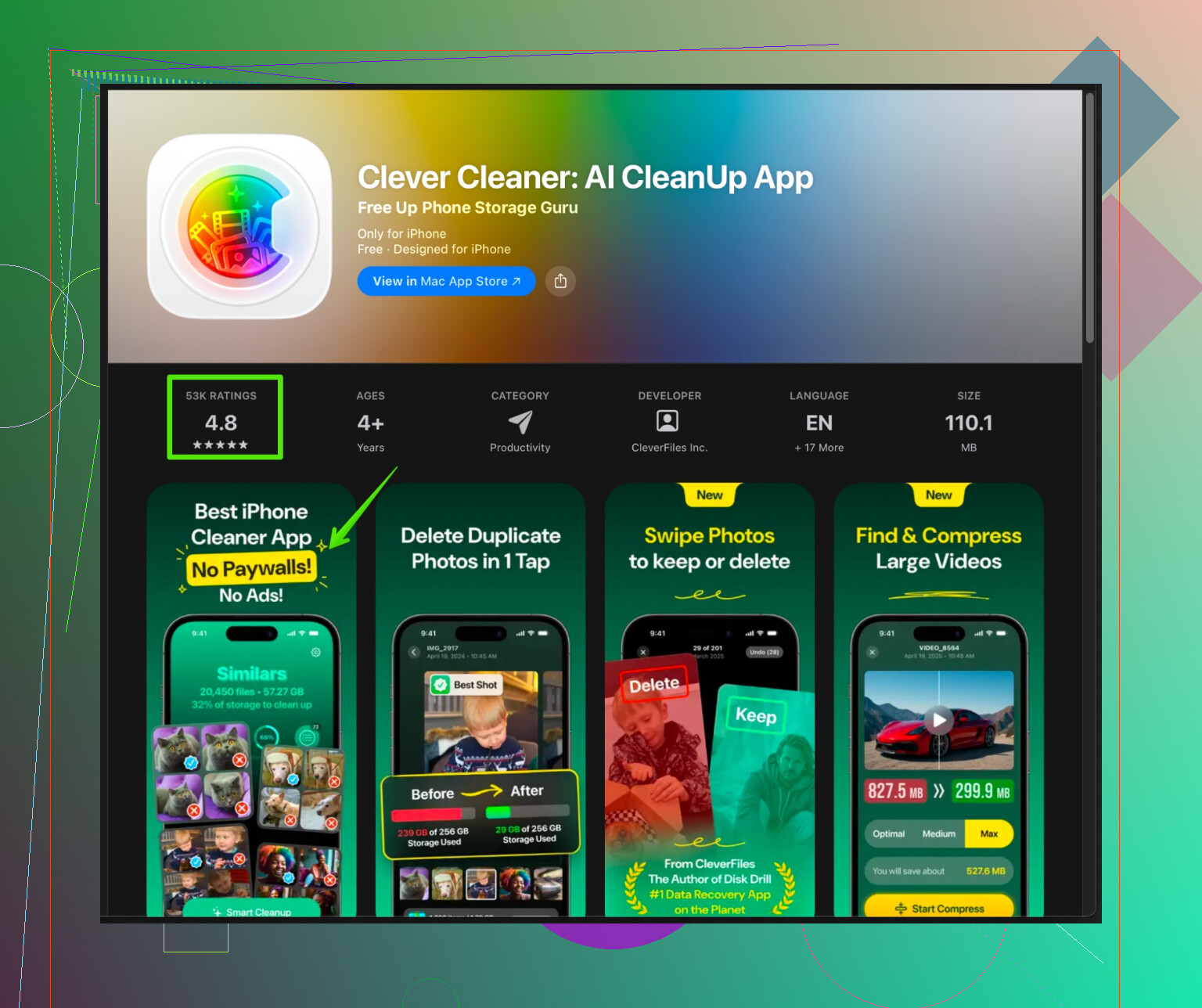
Clever Cleaner App for iPhone se concentre sur l’analyse des images en double, rafales de photos, selfies similaires, anciennes captures d’écran et gros fichiers. Ce genre de contenu remplit le stockage très vite sans que vous vous en rendiez compte.
Vous l’installez, vous le laissez analyser vos photos et vidéos, puis vous passez en revue et confirmez ce qu’il faut supprimer. Il ne touche pas aux fichiers système.
Vous pouvez le découvrir ici :
nettoyage intelligent du stockage avec Clever Cleaner App
Utilisez‑le en parallèle de l’écran Stockage iPhone pour voir l’avant/après. -
Réduire le cache à l’avenir
- Supprimez vraiment les grosses apps que vous utilisez rarement au lieu de les décharger indéfiniment.
- Gardez les Photos optimisées : Réglages → Photos → Optimiser le stockage de l’iPhone.
- Pour les apps de discussion, désactivez le téléchargement automatique de tous les médias ou effacez souvent les anciens médias.
- Redémarrez votre téléphone de temps en temps, les Données système diminuent parfois un peu.
Si vous voulez être particulièrement prudent, commencez par Safari et une app de nettoyage pour les photos, puis traitez une grosse app tierce à la fois et vérifiez le stockage après chaque étape.
Tu n’as pas tort, beaucoup de “astuces” pour vider le cache de l’iPhone sont soit dépassées, soit de la pseudo‑science qui ne sert à rien. @mike34 a déjà bien couvert les bases, donc je vais éviter de répéter les mêmes étapes et me concentrer sur ce que les gens croient efficace vs ce qui change réellement quelque chose.
Quelques angles supplémentaires à considérer :
1. Arrête de courir après les “cleaners de RAM” et raccourcis magiques
Tous ces trucs du genre :
- fermer toutes les apps dans le sélecteur d’apps
- activer/désactiver le mode Avion
- forcer un redémarrage tous les jours
Ça ne “vide” pas vraiment le cache au sens du stockage permanent. Au mieux, ça libère un peu de mémoire vive, ce qui ne rendra pas les gigas que tu cherches. Autant ignorer tout guide qui promet “libère 10 Go en 2 minutes” juste en fermant les apps en arrière‑plan.
2. Cible les types de fichiers plutôt que seulement les apps
Tu as déjà regardé Stockage iPhone (comme l’a dit @mike34), mais va un cran plus loin dans ta logique :
- Vidéos : Une vidéo 4K = des centaines de Mo. Même si Photos te dit que tout va bien, ouvre Photos → Albums → fais défiler jusqu’à “Types de médias” → Vidéos → et repère mentalement les plus longues. Supprimer 3 ou 4 gros clips peut libérer plus d’espace que de s’acharner sur de minuscules caches d’apps.
- Messages vocaux et audio dans les chats : Dans iMessage ou WhatsApp, les longs messages vocaux et les vidéos partagées sont des tueurs silencieux d’espace. Ouvre les grosses conversations, touche “Infos”, puis passe en revue la liste des médias partagés et supprime en masse. Ça nettoie les “Documents et données” de ces apps bien mieux que la moitié des “guides de cache”.
3. Pour les données système, un peu de nuance par rapport aux conseils classiques
Beaucoup disent “seule une sauvegarde puis restauration aide”. Ça peut aider, mais c’est disproportionné sauf si tu es vraiment au bout.
Avant d’en arriver là :
- Mets iOS à jour vers la dernière version si ce n’est pas déjà fait. Les données système se réduisent souvent ou sont réorganisées après les grosses mises à jour.
- Si tu utilises iCloud Drive, Fichiers ou des cartes hors ligne, une partie de ces “Données système” est en fait une utilisation semi‑légitime. Désactiver ou réduire ces usages peut les faire diminuer progressivement.
Sauvegarder puis restaurer, c’est l’option nucléaire. Utile, mais je n’y passerais que si les données système montent à 40 Go ou plus sans explication claire.
4. Dans chaque app, cherche ses propres réglages de cache
Plutôt que supprimer les apps, ouvre les pires coupables et fouille dans leurs réglages :
- Navigateurs comme Chrome, Firefox : ils ont leurs propres menus “effacer données de navigation” et “vider le cache”. Ça évite de réinstaller.
- Reddit, Instagram, TikTok : ont souvent un “Vider le cache” / “Supprimer les téléchargements” dans les paramètres de l’app. Ce n’est pas toujours très clairement libellé, mais ça existe.
- Apps de cartes : les cartes téléchargées / hors ligne peuvent être énormes. Cherche “Téléchargements” ou “Zones hors connexion” et enlève ce dont tu n’as pas besoin.
C’est plus sûr que supprimer/réinstaller à l’aveugle si tu crains de perdre tes connexions ou des données locales.
5. Réfléchis à ce que tu ne veux surtout pas perdre
Petite règle avant de supprimer ou réinstaller quoi que ce soit :
Plus sûr à supprimer :
- Apps sociales où tout est en ligne (Instagram, Twitter/X, Facebook, Reddit).
- Apps de streaming où les médias se re‑téléchargent facilement (Netflix, Spotify, YouTube).
À traiter avec beaucoup plus de prudence :
- Apps bancaires ou d’authentification, sauf si tu maîtrises logins et codes de secours.
- Apps de messagerie sans sauvegarde iCloud / Google activée.
C’est là que beaucoup se plantent : ils veulent récupérer 500 Mo de “cache” et finissent par effacer leur seule copie d’une sauvegarde de jeu ou d’un historique de chat.
6. Un endroit sous‑exploité : les outils de nettoyage photo / vidéo
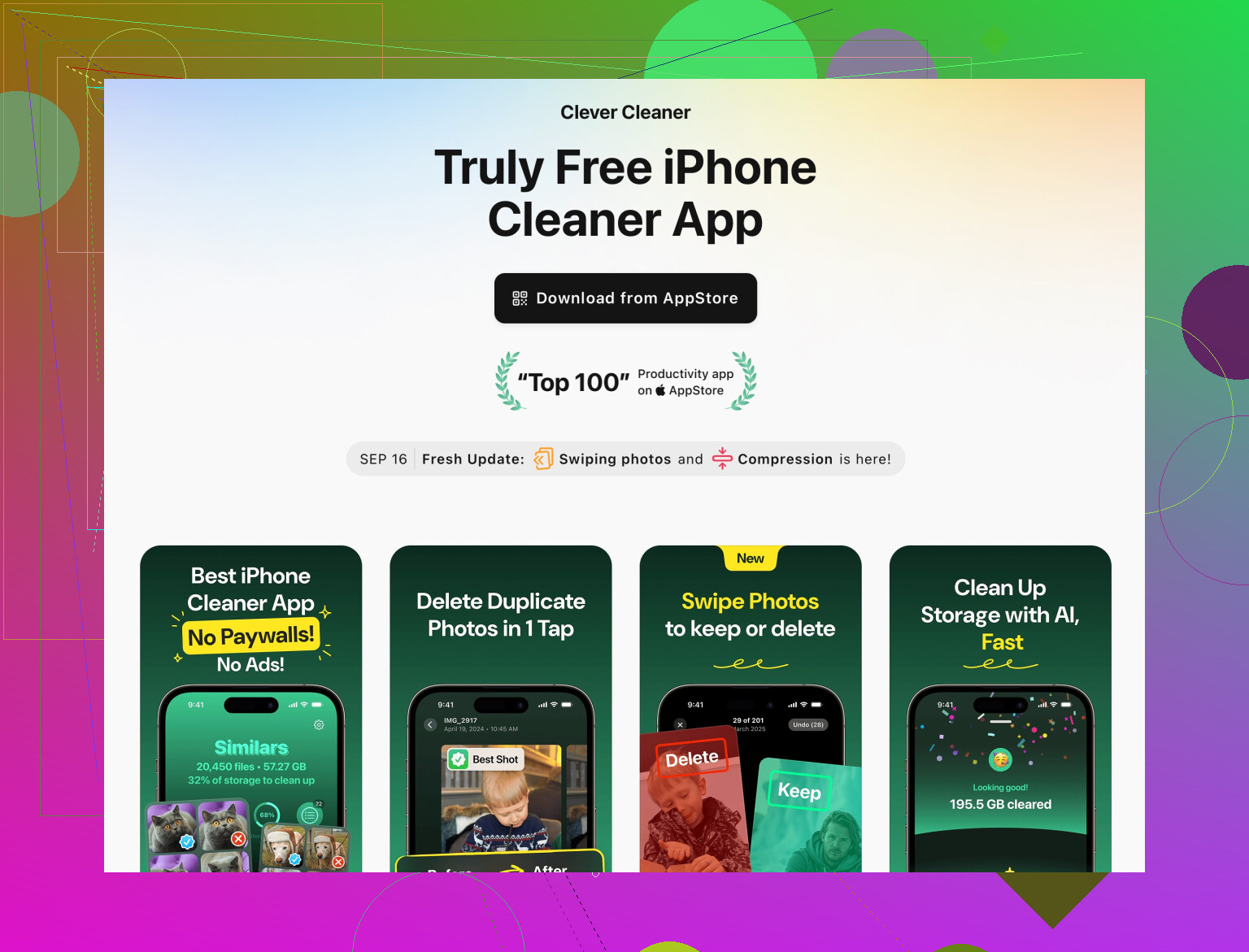
Si la section “Photos” dans Stockage iPhone est énorme, le nettoyage manuel devient vite pénible. C’est là qu’un outil comme Clever Cleaner App a du sens, au lieu d’être un énième “nettoyeur de junk”.
En très résumé, ce que ça apporte :
- Analyse ta bibliothèque pour trouver les photos en double ou quasi identiques
- Signale les rafales, selfies similaires et captures d’écran oubliées
- Met en avant les grosses vidéos pour supprimer en priorité ce qui pèse le plus
Ça ne touche pas aux fichiers système ni au cache d’iOS, ça s’attaque juste aux vrais gloutons d’espace : photos et vidéos. C’est le seul type de “cleaner” que je trouve réellement pertinent sur iPhone. Si tu veux jeter un œil, leur page est ici :
nettoyage malin du stockage iPhone avec Clever Cleaner App
Utilise‑le en combo avec l’écran Stockage iPhone intégré pour comparer “avant/après” et voir s’il apporte vraiment quelque chose.
7. Empêcher que le bazar revienne
Vider le cache une fois, c’est bien, mais pour garder le contrôle :
- Dans les apps de chat, désactive le téléchargement automatique de chaque vidéo et document reçu.
- Règle Messages pour supprimer automatiquement après 1 an ou 30 jours si tu te fiches des vieux fils de discussion.
- Tous les mois ou deux, ouvre Stockage iPhone et traque les apps qui ont “gonflé d’un coup”. Traite ces cas tôt, avant qu’elles n’explosent.
Si tu as peur de perdre des trucs importants, commence par :
- les contrôles de cache à l’intérieur des apps
- les données de Safari
- le nettoyage photo/vidéo avec un outil comme Clever Cleaner App
et seulement après, passe à la suppression/réinstallation des apps vraiment obèses.
Tu libéreras largement assez d’espace sans rien d’essentiel si tu suis cet ordre.
Version courte : @mike34 et @stellacadente ont parfaitement expliqué le comment. J’ajoute le “quand ça vaut vraiment la peine de s’embêter” et là où je suis un peu en désaccord.
1. Ne t’obsède pas sur les petits caches
Là où je diverge un peu : si tu n’as que 5–8 Go de libre, traquer 100–200 Mo de cache dans des applis au hasard fait perdre du temps. Concentre‑toi sur :
- Photos et vidéos
- Applis de messagerie/médias (iMessage, WhatsApp, Telegram)
- Quelques applis mastodontes (jeux, cartes, réseaux sociaux + streaming)
Si une appli fait moins de ~300–400 Mo au total, tu gagnes généralement peu en “vidant le cache” par rapport au simple fait de supprimer 2–3 vidéos.
2. Utilise Stockage de l’iPhone comme “tableau de tri”, pas comme liste de tâches
Les deux réponses t’ont déjà dit d’aller dans Réglages → Général → Stockage iPhone. L’astuce en plus :
- Classe mentalement en 3 catégories :
- “Non négociable” : banque, authentificateur, outils de travail
- “Basé sur le cloud” : réseaux sociaux, streaming, la plupart des applis d’achat
- “Optionnel” : jeux que tu ouvres rarement, outils très spécifiques
Ne touche au cache / à la réinstallation que dans les deux dernières catégories. Voir Données système très volumineux est pénible, mais tant que ce n’est pas absurde (genre 30–40 Go), je ne me précipiterais pas sur une sauvegarde/restauration complète. C’est beaucoup de risque et de temps pour quelques gigas gagnés.
3. Quand désinstaller sans supprimer vs supprimer complètement
Une nuance par rapport à ce que dit @mike34 :
- La désinstallation sans suppression est idéale pour les applis que tu utilises occasionnellement mais dont tu ne fais pas totalement confiance à la conservation de la connexion (certaines banques, vieux services). Ça libère un peu de place sans les réinitialiser complètement.
- La suppression complète + réinstallation ne vaut le coup que pour les applis qui :
- ont un vrai compte en ligne
- resynchronisent tes données depuis le cloud
- et affichent d’énormes “Documents et données”
Si tu n’es pas sûr que l’appli synchronise les discussions, sauvegardes ou notes, pars du principe que tu les perdras en la supprimant.
4. Quand une app de nettoyage a vraiment du sens
La plupart des applis “cache cleaner” sur iOS ne servent à rien, parce qu’iOS isole les applis et les empêche de toucher aux vrais caches système. Là où un outil peut aider, c’est pour les photos et vidéos.
C’est là qu’une appli comme Clever Cleaner App entre en jeu. Forces et faiblesses pour voir si ça vaut le coup de l’installer :
Avantages de Clever Cleaner App
- Cible les vrais gouffres de stockage :
- photos en double / quasi identiques
- rafales et selfies très similaires
- captures d’écran oubliées
- grosses vidéos
- Te laisse tout vérifier avant de supprimer, donc tu gardes le contrôle
- Ne touche pas aux fichiers système iOS ni à “Autre/Données système”, donc peu de risque de casser quoi que ce soit
- Plus rapide que faire tout ce tri à la main si tu as des milliers de photos
Inconvénients de Clever Cleaner App
- Ne peut pas vider le cache de Safari ou des applis, seulement tes contenus utilisateur
- Si tu acceptes toutes les suggestions sans réfléchir, tu peux supprimer des photos que toi tu aimais bien, donc il faut rester attentif
- Tu ne verras pas de bénéfice si ton vrai problème ce sont surtout des jeux énormes ou des cartes hors ligne plutôt que les photos
- Ça ajoute une appli de plus sur ton téléphone, ce qui est un peu ironique si tu manques déjà cruellement de place
Utilisée avec l’écran Stockage iPhone, elle est vraiment utile : lance Clever Cleaner App, libère de la place sur les médias, puis regarde de combien “Photos” diminue.
5. Stratégie rapide pour ne rien perdre d’important
Ordre d’attaque qui équilibre sécurité et efficacité :
- Nettoyage dans les applis
- Safari, Chrome, applis de réseaux sociaux, de streaming, cartes. Utilise leurs options “vider le cache / téléchargements / contenus hors ligne”.
- Gros ménage médias
- Nettoie photos et vidéos, soit à la main en triant par taille, soit avec un outil comme Clever Cleaner App.
- Stockage des messageries
- Supprime les gros médias dans les applis de chat et ajuste les paramètres de téléchargement automatique.
- Triage des applis
- Va dans Stockage iPhone, désinstalle ou désinstalle sans suppression quelques grosses applis non critiques que tu utilises à peine.
- Et seulement ensuite : opérations avancées
- Mise à jour d’iOS, redémarrage, et si Données système est vraiment extrême envisage sauvegarde/restauration en tout dernier recours.
Ce plan, plus ce que @mike34 et @stellacadente ont déjà détaillé, devrait te faire récupérer de l’espace de manière concrète et mesurable sans risquer de supprimer par erreur quelque chose d’important.