J’ai accidentellement supprimé des photos et des fichiers vidéo de ma carte SD en essayant de les déplacer vers mon Mac, et maintenant la carte semble vide. J’ai besoin d’aide pour connaître la meilleure façon de récupérer les fichiers d’une carte SD sur Mac sans aggraver la situation, car ce sont des fichiers personnels importants que je ne peux vraiment pas remplacer.
Si vous voulez encore avoir une chance de récupérer les fichiers, arrêtez d’utiliser la carte SD maintenant. Je suis sérieux. Je ne prendrais pas une autre photo, je n’y déplacerais pas un seul fichier, ni ne la formaterais « pour voir si ça aide ». J’ai vu des gens faire une seule écriture de trop et transformer une situation récupérable en impasse.
Sur Mac, les fichiers supprimés d’une carte SD restent souvent présents pendant un moment. Ce qui disparaît généralement en premier, c’est l’entrée d’index, pas les données du fichier elles-mêmes. La récupération devient rapidement plus difficile si vous avez continué à prendre des photos avec la carte, effectué un formatage complet, ou si les anciennes données ont été écrasées.
Si vous voulez la solution la plus simple, je commencerais par Disk Drill. Je l’ai utilisé parce que son interface était claire immédiatement et que je n’avais pas besoin de m’embêter avec les partitions. Il classe bien les résultats, les aperçus sont corrects, et il lit les formats photo RAW, ce qui comptait pour moi. Une chose que j’ai plus appréciée que je ne l’aurais cru : il permet de créer une image octet par octet de la carte avant l’analyse. Si la carte est instable ou perd la connexion, faites-le d’abord.

Ce que je ferais :
- Insérez la carte SD dans un lecteur et connectez-la à votre Mac.
- Ouvrez Disk Drill et sélectionnez la carte SD, pas votre disque interne par erreur.
- Lancez l’analyse complète. Laissez-la aller jusqu’au bout. Ne l’arrêtez pas à mi-chemin parce que le premier lot de fichiers semble mauvais.
- Prévisualisez ce dont vous avez besoin.
- Récupérez les fichiers sur le SSD de votre Mac ou sur un autre disque externe.
Ne restaurez rien sur la même carte SD. Si vous y écrivez les fichiers récupérés, vous risquez d’écraser des données que vous n’avez pas encore extraites. J’ai appris ça à mes dépens il y a des années. Cela réduit vos chances.
Les gens mentionnent aussi souvent PhotoRec. C’est vrai. C’est gratuit, et sur des cartes endommagées ou corrompues, il arrive parfois à récupérer des résultats que d’autres outils ratent. Le compromis, c’est que l’interface paraît rudimentaire, et les fichiers récupérés reviennent souvent avec des noms génériques et sans l’organisation des dossiers. Si vous accordez plus d’importance à la récupération des données d’image qu’à une organisation propre, cela vaut le coup d’essayer.
Encore une chose. Si la carte continue de se déconnecter, renvoie des erreurs de lecture, fait des bruits inhabituels, ou apparaît à peine dans macOS, j’arrêterais les tentatives de récupération à la maison. À ce stade, je pencherais plutôt pour un service de récupération avant que la carte ne se détériore davantage à force d’accès répétés.
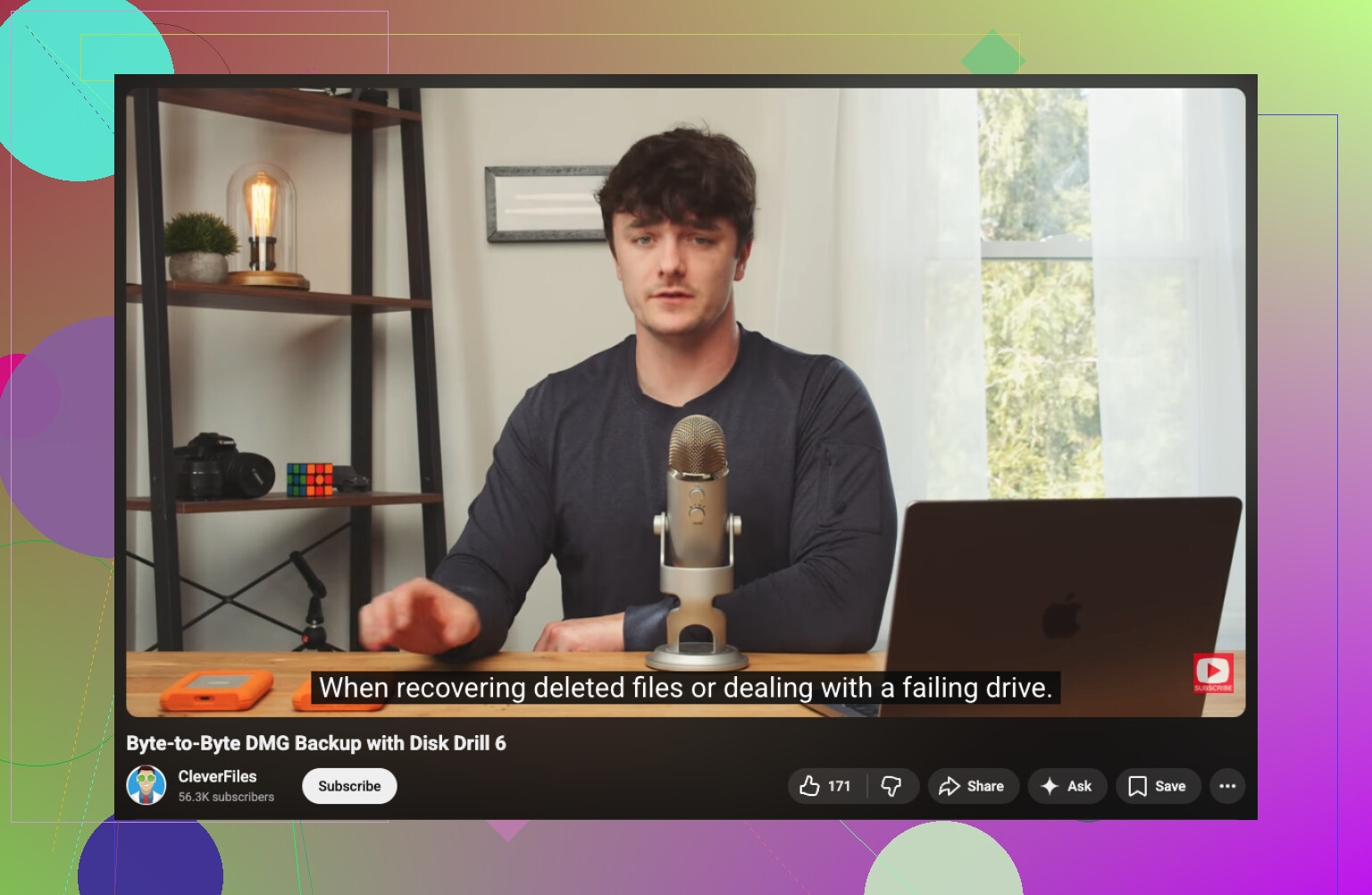
Première chose, arrêtez de monter et de parcourir la carte encore et encore. Chaque lecture supplémentaire sur une carte SD défaillante la sollicite, et chaque écriture est pire. Je suis d’accord avec @mikeappsreviewer sur ce point.
Là où je nuance un peu, c’est que je vérifierais d’abord les éléments Mac avant de passer directement à une analyse approfondie. Si vous avez déplacé des fichiers avec Finder, regardez dans la Corbeille, les éléments récemment supprimés de Photos et faites une recherche Spotlight par type de fichier comme .JPG, .CR3, .MP4. Les copies dans Finder échouent parfois de façon absurde, et il arrive que les fichiers soient bien arrivés sur votre Mac, mais pas là où vous l’attendiez. Je l’ai vu plus d’une fois.
Après cela, utilisez une application de récupération de données pour Mac avec prise en charge de l’aperçu. Disk Drill est un choix solide pour les cartes SD parce qu’il gère bien les formats photo et vidéo, et l’aperçu vous aide à éviter de restaurer des fichiers inutiles. Si vous voulez un guide simple, cette vidéo sur la récupération de fichiers de carte SD sur Mac explique clairement le processus.
Quelques conseils pratiques :
- Utilisez un lecteur de carte USB, pas le logement intégré si votre Mac se comporte de façon instable.
- Exécutez Premiers secours uniquement si la carte affiche des erreurs de système de fichiers et seulement après en avoir fait une image, car la réparation écrit sur la carte.
- Récupérez vers votre Mac ou un autre disque, jamais vers la carte SD.
- Triez les résultats par signatures de fichiers si les noms de dossiers ont disparu.
- Pour les vidéos, récupérez tous les fragments que vous trouvez. Les gros fichiers reviennent parfois en plusieurs morceaux.
Si la carte affiche 0 octet, demande une initialisation ou se déconnecte, clonez-la d’abord. Analysez ensuite le clone, pas l’original. Cela vous donne les meilleures chances avec le meilleur logiciel de récupération pour Mac et la récupération de fichiers de carte SD sur Mac.
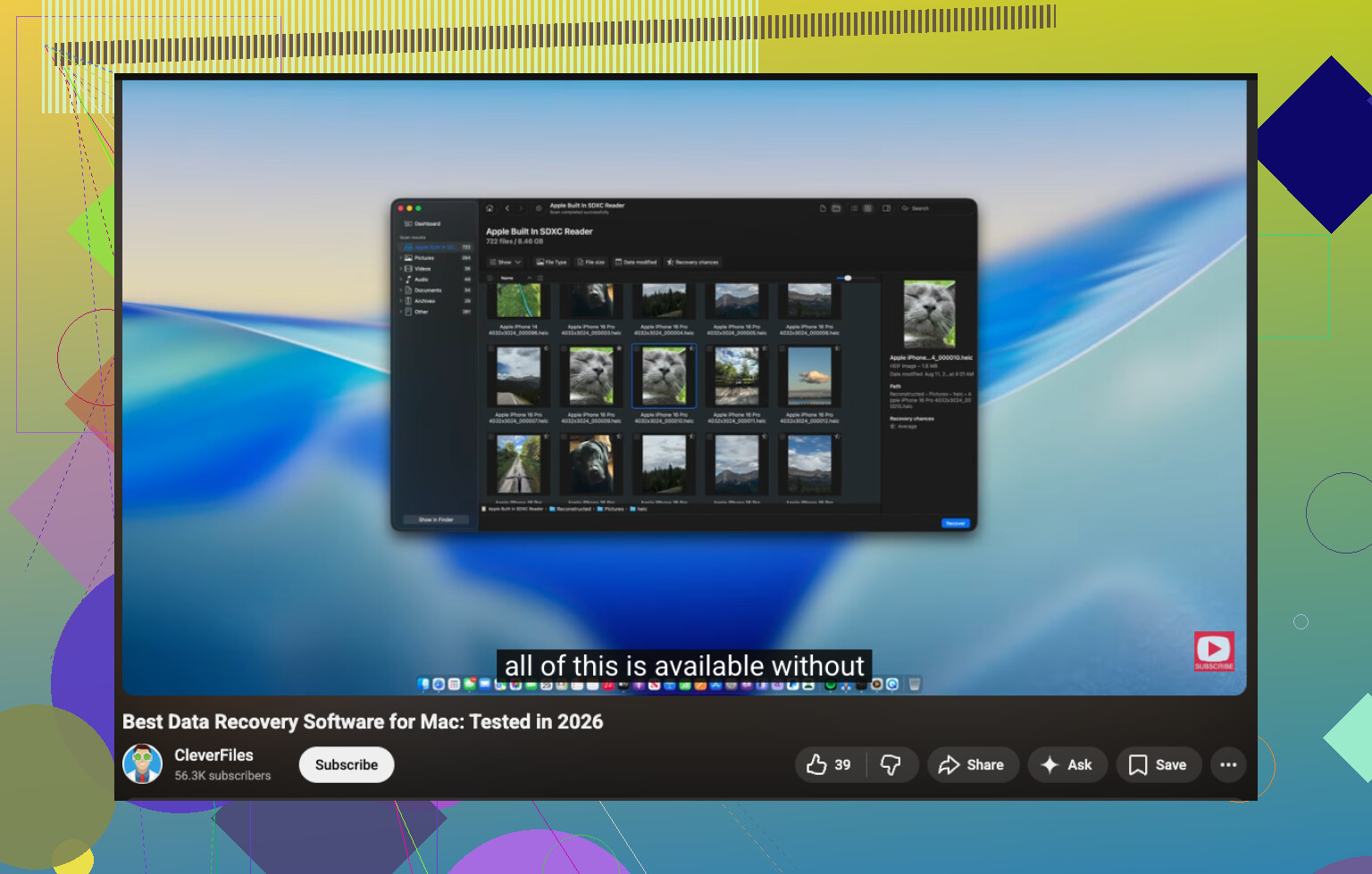
J’ajouterais une chose que ni @mikeappsreviewer ni @boswandelaar n’ont vraiment assez soulignée : vérifiez si la carte est réellement vide ou si elle a simplement une table d’allocation de fichiers corrompue. Sur Mac, il arrive que les fichiers soient encore là mais que le Finder n’affiche presque rien parce que le répertoire est endommagé. Vous pouvez tester cela sans écrire sur la carte en ouvrant Utilitaire de disque et en regardant la capacité utilisée par rapport à l’espace libre. Si la carte affiche encore de l’espace utilisé, c’est un très bon signe.
Je suis un peu moins pressé qu’eux de lancer des réparations trop tôt. Premiers secours convient dans certains cas, mais cela peut tout à fait modifier les métadonnées, donc je garderais ça pour plus tard. D’abord la récupération, ensuite le nettoyage. Cet ordre compte.
Mon approche serait :
- Verrouillez la carte SD si elle a un commutateur physique d’écriture.
- Utilisez Terminal et exécutez
diskutil listpour confirmer le bon disque. - Si la carte est lisible, faites une copie image avant de tenter quoi que ce soit de plus avancé.
- Analysez l’image, pas la carte, si possible.
Disk Drill est probablement l’option la plus simple sur Mac pour cela, car il peut analyser les cartes SD, récupérer des photos/vidéos supprimées et gérer aussi la récupération à partir d’une image. C’est pour cela que les gens continuent de le recommander pour la récupération de carte SD sur Mac. S’il retrouve vos fichiers avec des aperçus intacts, récupérez d’abord uniquement ce qui vous importe, surtout les vidéos, car elles sont plus volumineuses et plus pénibles à récupérer.
Encore une chose que les gens oublient : si ces fichiers ont été importés dans Photos à un moment donné, vérifiez la taille du paquet de la photothèque Photos sur votre Mac. Parfois, le déplacement a visuellement échoué, mais les originaux s’y cachent. C’est un peu bête, mais ça arrive.
Aussi, si vous voulez d’autres avis de la communauté, ce fil contient quelques échanges utiles sur Mac et la récupération de carte SD : conseils Facebook concrets sur la récupération de fichiers supprimés d’une carte SD.
Si la carte commence à se déconnecter, chauffe ou se lit à une vitesse absurdement lente, arrêtez les manipulations maison. C’est là que les gens aggravent très vite la situation.

Petit désaccord avec @boswandelaar et @chasseurdetoiles ici : je ne passerais pas trop de temps à fouiller dans Finder si la carte semble maintenant vide. Quelques vérifications rapides sur le Mac, d accord, mais une fois que vous avez confirmé que les fichiers ne sont ni dans la Corbeille, ni dans Suppressions récentes de Photos, ni déjà copiés en local, arrêtez-vous là. Chaque cycle supplémentaire de montage/démontage sur une carte SD douteuse n est que du bruit.
Ce que je ferais différemment, c est vérifier d abord l état de la carte, pas le système de fichiers. Dans Utilitaire de disque, vérifiez le S.M.A.R.T. si disponible via le lecteur, et notez si la taille de la carte et l espace utilisé semblent normaux. Si la capacité est erronée, ou si la carte signale une taille absurdement petite, cela peut indiquer un problème de contrôleur plutôt qu une simple suppression.
Mon ordre serait :
- Basculez le loquet de verrouillage de la carte SD si elle en a un.
- Utilisez un lecteur de cartes externe fiable.
- Faites d abord une image de la carte si les lectures sont stables.
- Analysez cette image avec Disk Drill.
- Si les résultats sont médiocres, essayez ensuite un outil de second passage comme PhotoRec pour une récupération brute.
Avantages de Disk Drill :
- très convivial sur Mac
- bon support d aperçu pour les photos et de nombreux types de vidéos
- peut fonctionner à partir d une image disque
- filtrage plus simple que dans la plupart des applications de récupération
Inconvénients de Disk Drill :
- les analyses approfondies peuvent prendre un certain temps
- les noms de fichiers/dossiers ne sont pas toujours conservés sur les cartes fortement endommagées
- récupération payante si vous devez enregistrer beaucoup de fichiers
Un autre point que personne n a vraiment souligné : vérifiez si les vidéos étaient encore ouvertes au moment du retrait. Des transferts interrompus peuvent laisser les conteneurs vidéo endommagés même après récupération, donc récupérez d abord, réparez ensuite. C est plus important pour les MP4/MOV que pour les JPEG.
Donc oui, Disk Drill est un excellent premier choix sur Mac, mais considérez-le comme un logiciel de récupération, pas comme un outil de réparation. La récupération avant la réparation, c est ce qui sauve les gens.