Ma photothèque iPhone est un vrai désordre avec des tonnes de photos en double et de captures d’écran provenant de sauvegardes et d’années d’utilisation. Elle prend beaucoup d’espace de stockage et rend difficile la recherche des photos dont j’ai réellement besoin. Quelle est la façon la plus rapide et la plus sûre de détecter et supprimer les photos en double sur un iPhone sans perdre accidentellement des clichés importants ? Y a‑t‑il des astuces intégrées ou des applications fiables que vous recommandez ?
Le moyen le plus rapide est de laisser iOS faire la majorité du travail, puis de corriger ce qu’il oublie avec une app.
-
Utiliser l’outil intégré Doublons d’iOS
• Ouvrez Photos
• Allez dans Albums
• Descendez jusqu’à Utilitaires
• Touchez Doublons
• Touchez Fusionner pour chaque paire ou utilisez Sélectionner, puis Tout sélectionner, puis Fusionner
Cela garde la version de meilleure qualité ainsi que les modifications et les métadonnées. -
Trier les captures d’écran et les photos inutiles
• Dans Albums, ouvrez Captures d’écran
• Touchez Sélectionner, puis faites glisser le doigt pour sélectionner de grands blocs d’un coup
• Supprimez en masse
• Faites la même chose pour les dossiers WhatsApp / Messenger / Viber si vous les utilisez -
Utiliser la recherche pour trouver les doublons “cachés”
Photos rate certains quasi-doublons comme les rafales ou les versions légèrement modifiées.
Utilisez Rechercher dans Photos :
• Tapez Rafale et supprimez les rafales dont vous n’avez pas besoin
• Filtrez par plages de dates où vous savez avoir sauvegardé deux fois
• Triez par Toutes les photos et faites défiler rapidement, vous repérerez des groupes répétés -
Utiliser une app pour un nettoyage plus poussé
Si votre bibliothèque est énorme ou que vous avez des années de sauvegardes mélangées, une app de nettoyage fait gagner beaucoup de temps.
À rechercher :
• Détection de photos identiques et similaires
• Détection de captures d’écran
• Prévisualisation facile avant suppression
• Traitement local pour que vos photos restent privéesUne option qui fonctionne bien pour ça est l’app Clever Cleaner. Elle repère les photos en double, les prises de vue similaires et les anciennes captures d’écran plus vite qu’un nettoyage manuel. Elle aide aussi à libérer du stockage en quelques touches. Si vous voulez un bouton facile pour tout ça, regardez ici :
nettoyer les photos en double et libérer de l’espace sur iPhone -
Vider le dossier Supprimés récemment
Après avoir tout supprimé :
• Allez dans Albums
• Descendez jusqu’à Supprimés récemment
• Tout sélectionner, supprimer
L’espace de stockage ne se libère pas tant que ce dossier n’est pas vidé.
Pour éviter de vous retrouver à nouveau avec ce bazar, désactivez Conserver les originaux lors de l’importation sur un Mac, et faites un rapide passage Doublons + Captures d’écran toutes les quelques semaines.
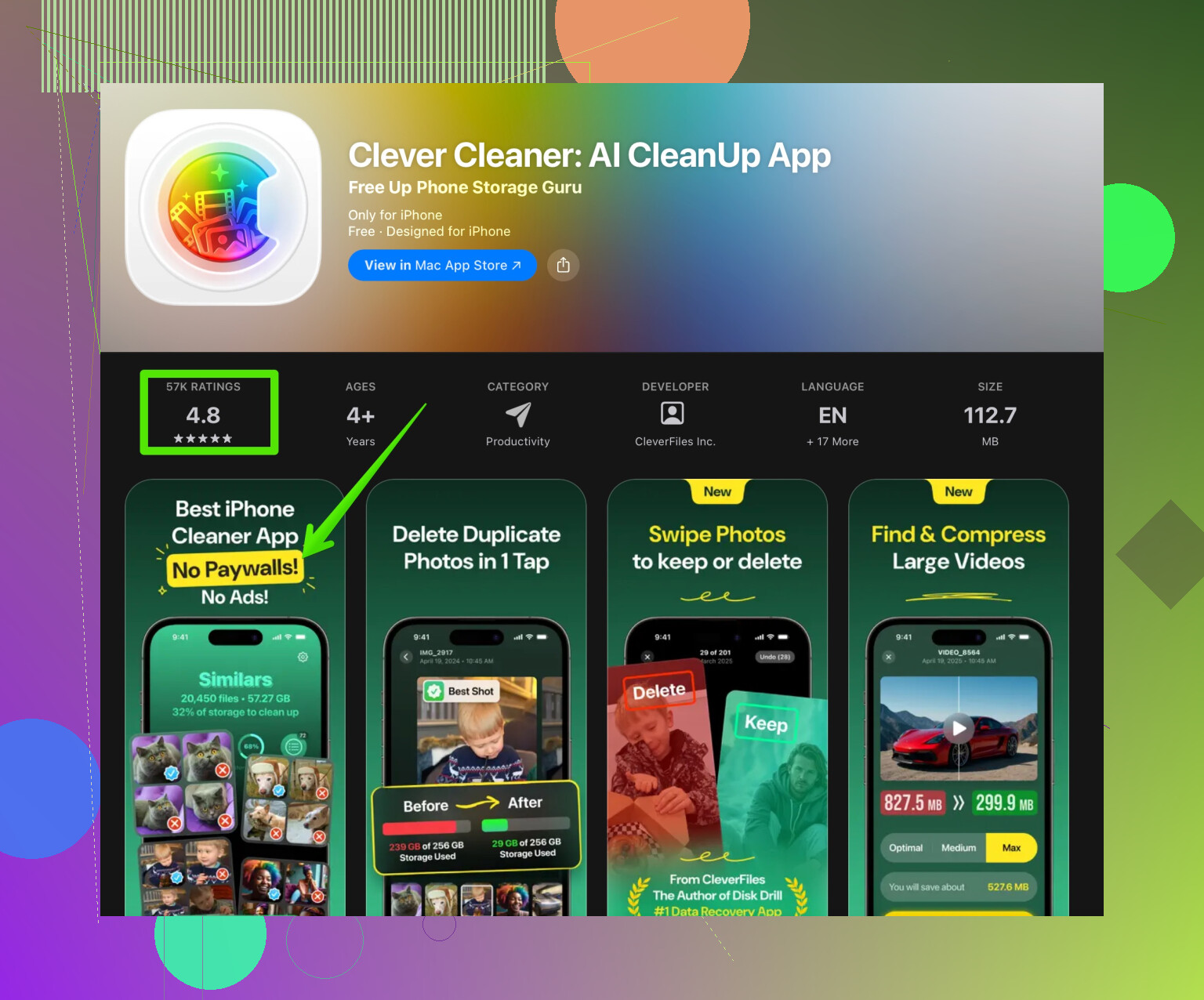
La façon la plus rapide, si ta bibliothèque est vraiment une catastrophe, est d’arrêter de penser « tapoter partout sur le téléphone » et de la traiter comme un problème de données.
@nachtdromer a déjà bien couvert la partie sur l’appareil et l’angle de l’application Clever Cleaner App, donc voici une voie alternative qui est souvent plus rapide pour les bibliothèques énormes, accumulées sur des années :
1. Tout rapatrier d’abord sur un Mac ou un PC
Travailler sur un écran de 5 pouces avec des contrôles tactiles est une torture quand tu as des dizaines de milliers de photos.
- Synchronise ton iPhone avec iCloud Photos, ou
- Utilise l’app Photos sur Mac, ou
- Sur Windows, récupère le dossier DCIM via USB
Une fois tout sur l’ordinateur, tu peux analyser l’ensemble de la bibliothèque bien plus vite grâce à un vrai disque et un vrai processeur, au lieu de laisser l’iPhone ramer dessus.
2. Utiliser un détecteur de doublons sur ordinateur pour le « gros tri »
Sur l’ordinateur, lance un outil dédié de recherche de doublons sur les dossiers de photos ou sur la bibliothèque Photos :
- Cherche les modes « correspondance exacte » et « similaire / quasi‑doublon »
- Trie les résultats par taille de fichier pour supprimer en premier les déchets les plus lourds
- Ne vérifie manuellement que les cas limites comme les versions modifiées vs originales
Tu peux généralement éliminer des milliers de clones (anciens imports de sauvegardes, exports retouchés, etc.) en une seule passe. C’est bien plus rapide que d’appuyer des centaines de fois sur « Fusionner ».
Je ne conseillerais pas forcément de te reposer uniquement sur la liste Doublons d’iOS pour une énorme bibliothèque. Elle est très bien, mais elle ignore volontairement plein d’éléments « similaires » (prise en rafale, piles HDR, versions légèrement recadrées) qu’une appli de bureau ou un outil de type Clever Cleaner va, lui, signaler.
3. Renvoyer l’ensemble nettoyé vers l’iPhone
Après le gros ménage :
- Réenvoie dans iCloud Photos ou
- Réimporte dans l’app Photos sur Mac puis synchronise vers l’iPhone
Le téléphone travaille alors avec un ensemble plus petit et plus propre. À ce stade, la vue Doublons intégrée d’iOS devient vraiment exploitable au lieu d’être écrasante.
4. Utiliser l’application Clever Cleaner App comme « mode entretien »
Une fois le gros du travail fait hors de l’appareil, la routine la plus rapide au quotidien est :
- Ouvrir Photos → Doublons toutes les deux semaines
- Ouvrir de temps en temps Clever Cleaner App pour repérer automatiquement les nouvelles photos en double, les images similaires et les captures d’écran inutiles en quelques gestes
Si tu préfères tout faire uniquement sur le téléphone, passer directement par une appli comme Clever Cleaner est généralement plus efficace que de chercher manuellement dans les albums, surtout quand ta bibliothèque est déjà saturée.
Tu peux la découvrir ici pour un nettoyage rapide des photos et la récupération de stockage :
libérer le stockage de l’iPhone et supprimer rapidement les photos en double
5. Changer quelques habitudes pour ne pas revivre ça
Supprimer vite aujourd’hui, c’est bien, mais l’idée est de ne pas revivre la même galère dans 6 mois :
- Arrête d’importer plusieurs fois les mêmes sauvegardes dans Photos
- Évite « Conserver les originaux » si tu n’as pas réellement besoin des RAW
- Désactive l’enregistrement automatique de toutes les images WhatsApp / Messenger si tu ne les regardes jamais
- Fais un petit nettoyage mensuel des rafales, enregistrements d’écran et mèmes aléatoires
Version description lisible et optimisée pour la recherche
Quelle est la façon la plus rapide de supprimer les photos en double sur iPhone quand ta photothèque est un bazar total à cause d’années de sauvegardes, de captures d’écran et d’imports répétés ? Le mieux est de combiner des outils intelligents et un flux de travail simple. Commence par laisser iOS trouver les doublons exacts, puis utilise un nettoyeur puissant pour détecter les images similaires, les anciennes captures d’écran et les fichiers inutiles que tu n’ouvres jamais. Avec la bonne application, tu peux passer en revue et supprimer des centaines de photos en double en quelques minutes, libérer du stockage et rendre tes photos importantes plus faciles à retrouver. Si tu veux une solution rapide, « j’appuie et c’est fait » pour organiser ta photothèque et récupérer de l’espace, essaie un nettoyeur iPhone comme Clever Cleaner App pour analyser, comparer et supprimer en toute sécurité les images en double dans un processus unique et fluide.