El almacenamiento de mi iPhone muestra que Fotos usa mucho espacio en Documentos y datos, pero no estoy seguro de qué incluye eso. Ya eliminé algunas fotos y videos, y la cifra de almacenamiento todavía parece alta. Necesito ayuda para entender qué cuenta como Documentos y datos en Fotos y cómo borrarlo de forma segura sin perder nada importante.
Los Documentos y datos del iPhone se adueñan del almacenamiento
Me encontré con esto en un iPhone que insistía en que el almacenamiento estaba lleno, incluso después de eliminar apps y borrar fotos. La parte rara fue ver que Documentos y datos ocupaba una enorme cantidad de espacio sin una explicación clara en Ajustes. Esto es lo que significa, por qué sigue ahí y qué ayudó a reducirlo.
Qué significa Documentos y datos en iPhone
Esta etiqueta cubre todas las cosas extra que una app guarda además del archivo de la propia app. O sea, no es el binario de la app. Son los restos y archivos de trabajo.
Lo que suele incluirse ahí:
- imágenes y videos en caché
- cookies
- datos de inicio de sesión
- historial del navegador
- episodios, canciones o archivos descargados
- extras específicos de la app como paquetes de stickers, temas o borradores guardados
Una app hace crecer este montón con el tiempo porque las apps de iOS guardan copias locales del contenido para no tener que cargarlo otra vez. Lo noté sobre todo con las apps sociales. Desplázate diez minutos al día, haz eso durante meses, y la caché empieza a hincharse con contenido multimedia antiguo que ya ni recordabas haber visto.
Por qué las apps antiguas siguen mostrando un uso enorme de almacenamiento
Esto al principio me desconcertó. Tenía apps que casi ya no abría, pero seguían mostrando gigabytes en almacenamiento.
Lo que vi fue simple. La app conservaba datos antiguos en caché de cuando la usaba mucho. iOS no los limpió por mí. Si viste montones de videos en una app hace seis meses, algunos de esos archivos o partes de caché relacionadas podrían seguir ahí ahora mismo.
Así que sí, una app de la que te olvidaste todavía puede actuar como si fuera dueña de parte de tu teléfono.
Por qué tu iPhone empieza a sentirse lento
Cuando el almacenamiento se ajusta demasiado, iOS tiene menos espacio para archivos temporales y trabajo en segundo plano. Cuando el mío estuvo cerca de llenarse, el teléfono empezó a sentirse mal primero en cosas pequeñas:
- cambiar entre apps iba lento
- aparecieron fallos del teclado
- ocurrieron cierres aleatorios de apps
- guardar fotos tardaba más
Liberar espacio ayudó más que cualquier reinicio. No fue magia. El teléfono simplemente volvió a tener espacio para funcionar.
Cómo borré documentos y datos sin eliminar la app
Esta parte depende de la app. Muchas apps no te dan una opción clara de borrar caché, lo cual es bastante molesto.
Safari
Ve a:
Ajustes > Apps > Safari > Borrar historial y datos de sitios web
Esto elimina datos de sitios en caché, cookies e historial de navegación. Tus contraseñas guardadas y marcadores se conservan.
Mensajes
Ve a:
Ajustes > General > Almacenamiento del iPhone > Mensajes
Luego busca:
Revisar archivos adjuntos grandes
Vale la pena revisarlo. Los videos antiguos, notas de voz y archivos aleatorios de conversaciones por texto se acumulan rápido. Encontré clips viejos ahí de hace muchísimo tiempo. Eliminarlos liberó espacio sin borrar conversaciones enteras.
Apps de streaming
Abre la propia app y revisa sus ajustes de descargas.
Los grandes culpables suelen ser Netflix, YouTube y apps similares. Las descargas sin conexión suelen ser una de las partes más grandes del almacenamiento, y se esconden dentro de la app en lugar de mostrarse de una forma obvia.
Facebook, Instagram, Messenger y apps similares
Esta es la parte molesta.
Apps como Facebook, Instagram y Messenger normalmente no incluyen en iPhone un botón funcional para borrar caché. El único método que me resultó fiable fue:
- Eliminar la app
- Volver a instalarla desde la App Store
- Iniciar sesión de nuevo
Detalle importante. Descargar app no es lo mismo.
Descargar app elimina la app en sí, pero conserva sus documentos y datos. Si tu objetivo es acabar con la caché, descargar app hace lo contrario de lo que quieres.
Por qué Fotos sigue viéndose enorme después de borrar imágenes
A mí también me pasó con esta. Eliminar fotos no siempre libera espacio de inmediato.
La app Fotos mantiene los elementos eliminados en Eliminado recientemente durante unos 30 a 40 días. Durante ese tiempo, siguen contando para el almacenamiento.
Para borrarlos de verdad:
Fotos > Álbumes > Eliminado recientemente > Eliminar todo
Si el almacenamiento de Fotos sigue viéndose demasiado grande después de eso, revisa también Álbumes compartidos y Photo Stream. Esos también se suman al total por separado.
Cuando la limpieza manual dejó de ser suficiente
En el teléfono que estaba limpiando, el mayor problema ya no era la caché de apps. Era la propia fototeca. Una vez que borré la basura habitual, las fotos y videos seguían siendo los principales devoradores de almacenamiento.
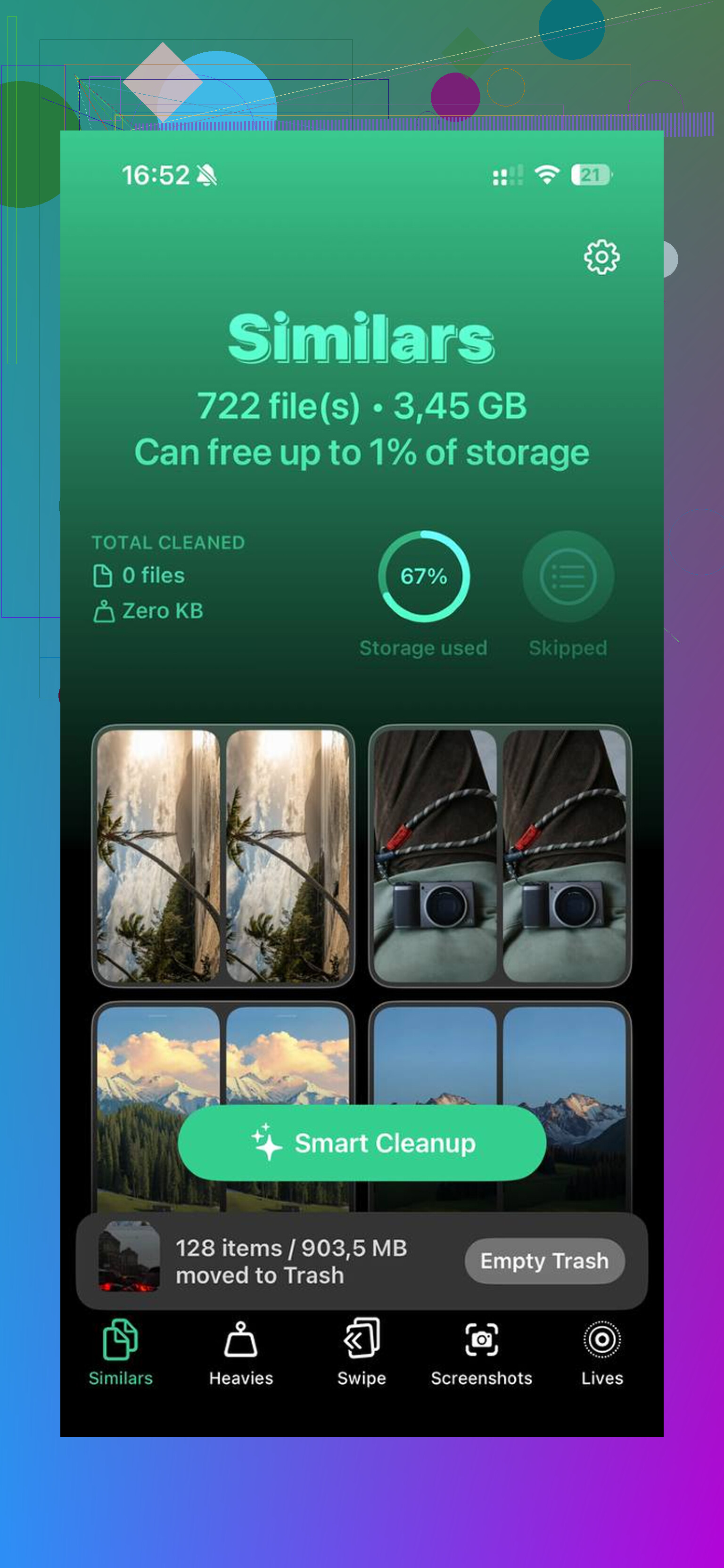
Terminé mirando Clever Cleaner para la parte de los archivos multimedia.
Lo que me llamó la atención:
- la pestaña Heavies muestra los archivos de mayor a menor tamaño
- se muestran los tamaños exactos de archivo
- los videos enormes en 4K suben arriba enseguida
- la pestaña Similars agrupa fotos casi duplicadas
- elige una Mejor toma de cada grupo
- limpiar ráfagas de fotos se vuelve más fácil
- el procesamiento se mantiene en el dispositivo
Esa última parte me importaba porque no quería que mi fototeca se subiera a otro lugar mientras ordenaba el desorden.
Después de limpiar la fototeca y hacer la limpieza manual de apps de arriba, el teléfono pasó de almacenamiento lleno a unos 15 GB libres. El retraso con el que había estado lidiando desapareció después de eso.
Lo que Fotos llama Documentos y datos suele ser contenido relacionado con tu fototeca, no solo las fotos que ves en el carrete.
En Fotos, a menudo incluye:
- miniaturas y archivos de vista previa
- datos de indexación para búsquedas, caras y lugares
- versiones editadas de las fotos
- archivos temporales de importación y exportación
- datos de sincronización de Fotos en iCloud
- elementos eliminados recientemente
- datos de álbumes compartidos
- datos en caché para desplazamiento de videos
Así que, si eliminas 5 GB de videos, es posible que el gráfico de almacenamiento no baje de inmediato. iOS suele recalcularlo más tarde, y algunos datos permanecen si la sincronización todavía está en curso. No coincido del todo con @mikeappsreviewer en que los Álbumes compartidos sean un factor enorme para la mayoría de las personas. Por lo general, el problema más grande son los archivos de video locales, los duplicados editados o los restos de sincronización de iCloud.
Algunas comprobaciones:
- Reinicia el iPhone después de eliminar archivos grandes
- Asegúrate de que Eliminado recientemente esté vacío
- Comprueba si Fotos todavía se está sincronizando en iCloud
- Ve a Ajustes, General, Almacenamiento del iPhone, Fotos, y espera un minuto a que se carguen los tamaños
- Compara Fotos con Datos del sistema
Si la fototeca está desordenada, Clever Cleaner ayuda a detectar rápidamente videos grandes y fotos duplicadas. Este video sobre cómo limpiar el almacenamiento de fotos del iPhone y los duplicados lo explica bien. Es más una app de limpieza de almacenamiento del iPhone para fotos y videos que un limpiador genérico, que es lo que la mayoría de la gente necesita.

Lo que Fotos llama Documentos y datos es básicamente todo el material de soporte invisible alrededor de tu fototeca, no solo las fotos que puedes ver.
Así que sí, puede incluir:
- miniaturas de fotos y videos
- datos del índice de búsqueda para rostros, texto y lugares
- historial de ediciones y ediciones no destructivas
- vistas previas en caché
- archivos temporales de sincronización de Fotos en iCloud
- copias locales de originales optimizados
- bases de datos de metadatos
- archivos en espera para subir o descargar
- restos de importaciones, exportaciones o ediciones
Por eso, borrar 200 fotos no siempre hace que la cifra baje al instante. A veces el informe de almacenamiento de iOS es lentííísimo, y Fotos tiene que volver a indexar cosas.
No estoy del todo de acuerdo con @mikeappsreviewer en meter esto en el mismo saco que el comportamiento normal de la caché de una app. Fotos es más rara porque está vinculada a servicios del sistema, no solo a basura de la app. Y @viajeroceleste tiene razón en que los residuos de sincronización y los archivos multimedia editados suelen ocupar más de lo que la gente espera.
Una cosa que la gente pasa por alto: si editaste un video, la versión editada aún puede significar almacenamiento extra hasta que la fototeca termine la limpieza. Lo mismo con Cinematic, ProRAW, cámara lenta y clips en 4K. Esos formatos se vuelven enormes muy rápido.
También revisa si Optimizar almacenamiento del iPhone está activado. Si está desactivado, es posible que Fotos esté guardando los originales completos localmente aunque todo esté en iCloud.
Si la fototeca está desordenada, Clever Cleaner sí resulta útil para encontrar videos gigantes, tomas duplicadas y ráfagas casi idénticas más rápido que revisando todo manualmente. Y si quieres más opiniones reales de gente limpiando el almacenamiento del iPhone, vale la pena echarle un vistazo a este hilo sobre experiencias reales con apps limpiadoras para iPhone y consejos para liberar almacenamiento.
Versión corta: Documentos y datos de Fotos = índices, cachés, ediciones, archivos de sincronización y datos de soporte de la fototeca. No solo tu carrete. Molesto, pero más o menos normal.
Lo que Fotos llama Documentos y datos es en parte almacenamiento real y en parte contabilidad interna. @viajeroceleste y @viajantedoceu tienen razón sobre los índices, las ediciones y los restos de sincronización, pero discreparía un poco en una cosa de @mikeappsreviewer: esta categoría no es solo caché genérica de la app. Fotos está vinculada a la fototeca del sistema, así que parte de ese espacio corresponde a datos de base de datos que iOS conserva incluso cuando la fototeca visible se reduce.
Qué puede haber ahí además de tus fotos reales:
- Bases de datos de reconocimiento facial y búsqueda
- Datos de detección de objetos y texto
- Archivos auxiliares de edición para ediciones no destructivas
- Versiones renderizadas para Retrato, Live Photos, HDR, ProRAW
- Restos de reparación o migración de la fototeca después de actualizaciones de iOS
- Estados pendientes de carga o descarga en iCloud
- Referencias de Biblioteca compartida, si usas la función Biblioteca compartida de Apple
Algo que la gente pasa por alto: si hace poco eliminaste mucho contenido, el almacenamiento puede seguir inflado hasta que el teléfono esté cargando, bloqueado y conectado a Wi‑Fi durante un rato. Fotos hace la limpieza en segundo plano, no siempre de inmediato.
Además, si en algún momento activaste o desactivaste Fotos en iCloud, el almacenamiento puede verse extraño durante días. Eso normalmente significa reconciliación, no basura permanente.
Mi regla general:
- Si la cifra sigue alta durante menos de 48 horas, ignórala
- Si sigue alta durante una semana, algo está atascado
- Si el tamaño de Fotos sigue creciendo sin contenido nuevo, sospecha de sincronización o datos dañados de la fototeca
Clever Cleaner puede ayudar a encontrar rápido los archivos pesados evidentes y los duplicados.
Ventajas:
- bueno para videos gigantes y ráfagas duplicadas
- más rápido que buscar manualmente
Desventajas:
- no solucionará los informes de almacenamiento de Apple
- no eliminará los datos de indexación a nivel del sistema dentro de Fotos
Así que sí, Documentos y datos en Fotos abarca más que imágenes. Piensa en archivos de soporte, datos de análisis y estado temporal de la fototeca, no solo en copias ocultas de cada imagen.