Ho appena preso un Mac e sto facendo fatica a configurare OneDrive per i miei file. Lo usavo prima su Windows, ma la versione per Mac sembra diversa. Qualcuno può spiegarmi i passaggi da seguire o indicarmi dei buoni consigli per sincronizzare e accedere ai file in modo efficiente? Apprezzerei davvero qualsiasi aiuto o suggerimento.
Sincronizzare OneDrive su Mac: una guida sincera
Accendi il tuo Mac, mettiti comodo: parliamo di come sincronizzare OneDrive senza impazzire. Ho visto un sacco di guide fare casino con i termini, quindi ecco la versione concreta, senza fronzoli.
Prima scarichi, poi respiri
Se non hai ancora scaricato l’app ufficiale OneDrive direttamente da Microsoft, fallo adesso. Non succederà nulla finché non sistemi questa parte, quindi non starci troppo a pensare. Una volta installata, esegui l’accesso con il tuo account Microsoft (consiglio: tieni pronta la password, a meno che non ti piaccia fare i reset).
Finder passo dopo passo
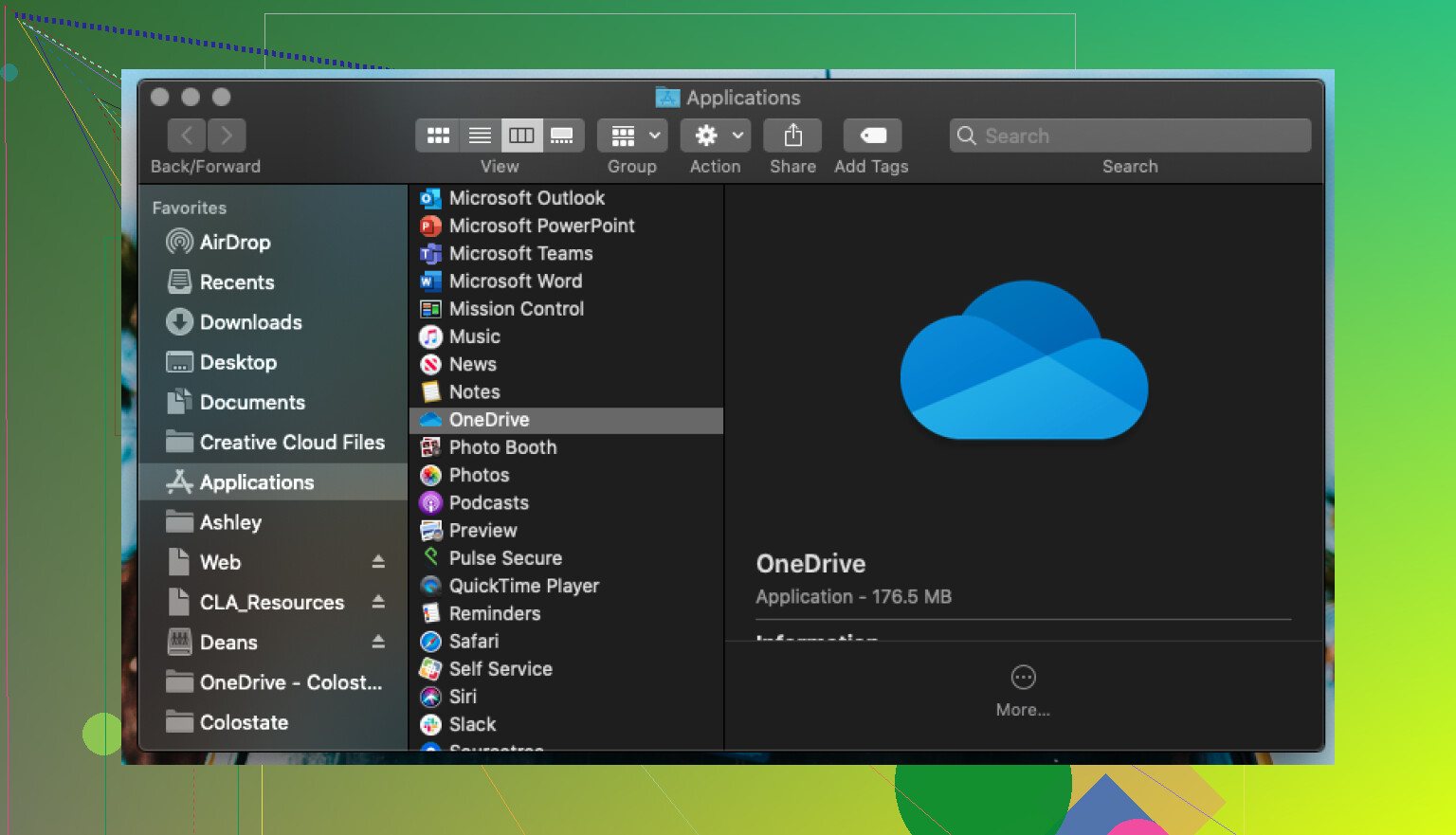
Quando sei dentro, voilà: guarda a sinistra in Finder, ti comparirà una bella nuova cartella “OneDrive” nella barra laterale. È come quando finalmente asfaltano la tua strada: all’improvviso tutto è più semplice. Trascina i file direttamente in quella cartella. Caricarli è facile come tirare fuori una pizza dal forno, solo con meno disordine.
Non reinventare la ruota: i file si gestiscono esattamente come in qualsiasi altra cartella. Niente passaggi strani, niente acrobazie. E sì, ecco come appare:
Per chi pensa sempre ci sia un modo migliore
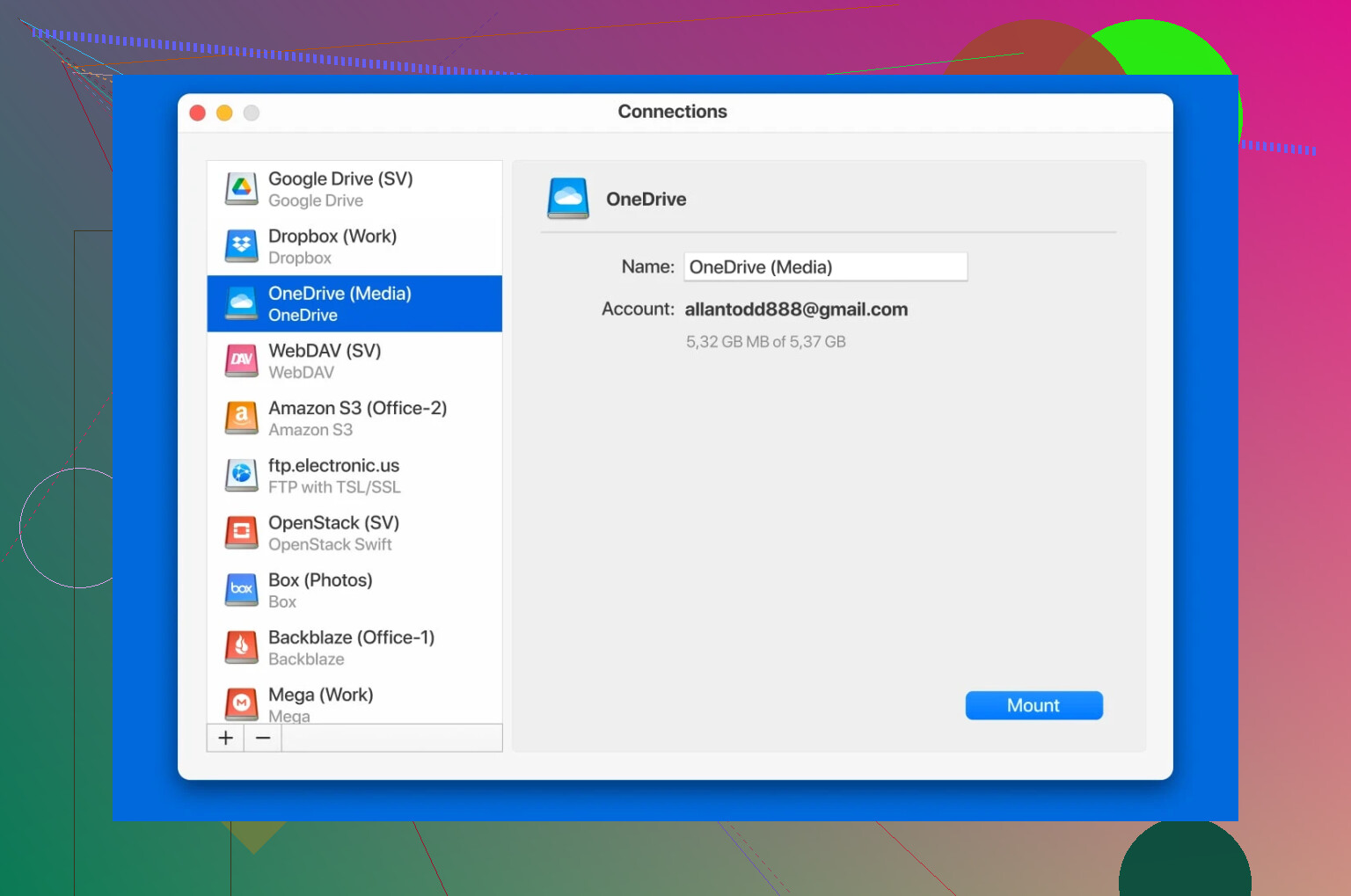
Hai mai desiderato che Finder potesse collegarsi a ogni servizio cloud, tipo telecomando universale? È quello che volevo anch’io. Così ho smanettato un po’ finché non ho trovato qualcosa chiamato CloudMounter. È praticamente un trucco di magia per il Mac: ti permette di trattare l’archiviazione cloud come un disco esterno. Niente più interfacce web scomode: apri Finder, esplori e usi i tuoi file.
Se ti incuriosisce, dagli un’occhiata qui: CloudMounter. La parte migliore? L’integrazione con OneDrive non costa nulla. Monta o scollega i tuoi account cloud quando ti pare, tutto da un unico posto. Certo, proveranno a tentarti con una licenza premium, ma a meno che tu non voglia gestire tipo sette cloud diversi tutti insieme, probabilmente non ti serve.
Perché sbattersi? Per la cifratura, ovvio
Per chi guarda storto qualunque cosa “cloud” per motivi di sicurezza: CloudMounter non è solo bello da vedere. Avvolge i tuoi file con uno strato extra di cifratura, così eventuali fughe di dati non ti terranno sveglio la notte. E a differenza dei semplici collegamenti buttati in Finder, questa integrazione sembra davvero come se tutto fosse sul disco locale: punta, clicca, apri, fatto.
In breve
- Scarica OneDrive per Mac.
- Accedi. Finder mostrerà OneDrive come una cartella normale.
- Trascina e rilascia finché ti va.
- Vuoi di più? CloudMounter fa sembrare il cloud parte nativa del sistema e offre accesso gratuito a OneDrive con cifratura.
- Tranquillità in tempo reale, senza dover navigare siti web scomodi.
Se stai giostrando file tra Mac e il caos del cloud, questo è il metodo più indolore che ho trovato. Hai intoppi? Scrivi una risposta. I mal di testa tecnologici sono più sopportabili quando si soffre in compagnia.
Onestamente, Mac e OneDrive a volte stanno insieme come acqua e olio. Hai l’integrazione con Finder, sì, ma non sempre “funziona e basta” come su Windows. @mikeappsreviewer ha centrato le basi: trascini i file nella tua cartella OneDrive, i file si sincronizzano automaticamente, tutti contenti (finché qualcosa non si rompe, lol).
Però qui è dove non sono del tutto d’accordo: per molte persone, in realtà non servono app extra come CloudMounter, a meno che tu non lavori con un sacco di unità cloud. L’app Microsoft OneDrive standard su Mac è migliorata. Assicurati di avere File su richiesta attivato nelle preferenze di OneDrive. Fai clic con il tasto destro sull’icona di OneDrive nella barra dei menu > Preferenze > “File su richiesta”. Questo fa risparmiare spazio così i file non intasano il disco ma restano comunque visibili in Finder: li scarichi solo quando apri il file. Se non ricontrolli questa impostazione, potresti ritrovarti a occupare giga di spazio con file che quasi non usi.
Inoltre, se Finder fa i capricci (a volte OneDrive si blocca in sincronizzazione o le icone di stato non compaiono), riavvia OneDrive: clicca sull’icona a forma di nuvola in alto, seleziona “Esci da OneDrive”, poi riaprilo da Applicazioni. Sembra banale, ma risolve un sacco di problemi di sincronizzazione.
Consiglio da esperto: se condividi file tra Windows e Mac, fai attenzione ai nomi strani dei file (due punti, slash, ecc.) — il Finder del Mac ti lascia usare nomi che la versione Windows di OneDrive a volte non sopporta. L’ho scoperto a mie spese durante un progetto di gruppo… poi mega sessione di rinomina di massa. Che spasso.
In definitiva, sì: per le esigenze di base il drag and drop funziona senza problemi. Se vuoi davvero andare pesante col cloud e avere tutto visibile in Finder come un boss, CloudMounter è una figata (ed è gratis per OneDrive, almeno finché non vogliono soldi per gli altri cloud). Ma il 90% delle persone non ne ha bisogno, a meno che non stia gestendo Google Drive, Dropbox e OneDrive contemporaneamente.
Ultima cosa: tieni OneDrive aggiornato tramite il Mac App Store. Le versioni vecchie si buggano più del dovuto. E, finalmente, la ricerca Spotlight integrata di Apple indicizza la tua cartella OneDrive, quindi cercare è meno doloroso di una volta.
Hai qualche problema super specifico che stai incontrando, o ti serve solo la sincronizzazione base? Gli ostacoli con OneDrive su Mac sono strani, ma non insormontabili — solo, a volte, da mettersi le mani nei capelli.
Devo riconoscerlo a @mikeappsreviewer e @sognonotturno, hanno coperto la maggior parte degli ostacoli ovvi di Mac+OneDrive, ma ecco la parte che nessuno vuole ammettere: anche con i trucchetti nel Finder e trascinando/rilasciando tutto il giorno, l’app OneDrive per Mac è… diciamo “bizzarra” (e sto essendo gentile). A volte vedi le icone di stato dei file, a volte Finder semplicemente si rifiuta di collaborare e ti ritrovi a giocare al grande classico “sta sincronizzando o no?” come fosse un indovinello.
Una cosa che faccio io e che nessuno dei due ha menzionato: non fare affidamento sull’icona della nuvola nella barra dei menu per tutte le tue esigenze di stato. La vera cartella di OneDrive in Finder dovrebbe mostrare le piccole spunte verdi (sincronizzato), le nuvolette blu (solo online) o le icone che girano (in sincronizzazione), ma quando spariscono o non corrispondono a quello che dice l’app, è il momento di riavviare (OneDrive, non il Mac, a meno che ti piaccia vivere pericolosamente).
Un’altra stranezza: su Mac non c’è una vera integrazione nelle finestre di dialogo “Apri/Salva” di ogni app come su Windows. Quindi alcuni vecchi software per Mac potrebbero non “vedere” la cartella OneDrive di default. Il trucco? Aggiungila ai Preferiti in Finder o trascinala semplicemente nella barra laterale. Super banale, ma mi ringrazierai la quarantesima volta che cercherai di salvare un PDF direttamente su OneDrive da Anteprima.
Ora, senza voler insistere troppo sull’entusiasmo di @mikeappsreviewer per CloudMounter, questo è il vero motivo per cui lo uso: la selezione sincronizzazione di OneDrive a volte ti riempie lo spazio disponibile con fastidiose copie locali. Con CloudMounter, i tuoi file non toccano mai davvero il disco a meno che non lo voglia tu. Inoltre, se usi altri provider cloud (la sincronizzazione lenta di Google Drive per Mac, qualcuno?), è il coltellino svizzero delle app che avresti voluto conoscere un anno fa.
Ultimo consiglio: se ti piace scripting/automazione, Automator su macOS detesta le cartelle in sincronizzazione. Vuoi una vera magia multipiattaforma? Mappa la posizione della cartella OneDrive in un punto sensato, non sepolta cinque sottocartelle dentro Users/IlTuoNome. MacOS ti permette di spostare la cartella principale di OneDrive: fallo il primo giorno, prima che indicizzi 20 GB di roba inutile e ti venga da piangere.
Quindi, in sintesi: installa l’app, tienila aggiornata, controlla sempre le icone, valuta CloudMounter se vuoi più controllo o se usi più cloud, e non dare per scontato che tutto sia fluido come su Windows. Mac+OneDrive è una storia d’amore e odio: goditi il dramma.
Diciamolo chiaramente: OneDrive su Mac è come portare gli avanzi di Windows a un barbecue in giardino: per lo più va bene, ma ci saranno sempre un paio di invitati che non lo sopportano. Sì, tutta la roba nella barra dei menu e nel Finder funziona… finché non smette di farlo (onore ai commenti precedenti per l’onestà). E applausi al dettaglio delle icone di OneDrive nel Finder che si comportano in modo strano: le mie spariscono ogni volta che il Mac ha un colpo di tosse.
Ma ecco il lato di cui nessuno parla: le prestazioni. L’app integrata di OneDrive può divorare CPU durante le sincronizzazioni grosse e, quando sta scandagliando in cerca di modifiche, scordati di usare la macchina per lavori pesanti. Vuoi un flusso di lavoro “imposti e ti dimentichi”? Auguri.
Passando a CloudMounter: è davvero ben fatto per chi è stufo delle copie locali che divorano lo spazio SSD, come hanno già sottolineato altri. Pro: monta OneDrive come un disco esterno (fine del dramma “sincronizza/non sincronizza?”), mantiene il disco snello, offre anche crittografia extra se sei il tipo prudente. Contro? Ti scontri con dei limiti se cerchi funzioni avanzate come i backup automatici o un accesso offline super intelligente: è più un coltellino multiuso che una cassetta degli attrezzi completa. Inoltre, la ricerca diretta dei file dentro i volumi montati può essere più lenta rispetto alle cartelle native, perché macOS le gestisce in modo diverso. Ma il vantaggio rispetto all’app di OneDrive è reale, soprattutto se devi tenere insieme anche Google Drive, Dropbox o Box allo stesso tempo.
Alcuni tifano per app di terze parti come Transmit o Mountain Duck, che sono valide ma di solito a pagamento e, a dirla tutta, meno plug-and-play con OneDrive rispetto a CloudMounter. E sebbene i trucchetti con la barra laterale del Finder funzionino, la funzione “Tag” integrata di Apple può essere instabile quando la usi a cavallo tra cartelle cloud e locali, quindi non costruirci sopra l’intero flusso di lavoro. Altri hanno raccontato le loro esperienze positive con diversi client di sincronizzazione, ma prima o poi tutti inciampano negli stessi problemi.
Ultimo consiglio: non fissarti con le icone di stato. Sono utili quando compaiono, ma mi fido più del clic destro “Visualizza online” di qualunque badge. Se ci tieni davvero a non perdere un file, quel clic in più vale il tempo.
In sintesi: CloudMounter è una soluzione solida se vuoi un’esperienza OneDrive discreta e senza ingombri, nonostante qualche stranezza. Se punti alla stessa fluidità che hai su Windows, tieni le aspettative – e le tue abitudini di backup – ben ancorate alla realtà.