Sto esaurendo lo spazio di archiviazione sul mio iPhone e penso che gran parte sia dovuta alla cache delle app e ai dati di Safari, ma non sono sicuro del modo migliore e più sicuro per svuotarla senza eliminare cose importanti. Ho visto diversi consigli online e dicono tutti qualcosa di diverso. Qualcuno può spiegarmi passo passo i procedimenti corretti per svuotare la cache dell’iPhone e liberare spazio?
Versione breve. Pulisci la cache su iPhone in tre punti principali: Safari, singole app e Dati Altro/di sistema. Ecco cosa funziona davvero e cosa fa perdere tempo.
- Controlla prima cosa occupa spazio
Impostazioni → Generali → Spazio iPhone.
Attendi qualche istante: iOS carica i dati.
Controlla:
- Le app in cima all’elenco
- La dimensione di “Dati di sistema” in fondo
Se Dati di sistema è enorme, aiutano solo riavvio o backup/ripristino. Non esiste un pulsante che la svuoti del tutto.
- Pulisci la cache di Safari in modo sicuro
Questo rimuove solo i dati dei siti web, non le password nel Portachiavi.
Vai su Impostazioni → Safari → Cancella dati siti web e cronologia → Conferma.
Se vuoi mantenere gli accessi, quando possibile deseleziona “Pannelli iCloud” e voci simili, oppure effettua di nuovo il login dopo.
Per una pulizia più profonda di Safari:
Impostazioni → Safari → Avanzate → Dati siti web → Rimuovi tutti i dati dei siti web.
Questo cancella i dati memorizzati dei siti e la cache. Verrai disconnesso da molti siti.
- Pulisci la cache delle app, app per app
iOS non ha un pulsante unico “svuota cache”, quindi usi due metodi.
A) Disinstalla app mantenendo i dati
Impostazioni → Generali → Spazio iPhone → scegli un’app molto grande
Tocca “Disinstalla app”.
Questo rimuove il file dell’app ma mantiene documenti e dati.
Poi tocca l’icona dell’app nella schermata Home per reinstallarla.
Alcune app ricreano una cache più piccola dopo la reinstallazione, altre mantengono la stessa quantità di dati. Controlla la nuova dimensione.
B) Elimina e reinstalla
Per le app con “Documenti e dati” enorme dove la disinstallazione non aiuta:
- Tieni premuta l’icona dell’app → Rimuovi app → Elimina app
- Reinstalla dall’App Store
Perderai i dati locali non sincronizzati sul cloud.
Obiettivi sicuri: la maggior parte delle app social, di streaming, di shopping.
Attenzione con: app di messaggistica che salvano le chat solo in locale, giochi con salvataggi locali, app di lavoro.
- Cose che liberano più spazio rapidamente
- Foto → Controlla “Eliminati di recente” ed eliminali definitivamente.
- Messaggi → Impostazioni → Messaggi → Conserva i messaggi → 1 anno o 30 giorni.
- WhatsApp o simili → Impostazioni → Spazio e dati → Gestisci spazio → elimina chat e media pesanti.
- App di streaming (Netflix, YouTube, Spotify) → cancella i download dall’interno di ogni app.
-
Usa un’app di pulizia se odi farlo a mano
Per eliminare foto doppie, schermate simili, video grandi e file inutili, un’app di pulizia è utile.
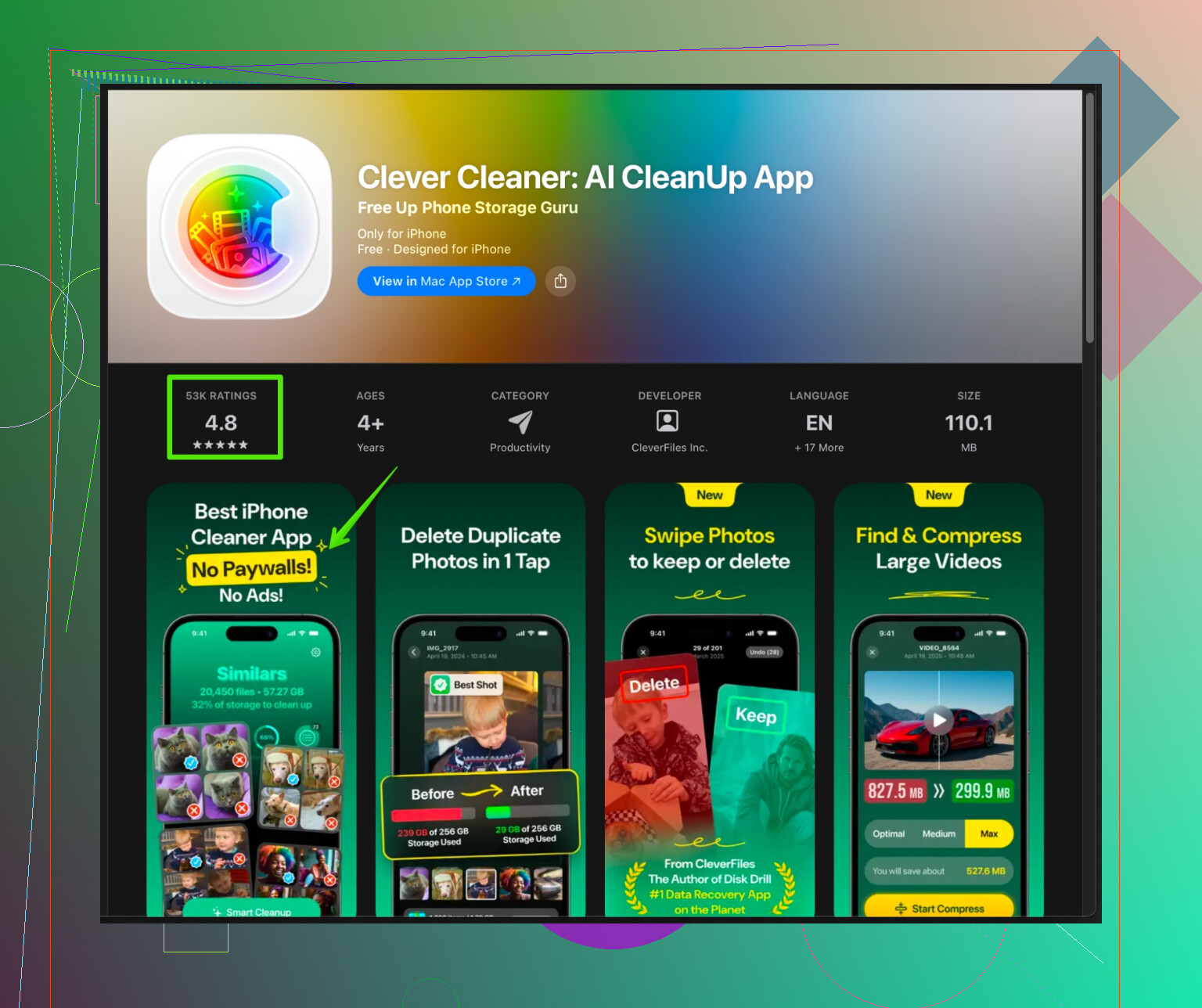
Clever Cleaner App per iPhone è pensata per scansionare immagini duplicate, raffiche di foto, selfie simili, vecchi screenshot e file di grandi dimensioni. Questo tipo di contenuti consuma rapidamente spazio senza che te ne accorga.
La installi, lasci che analizzi foto e video, poi rivedi e confermi cosa eliminare. Non tocca i file di sistema.
Puoi vederla qui:
pulizia intelligente dello spazio con Clever Cleaner App
Usala insieme alla schermata Spazio iPhone così vedi il prima e il dopo. -
Riduci la cache futura
- Elimina le app grandi che usi di rado invece di disinstallarle e basta.
- Tieni Foto ottimizzato: Impostazioni → Foto → Ottimizza spazio iPhone.
- Per le app di chat, disattiva il download automatico di tutti i media o elimina spesso i vecchi contenuti.
- Riavvia il telefono di tanto in tanto, a volte Dati di sistema si riduce un po’.
Se vuoi andare sul sicuro, inizia da Safari e da un’app di pulizia per le foto, poi affronta una grossa app di terze parti alla volta e controlla lo spazio dopo ogni passaggio.
Non hai torto, molti dei “trucchi” in giro per svuotare la cache dell’iPhone sono o superati o poco più che effetto placebo. @mike34 ha già coperto bene le basi, quindi cercherò di non ripetere gli stessi passaggi e di concentrarmi su ciò che la gente pensa che funzioni rispetto a ciò che in realtà fa davvero la differenza.
Alcuni aspetti extra da considerare:
1. Basta rincorrere “pulitori di RAM” e scorciatoie magiche
Tutti quei trucchetti tipo:
- chiudere tutte le app dal selettore app
- attivare e disattivare la modalità Aereo
- fare “riavvii forzati” ogni giorno
In realtà non svuotano la cache nel senso di liberare spazio di archiviazione. Nel migliore dei casi cancellano memoria temporanea, che però non libera i GB che stai cercando. Eviterei quindi qualsiasi guida che promette “libera 10 GB in 2 minuti” solo chiudendo app in background.
2. Concentrati sui tipi di file più che solo sulle app
Hai già controllato Spazio iPhone (come ha detto @mike34), ma prova a ragionare un livello più in profondità:
- Video: Un video 4K = centinaia di MB. Anche se Foto dice che “va tutto bene”, apri Foto → Album → scorri fino a “Tipi di media” → Video → e valuta mentalmente in base alla durata. Eliminare 3 o 4 clip lunghe può liberare più spazio che cancellare ossessivamente piccole cache delle app.
- Messaggi vocali e audio nelle chat: In iMessage o WhatsApp, i vocali lunghi e i video condivisi sono killer silenziosi di spazio. Apri le conversazioni più grandi, tocca “Info”, poi controlla l’elenco dei contenuti multimediali condivisi ed eliminali in blocco. Questo riduce “Documenti e dati” di quelle app molto meglio di metà delle guide sulla “cache”.
3. Fare i conti con Dati di sistema (leggera correzione ai consigli classici)
Molti dicono che “solo il backup e ripristino aiuta”. Può aiutare, ma è una misura drastica, da usare solo se sei davvero disperato.
Prima di arrivare a quello:
- Prova ad aggiornare iOS all’ultima versione, se non l’hai già fatto. Spesso Dati di sistema si riduce o viene riorganizzato dopo gli aggiornamenti principali.
- Se usi iCloud Drive, File o mappe offline, una parte di quei “Dati di sistema” è in realtà uso legittimo. Disattivare o ridurre queste cose può ridurli gradualmente nel tempo.
Backup/ripristino è l’opzione nucleare. Utile, ma non la prenderei in considerazione finché Dati di sistema non supera, per esempio, i 40+ GB senza una spiegazione chiara.
4. All’interno delle singole app, cerca i loro controlli della cache
Invece di limitarti a eliminare le app, apri le peggiori e guarda nelle impostazioni:
- Browser come Chrome, Firefox: hanno proprie voci “cancella dati di navigazione” e “svuota cache”. Così eviti di reinstallare.
- Reddit, Instagram, TikTok: spesso hanno “Svuota cache” / “Rimuovi download” nelle impostazioni. Non sempre è etichettato in modo chiarissimo, ma c’è.
- App mappe: le mappe scaricate/offline possono occupare molto. Cerca “Download” o “Aree offline” e rimuovi ciò che non ti serve.
È più sicuro che cancellare e reinstallare alla cieca, se temi di perdere accessi o dati locali.
5. Pensa a ciò che in realtà non vuoi perdere
Regola rapida prima di cancellare/reinstallare qualsiasi cosa:
Più sicuro da eliminare:
- Social dove tutto è online (Instagram, Twitter/X, Facebook, Reddit).
- App di streaming dove i contenuti si riscaricano facilmente (Netflix, Spotify, YouTube).
Molta più attenzione con:
- App bancarie o di autenticazione, a meno che tu non abbia credenziali e codici di backup al sicuro.
- App di messaggistica senza backup attivo su iCloud / Google.
È qui che molti sbagliano: inseguono 500 MB di “cache” e finiscono per cancellare l’unica copia di salvataggi di giochi o cronologie chat.
6. Un’area che secondo me è sottoutilizzata: strumenti di pulizia foto/video
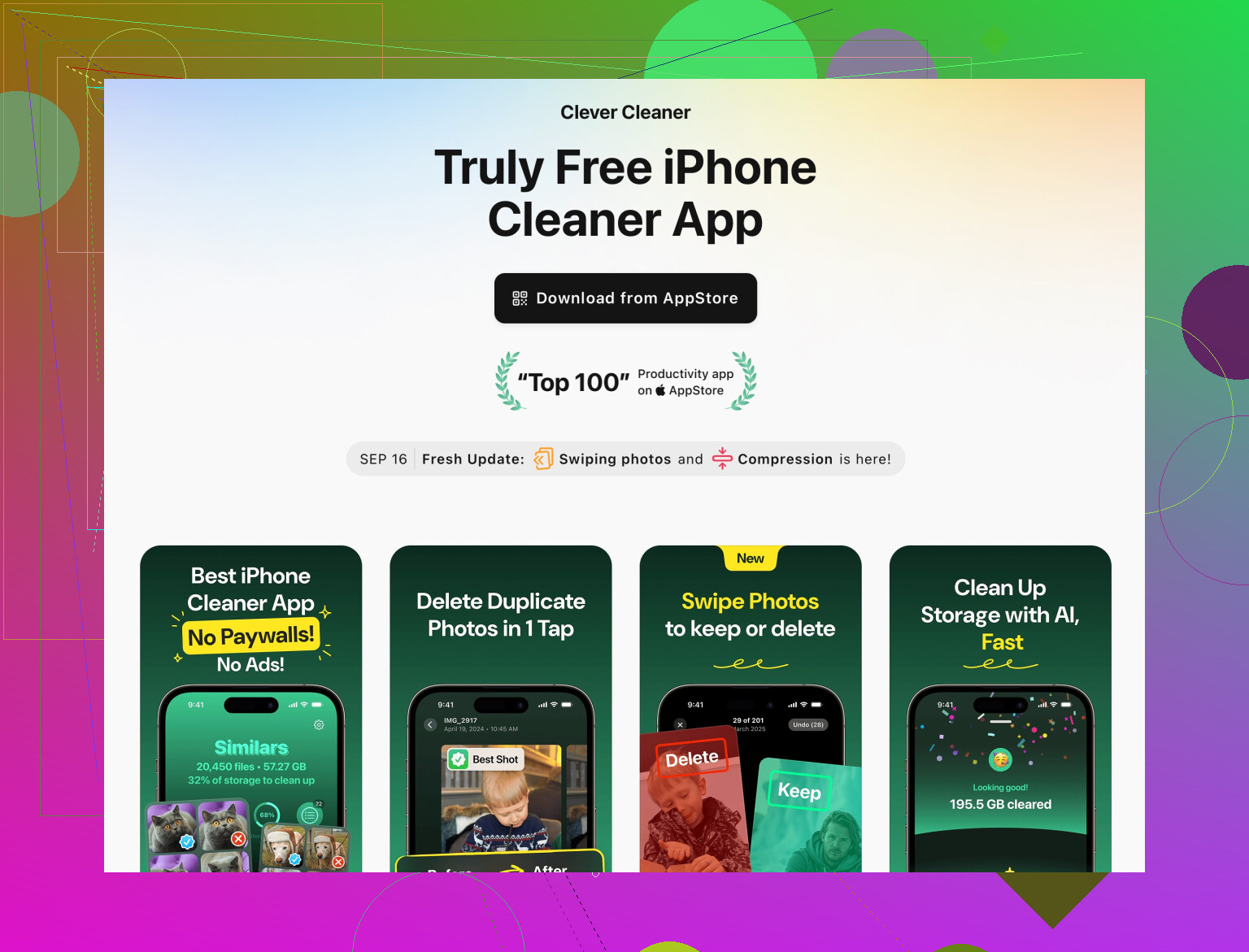
Se la sezione “Foto” in Spazio iPhone è grande, ripulire tutto a mano può essere un incubo. Qui ha senso usare qualcosa come Clever Cleaner App invece di un altro “pulitore di spazzatura” qualunque.
Versione ultra breve di cosa fa:
- Scansiona la libreria per trovare foto duplicate e quasi-duplicate
- Evidenzia raffiche, selfie simili e screenshot inutili che avevi dimenticato
- Mostra i video più grandi, così puoi eliminare prima quelli che occupano di più
Non tocca file di sistema o cache del sistema operativo, si concentra solo sui veri mangia-spazio: foto e video. È l’unico tipo di cleaner che personalmente ritengo affidabile su iPhone. Se vuoi provarla, questa è la loro pagina:
pulizia intelligente dello spazio iPhone con Clever Cleaner App
Usala insieme alla schermata Spazio iPhone, così confronti “prima e dopo” e vedi se sta facendo davvero qualcosa di utile.
7. Evita che il problema si ripresenti subito
Pulire la cache una volta è utile, ma se vuoi tenerla sotto controllo:
- Nelle app di messaggistica, disattiva il download automatico di ogni video e documento che ti mandano.
- Imposta Messaggi per l’eliminazione automatica dopo 1 anno o 30 giorni, se non ti interessano le chat vecchissime.
- Una volta al mese o ogni due, apri Spazio iPhone e controlla se qualche app è diventata “improvvisamente enorme”. Affrontala subito prima che esploda.
Se ti spaventa l’idea di perdere dati importanti, parti da:
- controlli cache dentro le singole app
- dati di Safari
- pulizia foto/video con qualcosa come Clever Cleaner App
e solo dopo passa a cancellare/reinstallare le app davvero gonfie.
In questo modo libererai parecchio spazio senza rischiare di cancellare niente di importante se procedi in quest’ordine.
Versione breve: @mike34 e @stellacadente hanno centrato il come. Aggiungo l’angolo “quando vale davvero la pena sbattersi” e dove sono leggermente in disaccordo.
1. Non fissarti sulle cache minuscole
Qui la penso un po’ diverso: se hai meno di 5–8 GB liberi, andare a caccia di 100–200 MB di cache in app a caso è tempo perso. Concentrati su:
- Foto e video
- App di messaggistica/media (iMessage, WhatsApp, Telegram)
- Poche app mostruose (giochi, mappe, social + streaming)
Se un’app sta sotto ~300–400 MB in totale, di solito “svuotare la cache” ti fa guadagnare poco rispetto al semplice eliminare 2–3 video.
2. Usa Spazio iPhone come “tabellone di triage”, non come lista di cose da fare
Ti hanno già detto di controllare Impostazioni → Generali → Spazio iPhone. Il trucco in più:
- Dividi mentalmente in 3 gruppi:
- “Non negoziabili”: banca, autenticatore, strumenti di lavoro
- “Basate sul cloud”: social, streaming, la maggior parte delle app shopping
- “Opzionali”: giochi che apri di rado, strumenti di nicchia
Tocca cache / reinstallazione solo negli ultimi due gruppi. Vedere Dati di sistema molto grandi è fastidioso, ma a meno che non sia assurdo (tipo 30–40 GB) non passerei subito al backup/ripristino completo. È un sacco di rischio e di tempo per pochi gigabyte extra.
3. Quando scaricare app vs eliminarle del tutto
Una sfumatura rispetto a quanto detto da @mike34:
- Scaricare l’app è ottimo per le app che usi ogni tanto ma di cui non ti fidi a mantenere l’accesso (alcune banche, servizi vecchi). Ti libera spazio senza azzerarle del tutto.
- Eliminare + reinstallare vale la pena solo per app che:
- hanno un chiaro account online
- risincronizzano i tuoi dati dal cloud
- e mostrano “Documenti e dati” enormi
Se non sei sicuro che l’app sincronizzi chat, salvataggi o note, dai per scontato che li perderai eliminandola.
4. Quando un’app “cleaner” ha davvero senso
La maggior parte delle app “pulizia cache” su iOS è inutile perché iOS isola le app e blocca l’accesso alle vere cache di sistema. Dove uno strumento può aiutare è con foto e video.
È qui che entra in gioco qualcosa come Clever Cleaner App. Punti di forza e limiti, così capisci se vale installarla:
Pro di Clever Cleaner App
- Colpisce davvero ciò che occupa spazio:
- foto duplicate / quasi duplicate
- raffiche e selfie molto simili
- screenshot dimenticati
- video pesanti
- Ti fa rivedere prima di eliminare, così resti tu a controllare
- Non tocca file di sistema iOS o “Altro/Dati di sistema”, quindi è a basso rischio
- È più veloce che fare tutto quel triage a mano se hai migliaia di foto
Contro di Clever Cleaner App
- Non può svuotare cache di Safari o delle app, solo i tuoi contenuti (foto/video)
- Se accetti tutto alla cieca puoi cancellare foto che a te piacevano, quindi devi comunque fare attenzione
- Non ti serve a molto se il tuo problema principale sono mega giochi o mappe offline e non le foto
- Aggiunge un’altra app al telefono, il che è un po’ ironico se sei già strettissimo di spazio
Usata insieme alla schermata Spazio iPhone è davvero utile: lanci Clever Cleaner App, liberi spazio media, poi controlli quanto si è ridotta la voce “Foto”.
5. Strategia rapida che evita di perdere cose importanti
Ordine d’attacco che bilancia sicurezza ed efficacia:
- Prima le pulizie dentro le app
- Safari, Chrome, social, app di streaming, mappe. Usa le loro opzioni interne tipo “svuota cache / download / contenuti offline”.
- Colpo di grazia ai media
- Pulizia di foto e video, a mano ordinando per dimensione oppure con qualcosa come Clever Cleaner App.
- Spazio nelle chat
- Elimina i media enormi dalle app di messaggistica e regola le impostazioni di download automatico.
- Triage delle app
- Guarda Spazio iPhone, disinstalla o scarica alcune app grandi non critiche che usi a malapena.
- Solo dopo: mosse avanzate
- Aggiorna iOS, riavvia e se Dati di sistema è estremo valuta backup/ripristino come ultima spiaggia.
Questo flusso, più quanto hanno già descritto @mike34 e @stellacadente, dovrebbe farti recuperare spazio reale e misurabile senza rischiare di cancellare cose importanti.