Excluí acidentalmente fotos e arquivos de vídeo do meu cartão SD enquanto tentava movê-los para o meu Mac, e agora o cartão parece vazio. Preciso de ajuda com a melhor maneira de recuperar arquivos do cartão SD no Mac sem piorar a situação, já que esses são arquivos pessoais importantes que realmente não consigo substituir.
Se você ainda quer ter uma chance de recuperar os arquivos, pare de usar o cartão SD agora. Estou falando sério. Eu não tiraria outra foto, não moveria um único arquivo para ele nem o formataria para ver se ajuda. Já vi pessoas fazerem uma gravação extra e transformarem uma bagunça recuperável em um beco sem saída.
No Mac, arquivos excluídos de um cartão SD costumam permanecer por um tempo. O que geralmente some primeiro é a entrada do índice, não os próprios dados do arquivo. A recuperação fica muito mais difícil rapidamente se você continuou fotografando no cartão, fez uma formatação completa ou se os dados antigos foram sobrescritos.
Se você quiser o caminho mais fácil, eu começaria com Disk Drill. Eu o usei porque a interface fez sentido de imediato e eu não precisei me preocupar com coisas de partição. Ele organiza bem os resultados, as visualizações são decentes e lê formatos de foto RAW, o que foi importante para mim. Uma coisa de que gostei mais do que esperava é que ele permite criar uma imagem byte a byte do cartão antes da varredura. Se o cartão estiver instável ou perder a conexão, faça isso primeiro.

O que eu faria:
- Coloque o cartão SD em um leitor e conecte-o ao seu Mac.
- Abra o Disk Drill e escolha o cartão SD, não a sua unidade interna por engano.
- Execute a varredura completa. Deixe terminar. Não pare na metade porque o primeiro lote de arquivos parece ruim.
- Visualize o que você precisa.
- Recupere os arquivos para o SSD do seu Mac ou para outra unidade externa.
Não restaure nada de volta para o mesmo cartão SD. Se você gravar os arquivos recuperados nele, corre o risco de sobrescrever dados que ainda não retirou. Aprendi isso da maneira mais difícil anos atrás. Isso reduz suas chances.
As pessoas também mencionam muito o PhotoRec. Justo. É gratuito e, em cartões danificados ou corrompidos, às vezes consegue resultados que outras ferramentas não conseguem. A desvantagem é que a interface parece meio rústica, e os arquivos recuperados geralmente voltam com nomes genéricos e sem a estrutura de pastas. Se você se importa mais em obter os dados da imagem do que com uma organização limpa, vale a pena tentar.
Mais uma coisa. Se o cartão continuar desconectando, apresentar erros de leitura, fizer ruídos estranhos ou mal aparecer no macOS, eu pararia com as tentativas de recuperação caseira. Nesse ponto, eu tenderia a procurar um serviço de recuperação antes que o cartão piore com o acesso repetido.
Primeira coisa: pare de montar e navegar no cartão repetidamente. Cada leitura extra em um cartão SD com falha causa estresse, e cada gravação é pior. Concordo com @mikeappsreviewer nessa parte.
Onde eu divirjo um pouco é que eu verificaria as coisas do Mac antes de partir direto para uma varredura profunda. Se você moveu arquivos com o Finder, veja a Lixeira, os apagados recentemente no Fotos e faça uma busca no Spotlight por tipos de arquivo como .JPG, .CR3, .MP4. As cópias do Finder falham de maneiras burras, e às vezes os arquivos foram para o seu Mac, mas não para onde você esperava. Já vi isso mais de uma vez.
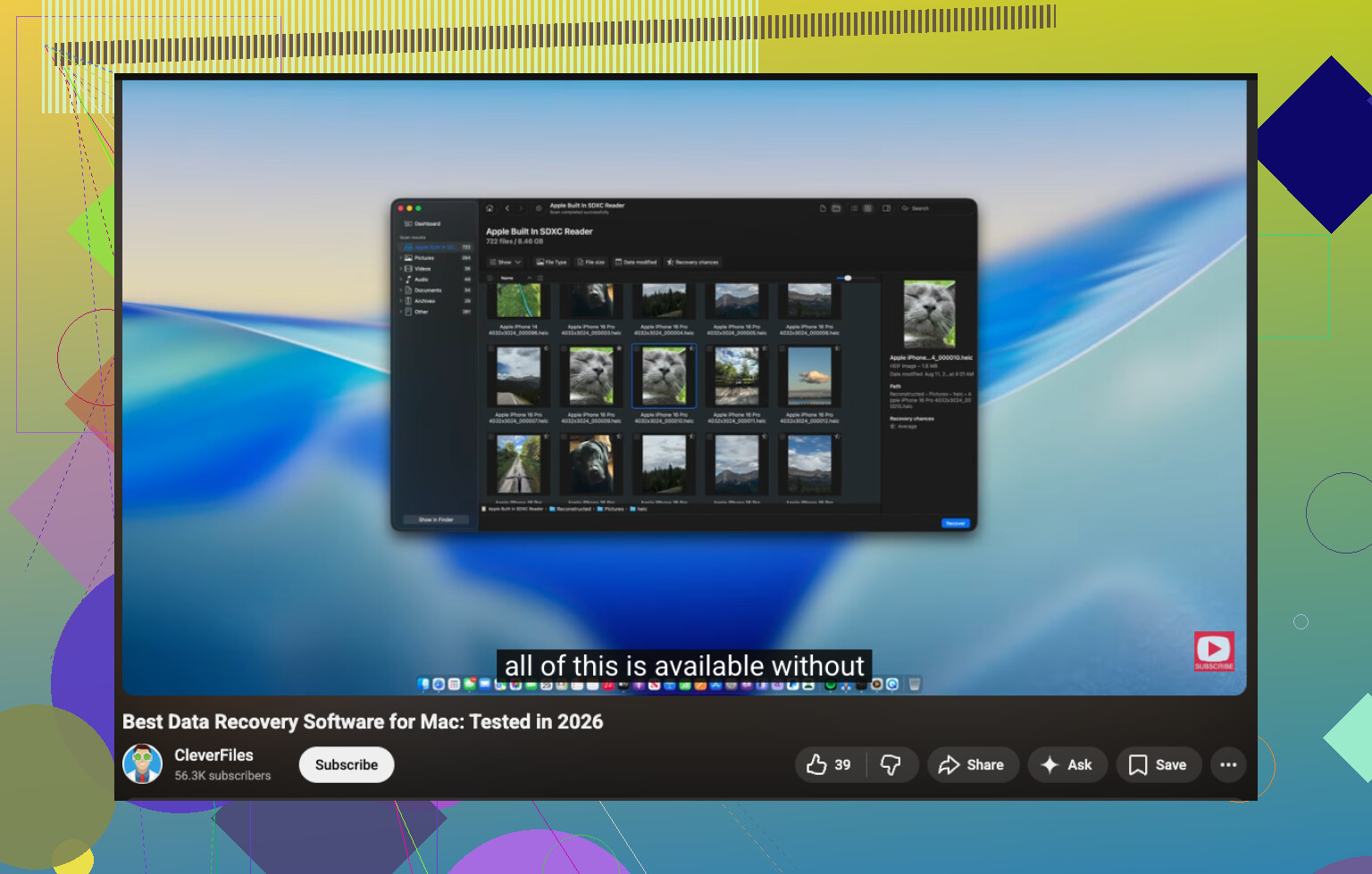
Depois disso, use um aplicativo de recuperação de dados para Mac com suporte a visualização. O Disk Drill é uma escolha sólida para cartões SD porque lida bem com formatos de foto e vídeo, e a visualização ajuda a evitar restaurar lixo. Se você quiser um passo a passo simples, este vídeo sobre recuperação de arquivos de cartão SD no Mac cobre o processo de forma clara.
Algumas dicas práticas:
- Use um leitor de cartão USB, não o slot embutido se o seu Mac estiver instável.
- Execute o Primeiros Socorros apenas se o cartão mostrar erros de sistema de arquivos e somente depois de criar uma imagem dele, porque o reparo grava no cartão.
- Recupere para o seu Mac ou outra unidade, nunca de volta para o cartão SD.
- Classifique os resultados por assinaturas de arquivo se os nomes das pastas tiverem sumido.
- Para vídeos, recupere todos os fragmentos que encontrar. Arquivos grandes às vezes voltam em partes.
Se o cartão mostrar 0 bytes, pedir para inicializar ou desconectar, clone-o primeiro. Depois escaneie o clone, não o original. Isso dá a você a melhor chance com o melhor software de recuperação para Mac e para recuperação de arquivos de cartão SD no Mac.
Eu acrescentaria uma coisa que nem @mikeappsreviewer nem @boswandelaar realmente enfatizaram o suficiente: verifique se o cartão está realmente vazio ou se apenas tem uma tabela de alocação de arquivos corrompida. No Mac, às vezes os arquivos ainda estão lá, mas o Finder basicamente não mostra nada porque o diretório ficou bagunçado. Você pode testar isso sem gravar no cartão abrindo o Utilitário de Disco e vendo a capacidade usada vs. o espaço livre. Se o cartão ainda mostrar espaço usado, isso é um ótimo sinal.
Estou um pouco menos inclinado do que eles a executar reparos logo no início. O Primeiros Socorros é útil em alguns casos, mas ele pode sim alterar metadados, então eu deixaria isso para depois. Recuperação primeiro, limpeza depois. Essa ordem importa.
Minha abordagem seria:
- Trave o cartão SD se ele tiver uma chave física de proteção contra gravação.
- Use o Terminal e execute
diskutil listpara confirmar o disco correto. - Se o cartão estiver legível, faça uma cópia de imagem dele antes de fazer qualquer coisa mais avançada.
- Faça a varredura da imagem, não do cartão, se possível.
O Disk Drill é provavelmente a opção mais fácil no Mac para isso porque ele pode escanear cartões SD, recuperar fotos/vídeos apagados e também lidar com recuperação baseada em imagem. É por isso que as pessoas continuam recomendando ele para recuperação de cartão SD no Mac. Se ele encontrar seus arquivos com pré-visualizações intactas, recupere primeiro apenas o que você realmente quer, especialmente os vídeos, já que são maiores e mais chatos de recuperar.
Mais uma coisa que as pessoas esquecem: se isso foi importado para o Fotos em algum momento, verifique o tamanho do pacote da biblioteca do Fotos no seu Mac. Às vezes a movimentação falhou visualmente, mas os originais estão escondidos lá. Meio bobo, mas acontece.
Além disso, se você quiser mais opiniões da comunidade, este tópico tem uma discussão razoável sobre recuperação no Mac e em cartão SD: conselhos reais do Facebook sobre recuperação de arquivos apagados de um cartão SD.
Se o cartão começar a desconectar, esquentar ou ler absurdamente devagar, pare com as tentativas caseiras. É aí que as pessoas pioram tudo muito rápido.

Pequena discordância com @boswandelaar e @chasseurdetoiles aqui: eu não passaria muito tempo fuçando no Finder se o cartão agora aparece vazio. Algumas verificações rápidas no Mac são aceitáveis, mas assim que você confirmar que os arquivos não estão no Lixo, em Apagados Recentemente do Fotos ou já copiados localmente, pare por aí. Cada ciclo extra de montar/desmontar em um cartão SD duvidoso é apenas ruído.
O que eu faria de diferente é verificar primeiro a saúde do cartão, não o sistema de arquivos. No Utilitário de Disco, verifique o S.M.A.R.T. se estiver disponível pelo leitor e observe se o tamanho do cartão e o espaço usado parecem normais. Se a capacidade estiver errada, ou se o cartão informar um tamanho absurdamente pequeno, isso pode apontar para problema no controlador em vez de simples exclusão.
Minha ordem seria:
- Acione a trava do cartão SD, se ele tiver uma.
- Use um leitor de cartão externo confiável.
- Faça primeiro uma imagem do cartão se as leituras estiverem estáveis.
- Examine essa imagem com o Disk Drill.
- Se os resultados forem ruins, então tente uma ferramenta de segunda etapa, como o PhotoRec, para recuperação bruta.
Prós do Disk Drill:
- muito amigável para Mac
- bom suporte de visualização para fotos e muitos tipos de vídeo
- pode funcionar a partir de uma imagem de disco
- filtragem mais fácil do que na maioria dos aplicativos de recuperação
Contras do Disk Drill:
- verificações profundas podem demorar
- nomes de arquivos/pastas nem sempre são preservados em cartões muito danificados
- recuperação paga se você precisar salvar muitos arquivos
Mais um ponto que ninguém realmente destacou: verifique se os vídeos ainda estavam abertos quando foram removidos. Transferências interrompidas podem deixar contêineres de vídeo corrompidos mesmo após a recuperação, então primeiro recupere, depois repare. Isso importa mais para MP4/MOV do que para JPEGs.
Então sim, o Disk Drill é uma primeira opção sólida no Mac, mas trate-o como software de recuperação, não como ferramenta de reparo. Recuperação antes de reparo é a parte que salva as pessoas.