Przypadkowo opróżniłem Kosz na moim MacBooku Air i usunąłem ważne pliki, których nadal potrzebuję do pracy. Szukam najlepszego narzędzia lub metody odzyskiwania danych na Maca, aby odzyskać pliki usunięte po opróżnieniu Kosza, zanim cokolwiek zostanie nadpisane. Co faktycznie działa w macOS i czego powinienem teraz unikać?
Zrobiłem to kiedyś na MacBooku i pierwszy ruch był prosty. Przestań dotykać urządzenia. Żadnego pobierania. Żadnego instalowania aplikacji. Żadnego zapisywania plików. Zamknij pokrywę, jeśli musisz. Gdy opróżniasz Kosz, macOS zwykle usuwa mapę pliku, a nie od razu same dane pliku. Bity często pozostają na dysku, dopóki nowe dane nie trafią w to samo miejsce. Jeśli dalej używasz laptopa, zwiększasz szanse na nadpisanie rzeczy, które chcesz odzyskać.
Jest jeszcze inny problem w nowszych Macach. Dyski SSD używają TRIM, a TRIM zaczyna czyścić usunięte bloki w tle, żeby dysk pozostał szybki. W MacBookach z pamięcią SSD czas ma znaczenie. Widziałem, jak ludzie tracili okno odzyskiwania, bo przez dziesięć minut grzebali po systemie, instalowali narzędzia, logowali się, synchronizowali, wszystko naraz. Zły ruch.
Większość ludzi nie ma pod ręką porządnej kopii zapasowej. Dobra. Zacznij od rzeczy, która daje największą szansę.
Uruchom oprogramowanie do odzyskiwania jak najszybciej. Najlepsze wyniki miałem z Disk Drill. Nowsze MacBooki, zwłaszcza modele Apple Silicon, takie jak M1, M2, M3 i M4, plus Maki Intela z układem T2, są mocno zablokowane. Wewnętrzny dysk jest szyfrowany i wiele ogólnych narzędzi po prostu sobie nie radzi. Disk Drill zwykle lepiej obsługuje te Maki. To jest ten moment, w którym ludzie popełniają błędy, więc zrób to w tej kolejności.
- Nie instaluj tego na tym samym MacBooku. Wiem, irytujące. Ale to nadal prawda. Instalacja oprogramowania zapisuje dane na wewnętrznym dysku i możesz nadpisać pliki, które próbujesz odzyskać. Użyj innego komputera. Pobierz tam Disk Drill. Skopiuj go na pamięć USB. Uruchom stamtąd.
- Najpierw utwórz obraz dysku. Jeśli to pominiesz, tracisz swoją kopię bezpieczeństwa. Disk Drill pozwala sklonować dysk sektor po sektorze do pliku obrazu na zewnętrznym dysku. Traktuję to jak ubezpieczenie. Jeśli pierwszy przebieg coś pominie albo później popełnisz błąd, nadal masz zamrożoną kopię dysku sprzed momentu, zanim więcej danych zostało wymazanych. Na Macach z SSD to ma ogromne znaczenie.
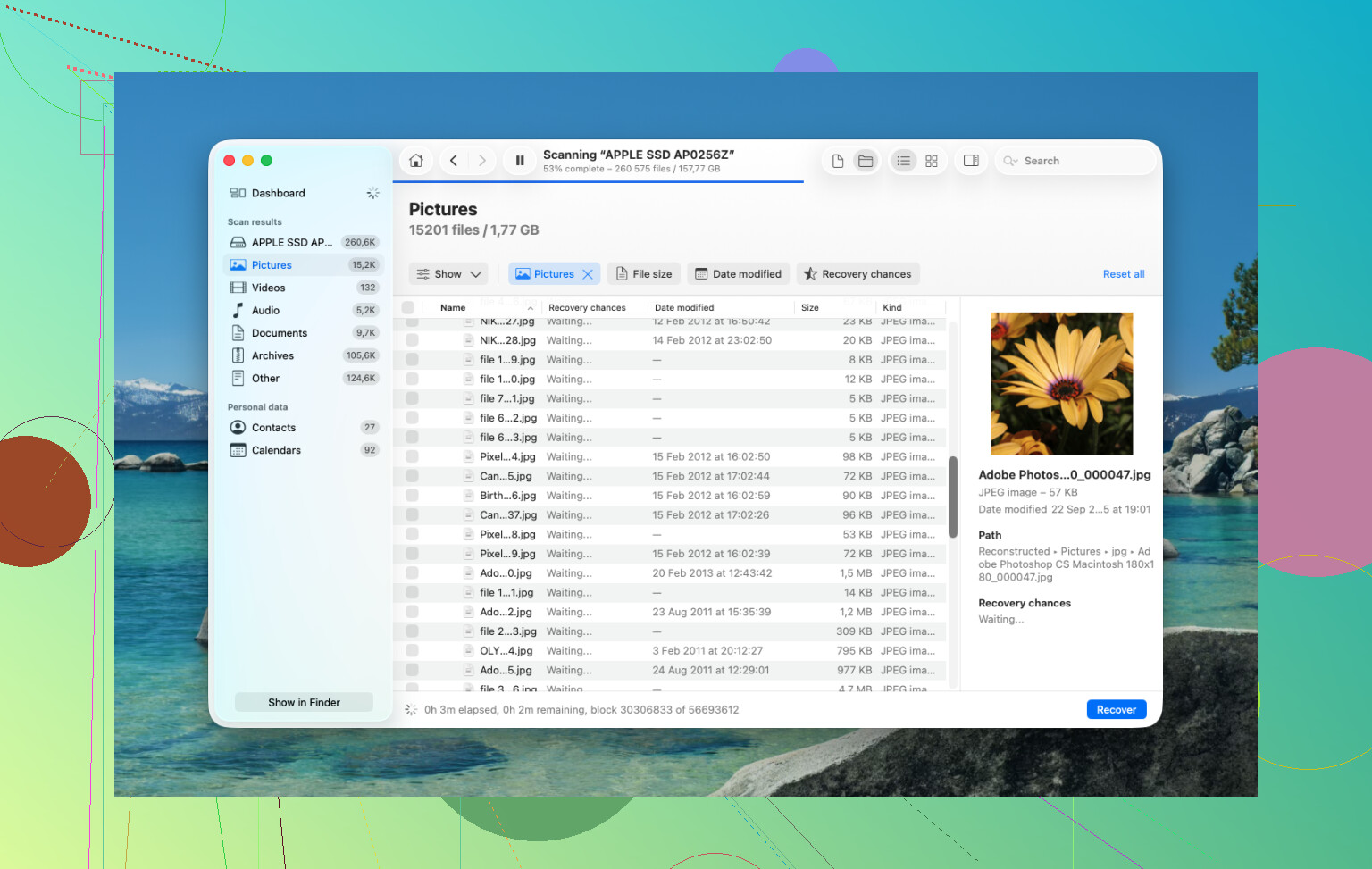
- Uruchom Universal Scan. Przeskanuj wewnętrzny dysk, a jeszcze lepiej obraz dysku, który utworzyłeś. Pozwól mu przeszukać surową przestrzeń dyskową w poszukiwaniu plików możliwych do odzyskania. Ta część zajmuje trochę czasu. Zostaw to w spokoju i pozwól skanowaniu się zakończyć.
- Sprawdź podglądy przed zapłatą. Jedna rzecz, która mi się tu spodobała: samo skanowanie jest darmowe i dostajesz podglądy tego, co zostało znalezione. Zdjęcia, dokumenty, filmy, miniatury, wszystko. Zawsze najpierw przeglądam wyniki, żeby wiedzieć, że pliki tam są i nie są uszkodzone.
- Przywracaj na dysk zewnętrzny. Nie zapisuj odzyskanych plików z powrotem na wewnętrznej pamięci MacBooka. Użyj dysku USB albo zewnętrznego SSD. Jeśli zapiszesz je z powrotem na tym samym dysku, ryzykujesz nadpisanie innych usuniętych danych. Brzmi oczywiście, a ludzie i tak to robią.
Potem sprawdź łatwe miejsca. Czasem pliki nie zniknęły, tylko siedzą w jakimś innym koszu, który Apple ukrył trzy menu dalej.
Time Machine. Jeśli kiedykolwiek to włączyłeś, otwórz Time Machine i przejdź do folderu, w którym wcześniej były te pliki. macOS często przechowuje lokalne migawki z ostatnich 24 godzin na wewnętrznym dysku, nawet jeśli dysk kopii zapasowej nie jest podłączony. Widziałem, jak to ratowało ludzi, którzy przysięgali, że w ogóle nie mają żadnej kopii zapasowej.
Usługi chmurowe. Jeśli te pliki były synchronizowane z iCloud Drive, Dropboxem albo Google Drive, przestań używać Maca i sprawdź to z telefonu albo innego komputera. Każda usługa ma własny obszar usuniętych elementów, oddzielny od Kosza macOS. W wielu przypadkach pliki leżą tam nawet do 30 dni.
Zdjęcia i Notatki. Te aplikacje mają własne foldery Ostatnio usunięte. Jeśli brakujące rzeczy to były zdjęcia albo notatki, otwórz te aplikacje i tam zajrzyj. Apple zwykle przechowuje usunięte elementy przez około 30 do 40 dni. Widziałem, jak ludzie panikowali z powodu zagubionych zdjęć, kiedy one przez cały czas tam siedziały. Typowe rzeczy od Apple.
Jeśli nic z tego nie działa, ostatnim przystankiem jest laboratorium odzyskiwania danych. Używają wyspecjalizowanego sprzętu i działają poza normalnymi ograniczeniami macOS, często w warunkach cleanroomu. To najmocniejsza opcja, gdy dane są naprawdę ważne. Robi się też szybko drogo, zwykle gdzieś od 300 do 3000 dolarów. Dla rodzinnych zdjęć, dokumentów podatkowych, plików do pracy, których nie da się zastąpić, może warto. Dla folderu z memami, nie bardzo.
Dodałbym jedną rzecz do tego, co powiedział @mikeappsreviewer. Jeśli pliki związane z pracą są ważne, a Twój MacBook Air ma wewnętrzny dysk SSD, odzyskiwanie programowe to wyścig z funkcją TRIM. Czasami najlepszym ruchem jest przerwanie prób lokalnego odzyskiwania po jednym solidnym podejściu.
Moja kolejność byłaby taka:
-
Najpierw sprawdź przywracanie na poziomie aplikacji.
Pliki, Pages, Word, Excel, Adobe, Zdjęcia, Notatki, iCloud Drive, Dropbox, Google Drive. Wiele z nich przechowuje historię wersji albo własny obszar usuniętych plików. W przypadku dokumentów do pracy działa to częściej, niż ludziom się wydaje. -
Sprawdź migawki Time Machine z Terminala.
Nie każdy widzi je w interfejsie Time Machine.
Uruchom:
tmutil listlocalsnapshots /
Jeśli migawki istnieją, przywróć z nich. Szybko. Bez dodatkowych zapisów poza celem przywracania, jeśli używasz dysku zewnętrznego. -
Jeśli nie ma kopii zapasowej, użyj Disk Drill raz, a potem przestań.
Zgadzam się, że Disk Drill to jedno z lepszych narzędzi do odzyskiwania danych na Macu po opróżnieniu Kosza, zwłaszcza na nowszych Macach. Ale nie skanowałbym bez końca przez wiele godzin w różnych trybach na tej samej maszynie. Jeden obraz, jedno głębokie skanowanie, przywracanie na pamięć zewnętrzną. Jeśli nie znajdzie plików, powtarzane skanowania zwykle niewiele zmieniają. -
Jeśli pliki są krytyczne dla firmy, szybko oddaj nośnik do laboratorium.
Ludzie czekają zbyt długo. W przypadku Maców z SSD zwłoka szkodzi.
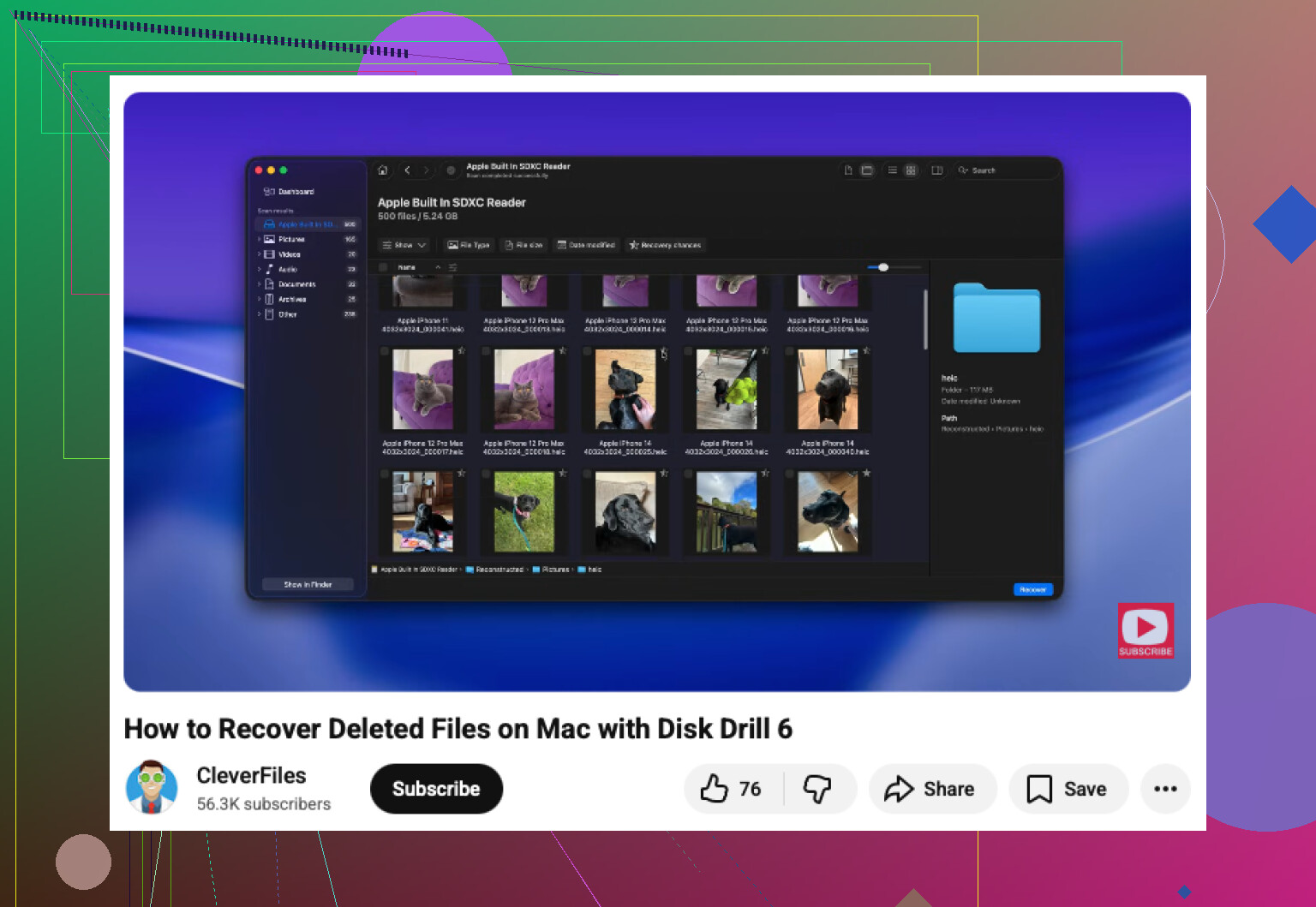
Poza tym ten film to całkiem dobry przewodnik po krokach odzyskiwania plików na Macu:
Poradnik odzyskiwania plików na Macu po usunięciu i opróżnieniu Kosza
Krótko mówiąc, najpierw spróbuj kopii zapasowych i historii w chmurze. Potem Disk Drill. A następnie laboratorium, jeśli pliki są warte prawdziwych pieniędzy.
Najważniejsza rzecz, którą dodałbym do tego, co powiedzieli @mikeappsreviewer i @yozora: zanim wejdziesz w pełny tryb odzyskiwania, sprawdź, czy pliki nie były wcześniej w bibliotece jakiejś aplikacji zamiast w zwykłych folderach Findera. Wiele osób opróżnia Kosz i zakłada, że to znaczy „zniknęło z dysku”, ale aplikacje takie jak Word, Excel, Pages, Photoshop, a nawet Podgląd mogą zostawiać kopie autosave, tymczasowe albo wersjonowane w dziwnych miejscach. To nie to samo co odzyskiwanie z Kosza i czasem działa nawet wtedy, gdy oprogramowanie do odzyskiwania nic nie znajduje.
Kilka miejsc, które warto sprawdzić z innego urządzenia, jeśli to możliwe:
- iCloud Drive w przeglądarce, zwłaszcza Ostatnio usunięte
- aplikacje Office z funkcją AutoRecovery
- chmura Adobe/historia wersji
- załączniki e-mail, które wysłałeś do siebie lub współpracowników
- pliki wysłane przez Slack/Teams, jeśli plik był tam udostępniony
Trochę nie zgadzam się z podejściem tylko jedno narzędzie kiedykolwiek. Powtarzane losowe ponowne skanowania są głupie, jasne, ale jedno porządne przejście z Disk Drill to wciąż prawdopodobnie najlepsza opcja programowa na MacBooku Air, zwłaszcza jeśli potrzebujesz odzyskiwania po opróżnieniu Kosza na macOS i chcesz podgląd przed przywróceniem. Potem, jeśli pliki są bardzo ważne, przestań działać na własną rękę.
Jeszcze jedna rzecz, o której ludzie zapominają: jeśli FileVault był włączony i TRIM już zrobił swoje, odzyskiwanie programowe może bardzo szybko stać się beznadziejne. W takim momencie nie trać godzin na szukanie cudownych aplikacji.
Poza tym ten poradnik odzyskiwania plików po opróżnieniu Kosza na Macu to całkiem niezłe szybkie wizualne wyjaśnienie.
Krótka wersja:
- Przestań używać Maca.
- Sprawdź historię aplikacji/chmury/wersji.
- Użyj Disk Drill z nośnika zewnętrznego, jeśli nie masz kopii zapasowej.
- Odzyskuj na dysk zewnętrzny.
- Jeśli to krytyczne dla pracy i szybko nic się nie znajdzie, zapłać za laboratorium. To irytujące, ale taka jest prawda.
W większości zgadzam się z @yozora, @hoshikuzu i @mikeappsreviewer, ale dodałbym jeszcze jeden aspekt, który ludzie pomijają: sprawdź, czy usunięte pliki nadal istnieją w indeksie Spotlight lub w ostatnio używanych plikach aplikacji, nawet jeśli oryginalna ścieżka pliku już nie istnieje. Czasami Kosz Findera jest opróżniony, ale aplikacja nadal przechowuje aktywny alias, kopię z pamięci podręcznej albo ponownie otwartą wersję tymczasową. To nie jest częste, ale warto poświęcić 2 minuty, żeby sprawdzić to bezpośrednio w aplikacji, a nie w Finderze.
Poza tym nieco nie zgadzam się z klonowaniem na początku w każdym przypadku: na MacBooku Air z prawie zapełnionym wewnętrznym SSD próba utworzenia pełnego obrazu może zająć tyle czasu, że i tak stracisz swoją szansę. Jeśli pliki to kilka dokumentów i potrzebujesz ich szybko, ukierunkowane skanowanie za pomocą Disk Drill może być bardziej praktycznym pierwszym krokiem.
Zalety Disk Drill:
- dobre wsparcie dla Maca
- podgląd przed odzyskaniem
- dobrze radzi sobie ze skanowaniem usuniętych plików i opróżnionego Kosza
- interfejs jest prosty, gdy jesteś zestresowany
Wady Disk Drill:
- nie czyni cudów na dyskach SSD z TRIM
- głębokie skanowanie może zwracać nieuporządkowane nazwy plików
- pełne odzyskiwanie wymaga płatności
- skanowanie wewnętrznego SSD nadal może być krytyczne czasowo na nowszych Macach
Jeszcze jedna rzecz: jeśli były to pliki biurowe, szukaj:
.asddla AutoRecovery w Wordzie- plików tymczasowych/autozapisu Excela
- wersji dokumentów Pages
- kopii PDF w załącznikach mailowych lub przesłanych plikach na czacie
Jeśli szybko nic się nie pojawi, przestań eksperymentować. Na Macach z SSD „próbowanie kolejnych rzeczy” często oznacza po prostu „zapisywanie większej ilości danych”. Jedno porządne przejście Disk Drill, odzyskiwanie na pamięć zewnętrzną, a potem albo zaakceptuj wynik, albo oddaj sprawę do laboratorium.