Meu disco rígido de repente parou de abrir, e estou tentando recuperar arquivos importantes antes que sejam perdidos para sempre. Ele tem documentos de trabalho, fotos e dados pessoais de que eu realmente preciso, e não tenho certeza se isso é uma falha de hardware ou algo que eu possa consertar em casa. Estou procurando a melhor maneira de recuperar arquivos de um disco rígido com segurança, sem piorar a situação.
Perder arquivos de um HDD é péssimo e acontece rápido. Já tive unidades que começaram a se comportar de forma estranha sem aviso, e depois metade das minhas pastas parecia ter sumido. A primeira coisa que aprendi foi: pare de mexer na unidade.
Se seus arquivos sumiram ou o disco rígido começou a agir de forma estranha, faça isto primeiro:
- Pare de usar o HDD imediatamente.
- Não copie arquivos para ele.
- Não instale aplicativos nele.
- Não mova coisas nele.
Mais atividade aumenta as chances de sobrescrever dados que você ainda pode recuperar.
Antes de executar ferramentas de recuperação, verifique quão ruim a unidade parece estar.
Sinais ruins que já vi:
- cliques
- ruído de raspagem
- desconexões aleatórias
- travamentos longos ao abrir pastas
- a unidade aparece e depois desaparece
- erros de leitura ou setores defeituosos no status S.M.A.R.T.
Se a unidade ainda abre e você consegue navegar por ela, comece pelo básico antes de fazer verificações profundas.
Verifique primeiro os lugares óbvios:
- Lixeira no Windows
- Lixo no macOS
Eu sei, parece bobo. Já encontrei arquivos excluídos lá mais de uma vez.
Depois verifique os backups. Muita gente esquece que eles estavam até ativados.
Lugares que valem a pena verificar:
- Histórico de Arquivos no Windows
- Versões Anteriores no Windows
- Time Machine no Mac
- Backups em nuvem como OneDrive, Google Drive, Dropbox ou iCloud
O armazenamento em nuvem geralmente mantém arquivos excluídos na própria pasta de lixeira por 30 dias ou mais, então veja lá também.
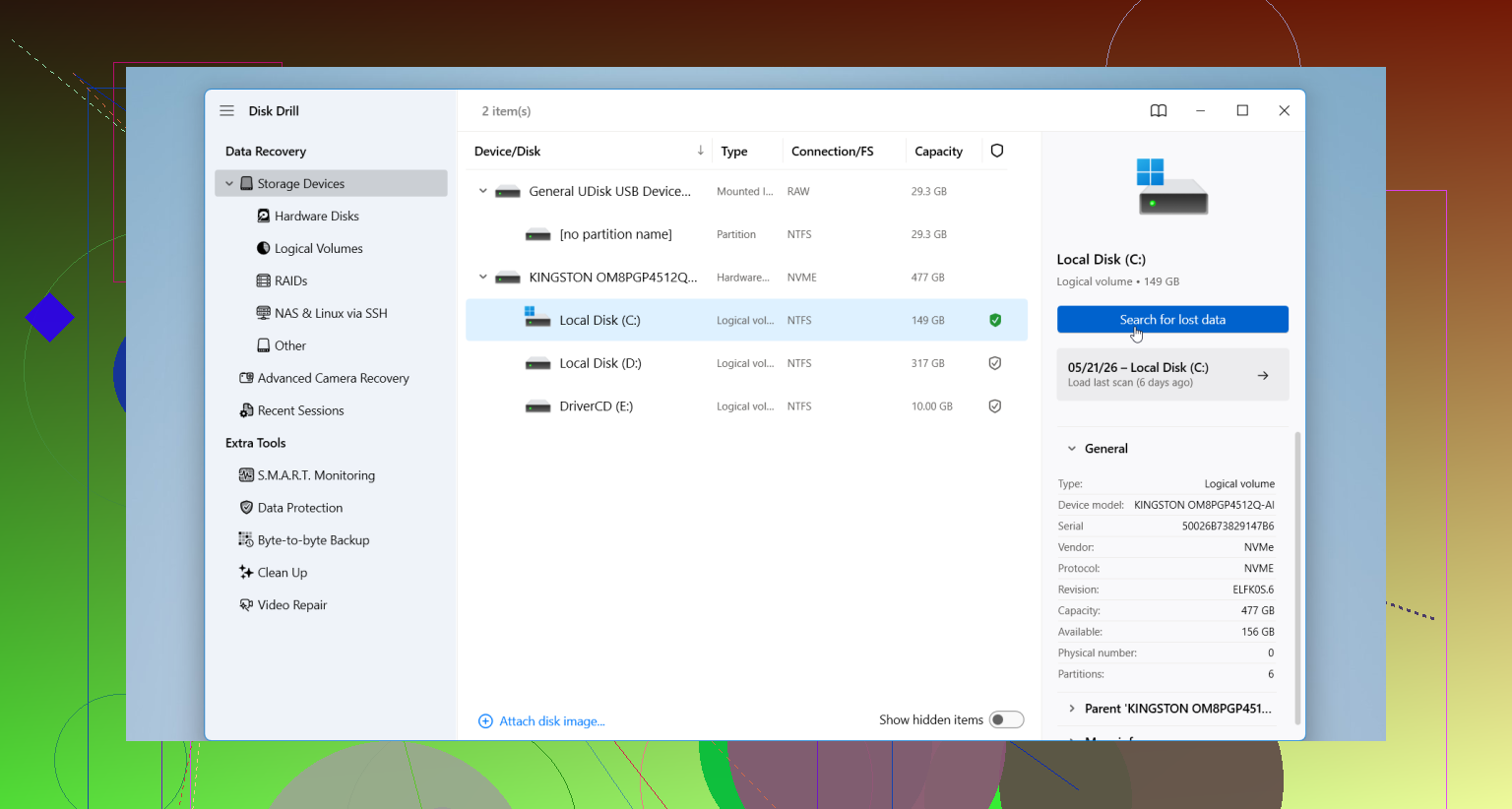
Se os backups não resolverem, passe para um software de recuperação. Uma ferramenta com a qual as pessoas costumam começar é Disk Drill. Ela lida com problemas comuns como arquivos excluídos, HDDs formatados, partições danificadas e unidades RAW. A visualização de arquivos ajuda, já que você pode ver se os dados ainda parecem utilizáveis antes de salvar qualquer coisa.
O processo normal é assim:
- Conecte o HDD ao seu computador.
- Instale o Disk Drill em outra unidade.
- Abra-o e escolha o HDD com problema.
- Execute a verificação.
- Visualize o que ele encontrar.
- Recupere os arquivos para outra unidade, nunca de volta para o mesmo HDD.
Uma parte que as pessoas ignoram e depois se arrependem. Se o HDD começar a clicar mais forte durante a verificação, perder a conexão repetidamente ou travar o sistema inteiro, pare. Desconecte-o. Nesse ponto, começa a parecer menos um problema de arquivos e mais uma falha de hardware. Já vi tentativas caseiras piorarem uma unidade fraca bem rápido.
Se a unidade ainda for detectada no BIOS ou no Gerenciamento de Disco, eu faria uma imagem dela primeiro, não uma varredura primeiro. É aqui que eu discordo um pouco de @mikeappsreviewer. As varreduras de recuperação forçam bastante uma unidade fraca. Um clone completo para um disco saudável oferece uma fonte estável para trabalhar.
Faça o seguinte:
- Verifique se a unidade mostra o tamanho correto no BIOS ou no Gerenciamento de Disco.
- Se mostrar, clone-a setor por setor com o ddrescue no Linux ou use uma dock de hardware com suporte a clonagem.
- Trabalhe a partir do clone, não do original.
- Depois, execute o Disk Drill no clone e recupere os arquivos para uma terceira unidade.
Por que isso importa. HDDs com falha muitas vezes morrem durante leituras longas. O ddrescue foi feito para setores defeituosos e faz novas tentativas de forma inteligente. Ele também registra o progresso, o que ajuda se a unidade desconectar.
Se a unidade mostrar 0 bytes, cheirar a queimado ou nunca girar, pule o faça você mesmo. Isso indica falha na placa ou nas cabeças. A recuperação em laboratório é a opção mais segura.
Verifique também primeiro o cabo SATA, a ponte USB e o adaptador de energia. Já vi gabinetes baratos simularem uma unidade morta mais de uma vez.
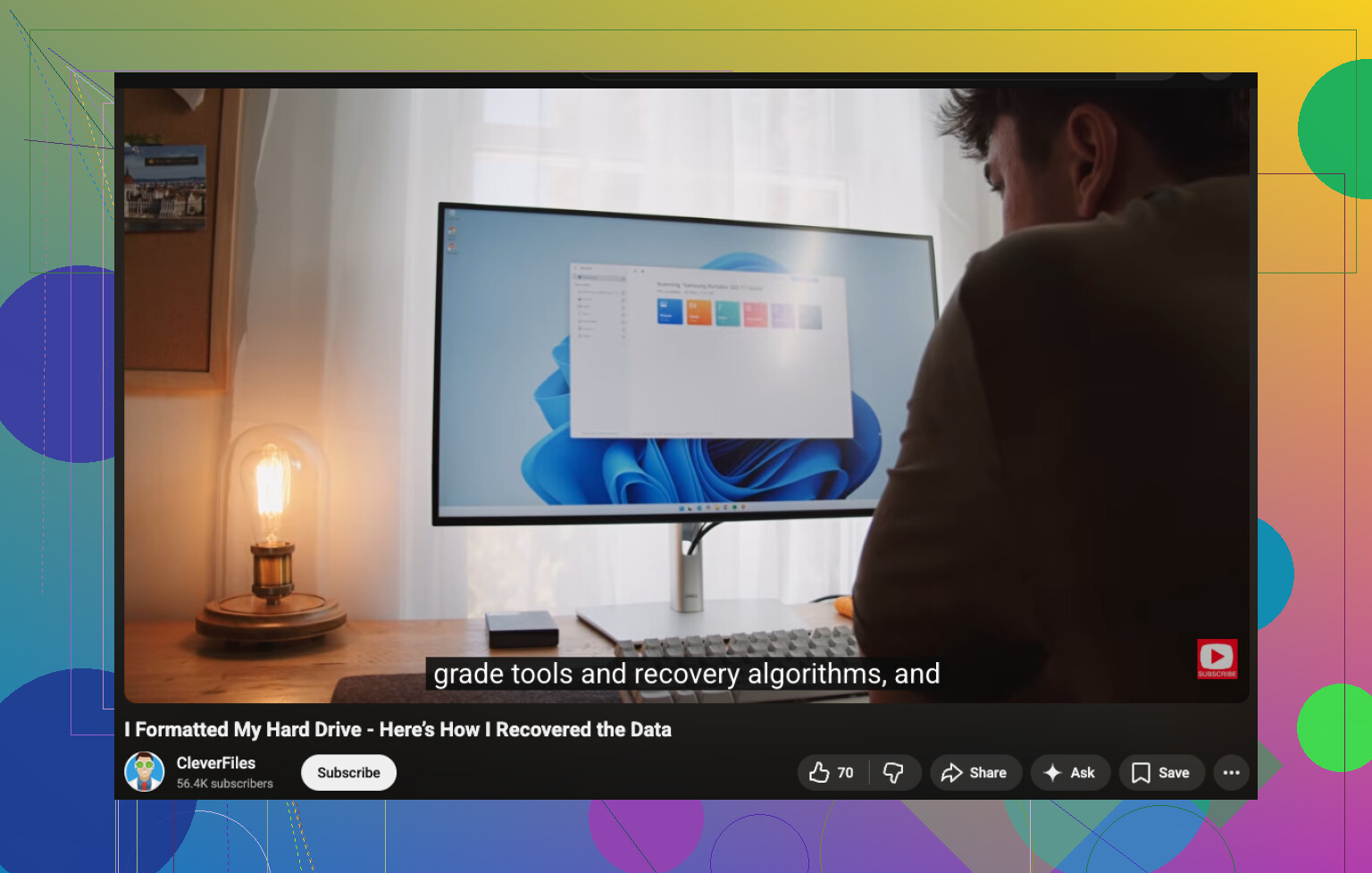
Para um passo a passo visual, assista ao guia em vídeo de recuperação de arquivos de disco rígido.
Se a unidade “não abre”, eu gastaria 2 minutos entendendo como ela está falhando antes de fazer qualquer coisa grande. Uma visão um pouco diferente de @mikeappsreviewer e @nachtschatten: as pessoas vão para o modo de recuperação rápido demais, quando às vezes é só um problema de montagem/sistema de arquivos.
Verificações rápidas:
- Tente em outra porta USB/cabo/gabinete
- Veja se ela aparece no Gerenciamento de Disco no Windows ou no Utilitário de Disco no Mac
- Se mostrar a capacidade correta, mas sem letra/ponto de montagem, não a formate
- Se o Windows pedir para “verificar e corrigir”, eu não faria isso ainda. O Chkdsk pode deixar uma situação ruim ainda pior
Se a unidade for detectada e estiver silenciosa, recupere primeiro as coisas insubstituíveis mais fáceis, se conseguir acessar qualquer coisa. Documentos, fotos, arquivos de imposto, o que for mais importante. Depois use um software de recuperação. O Disk Drill é uma opção sólida para recuperação de dados de disco rígido porque é fácil visualizar os arquivos antes de restaurá-los. Só recupere para um disco diferente, obviamente.
Se a unidade estiver fazendo cliques, extremamente lenta ou desconectando a cada poucos minutos, eu na verdade não continuaria “testando” muito. É aí que o heroísmo do faça você mesmo vira território de “por que agora ela está totalmente morta”.
Além disso, este tópico em melhores recomendações de software de recuperação de dados de disco rígido vale a leitura se você estiver comparando ferramentas.
Regra principal: não formate, não repare, não salve os arquivos recuperados de volta no mesmo HDD. Esse erro é cometido toda hora.
Eu concordo em grande parte com @nachtschatten e @sternenwanderer em uma coisa: se a unidade está apresentando falha física, cada minuto extra ligada é um risco. Onde eu divirjo um pouco de @mikeappsreviewer é que uma varredura por software nem sempre é o primeiro passo. Às vezes, a decisão mais inteligente é uma verificação de triagem antes de clonar ou escanear.
Minha ordem seria:
-
Coloque a mão na unidade.
- girando normalmente
- clicando
- emitindo bipes
- sem vibração alguma
- esquentando de forma incomum
-
Verifique o S.M.A.R.T. somente se a unidade permanecer conectada por tempo suficiente.
Se setores realocados, setores pendentes ou erros de leitura estiverem aumentando rapidamente, pare de mexer nela. -
Se for um HDD externo, remova-o do gabinete, se possível, e teste via SATA direta. Muitos casos de “unidade morta” são apenas placas de ponte USB com defeito.
-
Se o problema for o sistema de arquivos, monte-o em modo somente leitura, se puder. Isso reduz a chance de o sistema operacional “ajudar” de maneiras que você não quer.
Uma coisa que ninguém menciona o suficiente: se esta for uma unidade criptografada moderna, BitLocker/FileVault importa. Recuperar arquivos brutos de uma partição danificada é um problema. Recuperar dados criptografados sem a chave é outro. Certifique-se de ter as chaves de recuperação antes de fazer qualquer coisa importante.
Sobre o Disk Drill:
Prós:
- visualização fácil
- amigável para iniciantes
- bom para arquivos excluídos, partições perdidas, casos RAW
- funciona bem após a clonagem
Contras:
- varreduras longas em unidades grandes com falha
- não faz milagres em falhas mecânicas
- os melhores resultados geralmente dependem da estabilidade da unidade
- recuperar conjuntos de dados enormes pode ficar confuso se os nomes de arquivos/estrutura estiverem danificados
Então sim, o Disk Drill é uma ferramenta sólida de recuperação, mas idealmente em um clone, não em um original moribundo. Se o disco estiver invisível na BIOS, não girar ou estiver fazendo cliques fortes, pule o faça você mesmo e leve a um laboratório. Esse é o limite.