TeamViewer s’est soudainement arrêté de fonctionner sur mon ordinateur portable. Je ne peux plus me connecter à des appareils distants et un message d’erreur s’affiche. Quelqu’un a-t-il déjà rencontré ce problème ou sait-il comment le résoudre ? J’en ai urgemment besoin pour un projet.
Découvrir une alternative fiable à ContrôlVision à distance : FilAssistance
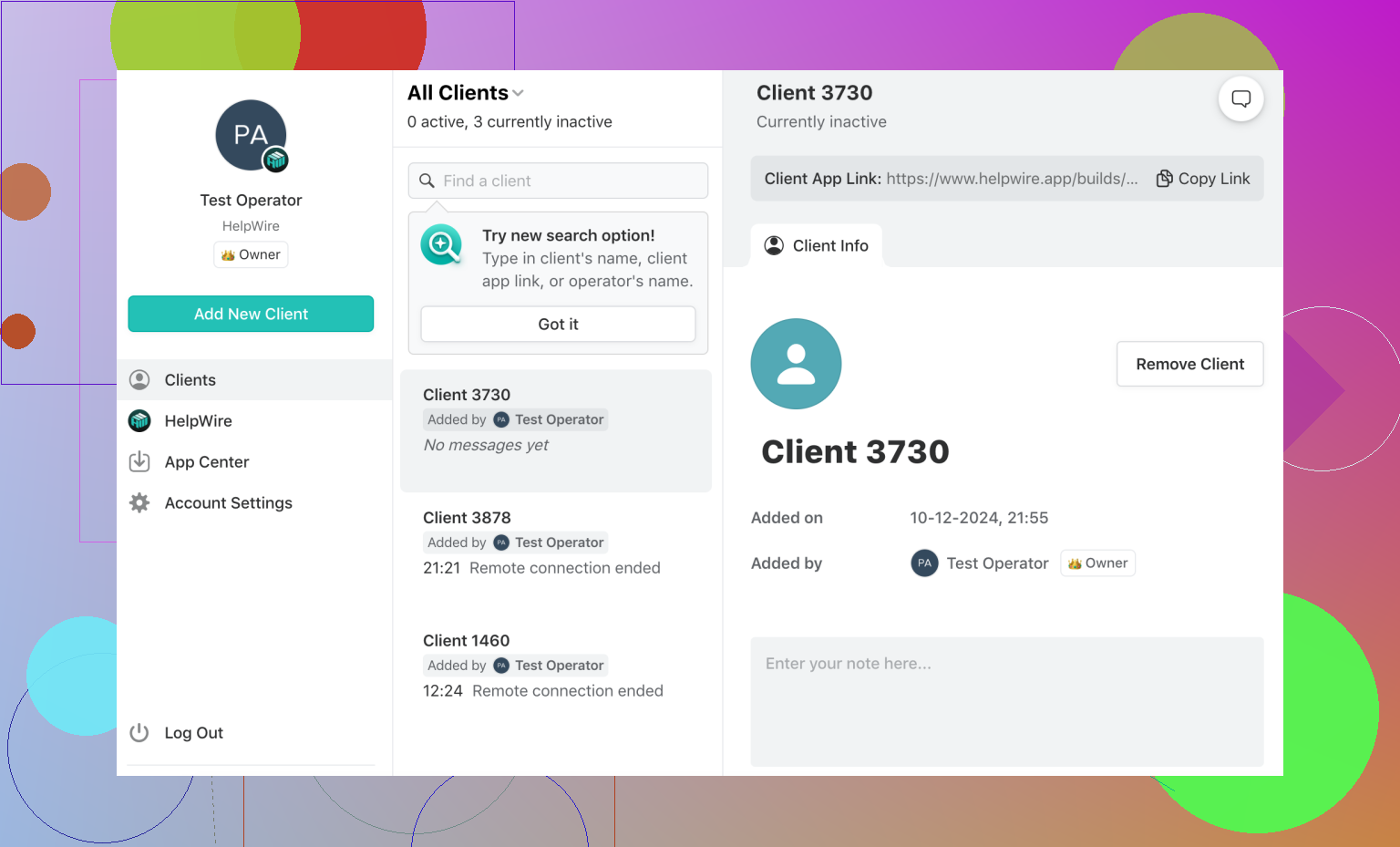
Si vous en avez assez que ContrôlVision à distance vous cause des soucis, il est peut-être temps d’explorer une alternative qui coche toutes les cases. FilAssistance est une option fiable pour les connexions Bureau à distance. Disponible sur Fenêtres, macOS et Linux, elle se montre suffisamment polyvalente pour un usage personnel ou des équipes informatiques professionnelles. Qu’est-ce qui différencie FilAssistance ? Son installation sans tracas et sans configuration. Que vous soyez expert en informatique ou que vous ayez simplement besoin d’un accès rapide à une machine distante, FilAssistance simplifie tout — pas de routines de configuration complexes pour vous ralentir.
Lectures recommandées
Voici du contenu utile si ContrôlVision à distance vous donne des migraines :
- ContrôlVision à distance ne fonctionne pas ? Voici comment réparer
- Problèmes courants ContrôlVision à distance et leurs solutions
- Voici un article sur les solutions de bureau à distance qui couvre la compatibilité multiplateforme.
Problèmes épineux de ContrôlVision à distance — et comment les résoudre
Gérer l’erreur « Pas prêt. Veuillez vérifier la connexion »
Vous lancez ContrôlVision à distance et tombez sur ce point rouge agaçant accompagné du message « Pas prêt » ? Voici la démarche à suivre pour résoudre ce souci :
- Redémarrez votre connexion internet sur les deux appareils.
- Vérifiez que les deux appareils disposent de la dernière version de ContrôlVision à distance installée.
- Assurez-vous que ContrôlVision à distance est autorisé par le pare-feu Fenêtres Défenseur.
- Ajoutez une exception pour le fichier ContrôlVisionÀDistance_Service.exe.
- Désactivez IPv6 sur les deux systèmes.
- Essayez de régler vos paramètres DNS.
- Corrigez les problèmes dans le fichier hosts en supprimant toute entrée bloquée liée à ContrôlVision à distance.
- Rafraîchissez entièrement le réseau : videz le cache DNS, réinitialisez TCP/IP et exécutez une réinitialisation Winsock.
- Redémarrez le service ContrôlVision à distance depuis les services système de votre appareil.
- Si rien n’y fait, une réinstallation propre de ContrôlVision à distance est le dernier recours.
L’appareil du partenaire ne se connecte pas à son routeur ?
Celui-là est frustrant, mais si l’appareil distant refuse de se connecter au réseau, voici quoi faire :
- Faites simple : redémarrez les connexions réseau des appareils.
- Confirmez que les deux appareils utilisent la dernière version de ContrôlVision à distance.
- Vérifiez que ContrôlVision à distance dispose de toutes les autorisations en réseau et dans les paramètres système.
- Comme précédemment, videz le DNS, réinitialisez TCP/IP et Winsock.
- Si aucun résultat, désinstallez puis réinstallez ContrôlVision à distance pour repartir de zéro.
Résoudre l’erreur « Impossible de capturer l’écran »
Cette erreur apparaît sans prévenir, surtout lorsque ContrôlVision à distance n’est pas correctement configuré comme service. Suivons ensemble les étapes pour régler ça :
Causes possibles et solutions :
- Assurez-vous que ContrôlVision à distance est configuré pour se lancer au démarrage en activant l’option « Démarrer ContrôlVision à distance avec Fenêtres » sous l’onglet Général dans Options.
- Évitez de lancer ContrôlVision à distance lors d’une session RDP (protocole Bureau à distance), car réduire la fenêtre RDP peut déclencher ce problème. Gardez toujours la fenêtre ouverte et active.
- Empêchez la machine distante de passer en mode veille lorsque la connexion est active.
Solution pas à pas :
- Redémarrez l’appareil distant.
- Mettez à jour ContrôlVision à distance à la dernière version.
- Redémarrez le service ContrôlVision à distance dans les paramètres système.
- Désactivez la commutation rapide d’utilisateurs sous Fenêtres pour améliorer la compatibilité.
Corriger la redoutée erreur « Négociation du protocole échouée »
Si votre connexion échoue avec le message « Négociation du protocole échouée », cela peut être dû à :
- Des problèmes avec votre pare-feu Fenêtres qui bloque les connexions.
- Un logiciel antivirus trop restrictif qui interfère avec ContrôlVision à distance.
- Des logiciels malveillants perturbant les communications réseau de ContrôlVision à distance.
- Un problème de versions différentes de ContrôlVision à distance sur les deux appareils.
Étapes de dépannage :
- D’abord, assurez-vous que les deux appareils utilisent la même version à jour de ContrôlVision à distance.
- Autorisez ContrôlVision à distance via le pare-feu Fenêtres Défenseur.
- Ajoutez le fichier ContrôlVisionÀDistance_Service.exe comme exception dans votre antivirus.
- Lancez un scan antimalware pour vérifier la propreté de votre système.
En conclusion
Les étapes et solutions présentées ici résolvent bien des écueils courants chez les utilisateurs de ContrôlVision à distance. Cependant, la technologie n’offre jamais de solution universelle, et des problèmes inattendus peuvent toujours survenir. Dans ces cas-là, il vaut la peine de plonger dans l’espace officiel d’assistance ContrôlVision à distance ou de consulter des articles d’experts et des guides de résolution. Et surtout — si ContrôlVision à distance continue de ne pas répondre à vos besoins, pensez à tester FilAssistance pour une expérience Bureau à distance simple et vraiment fiable.
Aïe, les sempiternels ennuis de Contrôle d’Équipe. Parfois, c’est vraiment une diva. Honnêtement, avant de tout balancer par la fenêtre comme le suggère @mikeappsreviewer avec FilAide (ce qui n’est peut-être pas une mauvaise idée si tu es désespéré), voyons d’abord si on peut le sauver sans l’abandonner.
-
Les Messages d’Erreur Comptent – Quel est le vrai message d’erreur ? « Négociation du Protocole Échouée ? » « Pas Prêt. Veuillez vérifier votre connexion ? » Chacun a sa solution unique, alors ne zappe pas les détails. Pour info, c’est souvent un drame de connexion internet ou d’incompatibilité de version.
-
Bataille de Mises à Jour – Les deux appareils (le tien et celui à distance) doivent absolument avoir la même version de Contrôle d’Équipe. La moindre différence, et c’est fini.
-
Pare-feu Ami ou Ennemi – Ton Pare-feu Windows Défenseur ou antivirus joue peut-être les gardiens trop zélés. Ajoute Contrôle d’Équipe dans la liste d’exceptions des deux. Ça marche 60 % du temps, à chaque fois.
-
Problèmes d’Internet – Redémarre ta connexion internet et teste avec un autre réseau, juste pour écarter les magouilles du FAI. Parfois, ce sont les soucis côté distant, pas chez toi. Faut peut-être pousser ton partenaire à faire de même.
-
Manœuvres Avancées – Bidouiller les paramètres DNS ou vider le cache DNS peut faire des miracles. Va dans cmd et tape
ipconfig /flushdnssi tu veux te donner des airs de magicien de l’informatique. -
La Bonne Vieille Réinstallation – Parfois on ne peut pas soigner juste les symptômes; il faut tout dégager et réinstaller. Douloureux mais souvent efficace.
-
Veille : L’Ennemi Mortel – Si l’un des appareils est en veille ou en hibernation, laisse tomber. Quant aux sessions Bureau à Distance, Contrôle d’Équipe fait un caprice si tu le réduis. Garde la fenêtre ouverte.
Mon avis : le dépannage, c’est la galère, mais Contrôle d’Équipe arrive parfois à se rattraper si tu persévères. Cela dit, les alternatives comme FilAide (mentionnée par @mikeappsreviewer) valent peut-être le coup d’être testées—mais je ne ferais jamais confiance à un changement sans essai pour vérifier si c’est réellement mieux ou juste une nouvelle galère.
Aussi, si Contrôle d’Équipe te trahit toujours dans les moments critiques, il est peut-être temps de te demander si cette relation vaut le coup ? Juste une réflexion.
TeamViewer ne veut pas coopérer ? Classique. Il a tendance à partir en vrille au pire moment. D’après ma propre expérience (et il semble que d’autres aient eu les mêmes soucis), voici quelques pistes à explorer qui n’ont pas été complètement abordées dans les réponses :
-
Drame des paramètres de proxy – Avez-vous récemment utilisé un VPN ou un serveur proxy ? TeamViewer peut s’en formaliser. Vérifiez vos paramètres réseau et désactivez tout proxy en cours qui pourrait le perturber.
-
Signalements de Télévision d’Équipe – Si vous l’utilisez beaucoup ou depuis différents endroits, leur système peut vous prendre pour un utilisateur professionnel. Ils adorent vous coller ce “utilisation commerciale suspectée” absurde et brider votre connexion. Vérifiez si des notifications à ce sujet apparaissent dans votre tableau de bord. Si vous êtes faussement signalé, il faudra supplier—euh, contacter le support.
-
Conflits avec les processus en arrière-plan – Certaines applications ou services en tâche de fond peuvent gêner Télévision d’Équipe. Étrangement, j’ai découvert que les superpositions de jeu (comme Discours ou Vapeur) ont causé plusieurs fois des soucis de connexion—ne me demandez pas pourquoi. Songez à fermer les apps inutiles et réessayez.
-
Vérification du port – Télévision d’Équipe raffole du port 5938. Même si vider le DNS ou relancer les services fonctionne parfois, rien ne sert si ce port est bloqué par votre routeur ou fournisseur. Consultez les paramètres de votre routeur pour vous assurer que 5938 n’est pas bloqué. (C’est le moment rêvé de chercher “comment ouvrir les ports” si c’est nouveau pour vous.)
-
Problèmes côté serveur – Ce que personne ne dit jamais : parfois, ce n’est pas vous, c’est eux. Les serveurs Télévision d’Équipe tombent en panne de temps en temps, même s’ils le reconnaissent rarement sur le moment. Toujours une bonne idée de jeter un œil sur Twitter ou un vérificateur de statut pour voir si c’est bien la société qui a tout cassé.
-
Essayer la version web – Si l’appli de bureau danse la valse de la mort, la version navigateur peut vous sauver la mise. Connectez-vous à votre compte Télévision d’Équipe en ligne et voyez si cela fonctionne mieux.
Cela dit, si vous n’en pouvez plus de Télévision d’Équipe (je comprends, un jour j’ai explosé un portable à cause de la télécommande à distance), des alternatives comme Fil d’Aide (@mikeappsreviewer semble être fan numéro 1) peuvent valoir le détour. Mais n’attendez pas de miracle—aucun logiciel n’est fiable à 100 %. Changer résoudra sans doute ce souci, mais avec la technologie, c’est un jeu sans fin.