Mój dysk twardy nagle przestał się otwierać i próbuję odzyskać ważne pliki, zanim przepadną na dobre. Są na nim dokumenty służbowe, zdjęcia i dane osobowe, których naprawdę potrzebuję, i nie mam pewności, czy to awaria sprzętowa, czy coś, co mogę naprawić samodzielnie w domu. Szukam najlepszego sposobu, aby bezpiecznie odzyskać pliki z dysku twardego, nie pogarszając sytuacji.
Utrata plików z HDD potrafi bardzo szybko zaboleć. Miałem dyski, które zaczynały dziwnie działać bez żadnego ostrzeżenia, a potem wyglądało na to, że zniknęła połowa folderów. Pierwsza rzecz, jakiej się nauczyłem, to przestać dotykać dysku.
Jeśli pliki zniknęły albo dysk twardy zaczął dziwnie się zachowywać, zrób najpierw to:
- Natychmiast przestań używać HDD.
- Nie kopiuj na niego plików.
- Nie instaluj na nim aplikacji.
- Nie przenoś na nim żadnych rzeczy.
Każda dodatkowa aktywność zwiększa ryzyko nadpisania danych, które wciąż możesz odzyskać.
Zanim uruchomisz narzędzia do odzyskiwania danych, sprawdź, jak źle wygląda stan dysku.
Złe oznaki, które widziałem:
- klikanie
- zgrzytanie
- losowe rozłączania
- długie zawieszanie się przy otwieraniu folderów
- dysk pojawia się, a potem znika
- błędy odczytu albo uszkodzone sektory w statusie S.M.A.R.T.
Jeśli dysk nadal się otwiera i możesz go przeglądać, zacznij od prostych rzeczy, zanim przejdziesz do głębokiego skanowania.
Najpierw sprawdź oczywiste miejsca:
- Kosz w Windows
- Kosz w macOS
Wiem, brzmi głupio. Nieraz znalazłem tam usunięte pliki.
Potem sprawdź kopie zapasowe. Wiele osób zapomina, że w ogóle miały je włączone.
Miejsca, które warto sprawdzić:
- Historia plików w Windows
- Poprzednie wersje w Windows
- Time Machine na Macu
- Kopie zapasowe w chmurze, takie jak OneDrive, Google Drive, Dropbox albo iCloud
Pamięć w chmurze często przechowuje usunięte pliki w swoim własnym folderze kosza przez 30 dni lub dłużej, więc tam też zajrzyj.
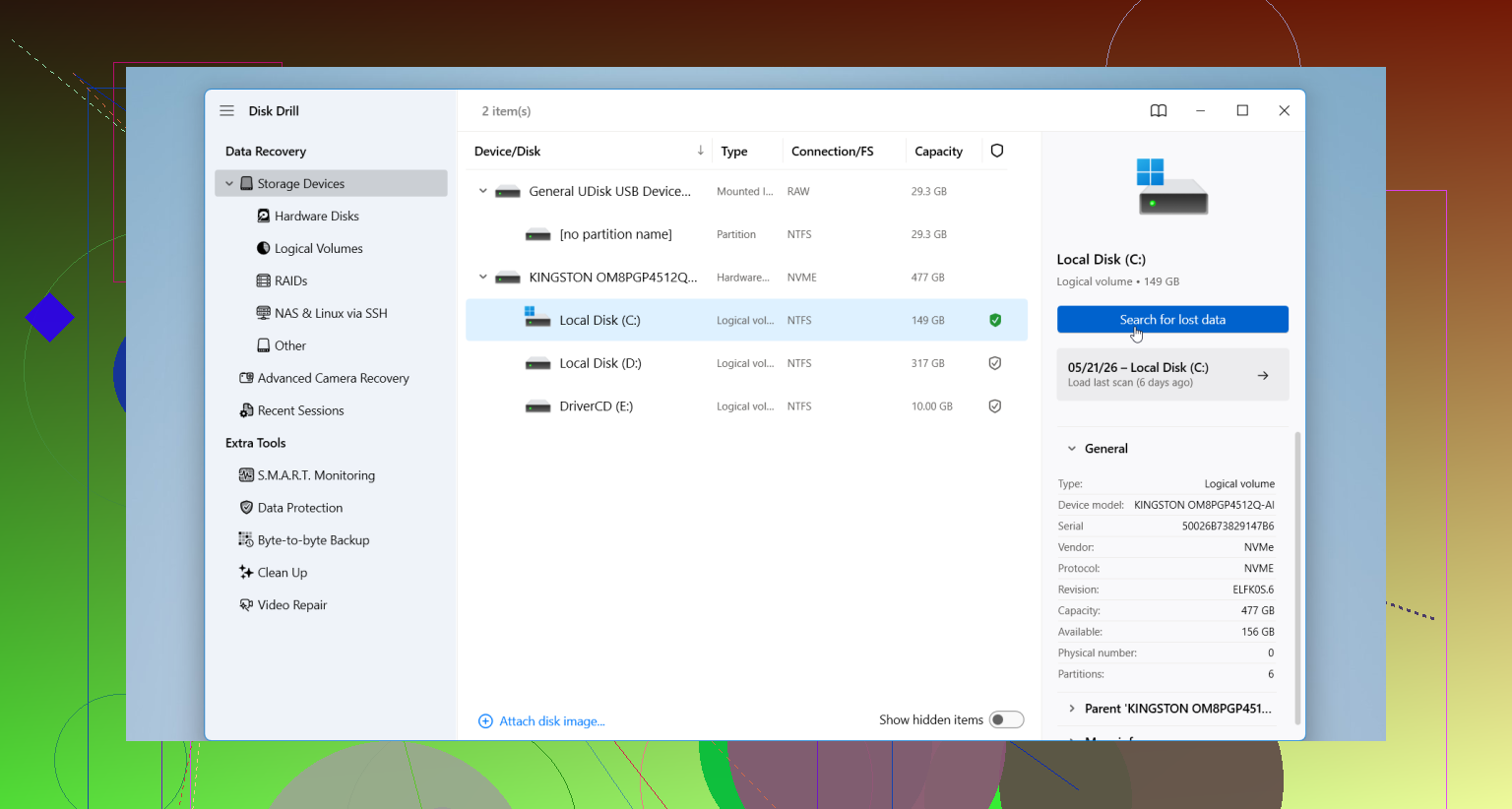
Jeśli kopie zapasowe nic nie dadzą, przejdź do oprogramowania do odzyskiwania danych. Jednym z narzędzi, od których ludzie zwykle zaczynają, jest Disk Drill. Radzi sobie z typowymi problemami, takimi jak usunięte pliki, sformatowane HDD, uszkodzone partycje i dyski RAW. Podgląd plików pomaga, ponieważ możesz sprawdzić, czy dane nadal wyglądają na użyteczne, zanim cokolwiek zapiszesz.
Zwykle wygląda to tak:
- Podłącz HDD do komputera.
- Zainstaluj Disk Drill na innym dysku.
- Otwórz program i wybierz problematyczny HDD.
- Uruchom skanowanie.
- Podejrzyj, co znalazł.
- Odzyskaj pliki na inny dysk, nigdy z powrotem na ten sam HDD.
Jest jedna rzecz, którą ludzie ignorują, a potem żałują. Jeśli HDD zacznie głośniej klikać podczas skanowania, ciągle traci połączenie albo zawiesza cały system, przerwij. Odłącz go. W tym momencie zaczyna to wyglądać mniej na problem z plikami, a bardziej na awarię sprzętu. Widziałem, jak próby samodzielnego działania bardzo szybko pogarszały stan słabego dysku.
Jeśli dysk jest nadal wykrywany w BIOS-ie lub Zarządzaniu dyskami, najpierw zrobiłbym jego obraz, a nie skanował go w pierwszej kolejności. Tutaj trochę nie zgadzam się z @mikeappsreviewer. Skanowanie odzyskiwania mocno obciąża słaby dysk. Pełne sklonowanie na sprawny dysk daje jedno stabilne źródło do pracy.
Zrób tak:
- Sprawdź, czy dysk pokazuje poprawny rozmiar w BIOS-ie lub Zarządzaniu dyskami.
- Jeśli tak, sklonuj go sektor po sektorze za pomocą ddrescue w Linuksie albo użyj sprzętowej stacji dokującej z obsługą klonowania.
- Pracuj na klonie, nie na oryginale.
- Następnie uruchom Disk Drill na klonie i skopiuj pliki na trzeci dysk.
Dlaczego to ma znaczenie. Uszkadzające się dyski HDD często umierają podczas długich odczytów. ddrescue jest stworzone do uszkodzonych sektorów i sprytnie ponawia próby. Rejestruje też postęp, co pomaga, jeśli dysk przestaje być wykrywany.
Jeśli dysk pokazuje 0 bajtów, czuć spaleniznę albo w ogóle się nie rozkręca, pomiń samodzielne próby. To wskazuje na awarię płytki lub głowic. Odzyskiwanie w laboratorium jest bezpieczniejszą opcją.
Sprawdź też najpierw kabel SATA, mostek USB i zasilacz. Niejednokrotnie widziałem, jak tanie obudowy udawały martwy dysk.
Aby zobaczyć instrukcję krok po kroku, obejrzyj wideo poradnik odzyskiwania plików z dysku twardego.
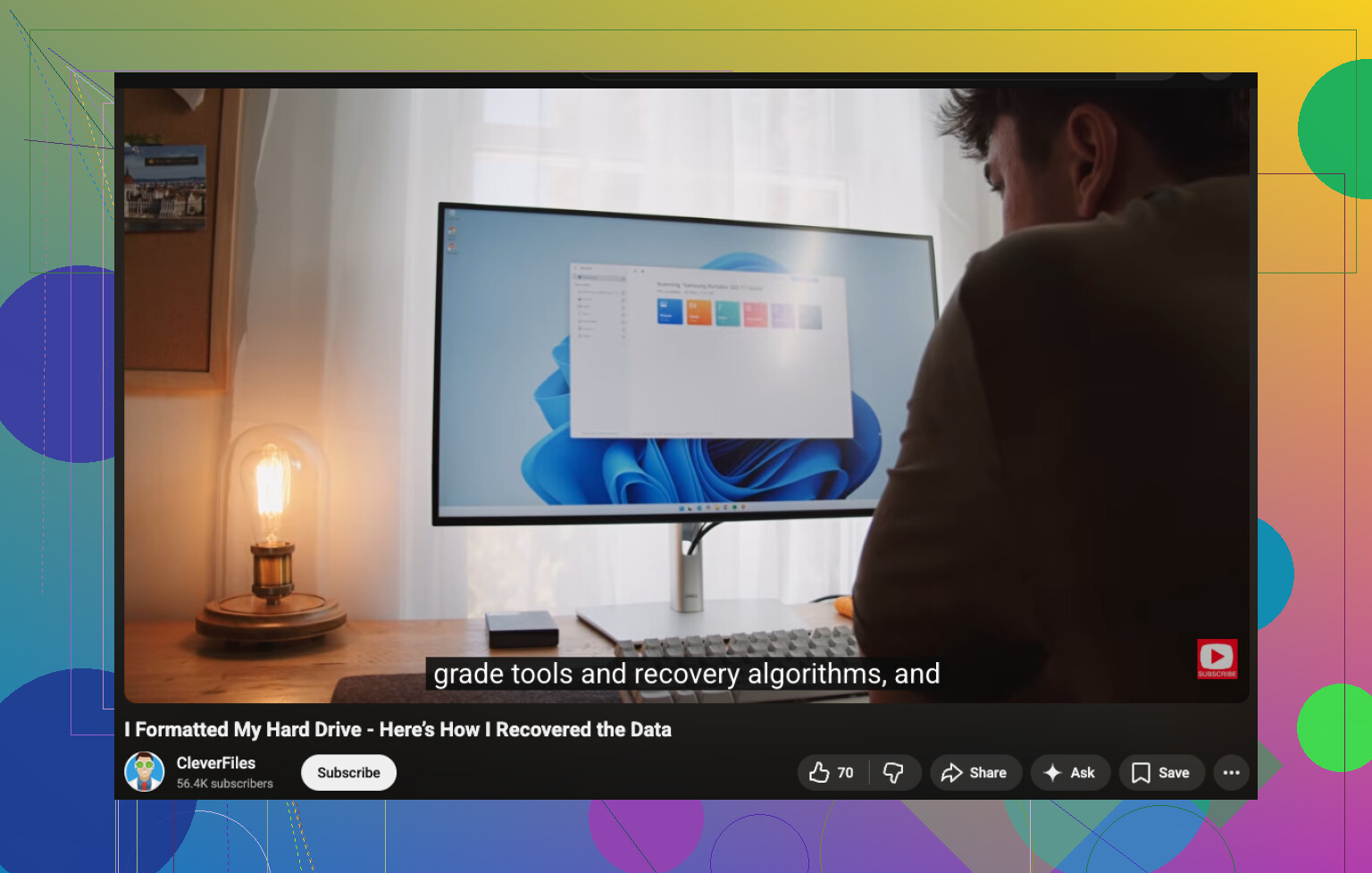
Jeśli dysk „nie chce się otworzyć”, poświęciłbym 2 minuty na ustalenie jak dokładnie zawodzi, zanim zrobisz cokolwiek większego. Trochę inne podejście niż u @mikeappsreviewer i @nachtschatten: ludzie zbyt szybko przechodzą do trybu odzyskiwania, podczas gdy czasem to tylko problem z montowaniem/systemem plików.
Szybkie kontrole:
- Spróbuj podłączyć go do innego portu USB/kabla/obudowy
- Sprawdź, czy pojawia się w Zarządzaniu dyskami w Windows lub Narzędziu dyskowym na Macu
- Jeśli pokazuje prawidłową pojemność, ale nie ma litery/punktu montowania, nie formatuj go
- Jeśli Windows prosi o „skanowanie i naprawę”, na razie bym tego nie robił. Chkdsk może pogorszyć już złą sytuację
Jeśli dysk jest wykrywany i pracuje cicho, najpierw skopiuj najłatwiejsze do odzyskania, niezastąpione rzeczy, jeśli masz dostęp do czegokolwiek. Dokumenty, zdjęcia, pliki podatkowe — cokolwiek jest najważniejsze. Potem użyj oprogramowania do odzyskiwania danych. Disk Drill to solidna opcja do odzyskiwania danych z dysku twardego, ponieważ łatwo podejrzeć pliki przed ich przywróceniem. Po prostu odzyskuj na inny dysk, oczywiście.
Jeśli dysk klika, działa boleśnie wolno albo rozłącza się co kilka minut, to właściwie nie testowałbym go już zbyt wiele. To właśnie moment, w którym domowe bohaterstwo zamienia się w strefę „dlaczego teraz jest już całkiem martwy”.
Warto też przeczytać ten wątek na najlepsze rekomendacje oprogramowania do odzyskiwania danych z dysków twardych, jeśli porównujesz narzędzia.
Najważniejsza zasada: nie formatuj, nie naprawiaj, nie zapisuj odzyskanych plików z powrotem na tym samym HDD. Ten błąd jest popełniany całyyyyy czas.
W większości zgadzam się z @nachtschatten i @sternenwanderer w jednej kwestii: jeśli dysk zachowuje się tak, jakby był fizycznie uszkodzony, każda dodatkowa minuta pod zasilaniem to ryzyko. Różnię się trochę od @mikeappsreviewer tym, że skan programowy nie zawsze powinien być pierwszym krokiem. Czasem najrozsądniej jest najpierw zrobić wstępne sprawdzenie przed klonowaniem lub skanem.
Moja kolejność byłaby taka:
-
Połóż rękę na dysku.
- wiruje normalnie
- klika
- piszczy
- brak jakichkolwiek drgań
- robi się nienaturalnie gorący
-
Sprawdź S.M.A.R.T. tylko wtedy, gdy dysk pozostaje podłączony wystarczająco długo.
Jeśli liczba realokowanych sektorów, sektorów oczekujących lub błędów odczytu szybko rośnie, przestań przy nim majstrować. -
Jeśli to zewnętrzny HDD, wyjmij go z obudowy, jeśli to możliwe, i przetestuj przez bezpośrednie SATA. W wielu przypadkach rzekomo martwego dysku problemem jest po prostu uszkodzona płytka mostka USB.
-
Jeśli problem dotyczy systemu plików, zamontuj go w trybie tylko do odczytu, jeśli możesz. To zmniejsza ryzyko, że system operacyjny zacznie pomagać w sposób, którego nie chcesz.
O jednej rzeczy mówi się zdecydowanie za rzadko: jeśli to nowoczesny zaszyfrowany dysk, BitLocker/FileVault ma znaczenie. Odzyskiwanie surowych plików z uszkodzonej partycji to jeden problem. Odzyskiwanie zaszyfrowanych danych bez klucza to drugi. Upewnij się, że masz klucze odzyskiwania, zanim zrobisz cokolwiek poważniejszego.
O Disk Drill:
Zalety:
- łatwy podgląd
- przyjazny dla początkujących
- dobry do usuniętych plików, utraconych partycji i przypadków RAW
- działa dobrze po klonowaniu
Wady:
- długie skany na dużych uszkodzonych dyskach
- nie jest magicznym rozwiązaniem przy awarii mechanicznej
- najlepsze wyniki często zależą od stabilności dysku
- odzyskiwanie bardzo dużych zbiorów danych może być chaotyczne, jeśli nazwy plików lub struktura są uszkodzone
Tak więc tak, Disk Drill to solidne narzędzie do odzyskiwania danych, ale najlepiej używać go na klonie, a nie na padającym oryginale. Jeśli dysk jest niewidoczny w BIOS, nie startuje lub mocno klika, pomiń samodzielne próby i oddaj go do laboratorium. To jest ta granica.