O armazenamento do meu iPhone continua enchendo mesmo eu mal usando o telefone, não baixando muitos apps e excluindo fotos e mensagens regularmente. Estou tentando descobrir o que está ocupando espaço, por que o uso do armazenamento continua voltando e como liberar espaço no iPhone de vez.
As pessoas vivem dizendo que o iPhone delas devorou um monte de armazenamento durante a noite. Eu também costumava pensar a mesma coisa. Depois verifiquei os números algumas vezes no meu próprio celular e no do meu pai, e era o mesmo padrão. O espaço vinha diminuindo lentamente havia semanas. O alerta só apareceu quando o armazenamento livre ficou baixo o suficiente.
Comece aqui: Ajustes > Geral > Armazenamento do iPhone. Não adivinhe. Olhe o gráfico e a lista de apps. Na maioria dos casos, uma ou duas categorias estão causando a maior parte do problema.
As Fotos geralmente acabam sendo o principal problema
Em muitos celulares, Fotos ocupa o primeiro lugar com folga.
E raramente são só as fotos que você pretendia guardar. Eu sempre encontrava coisas inúteis assim:
- cinco fotos quase idênticas tiradas no mesmo segundo
- capturas de tela antigas das quais eu tinha esquecido
- gravações de tela que fiz uma vez e nunca mais assisti
- Fotos ao Vivo
- clipes de vídeo enormes
- fotos em sequência
Eu tinha alguns vídeos de viagem e uma montanha de capturas de tela. Só isso já consumia gigabytes. Isso se acumula rápido.
Os apps crescem após a instalação
Essa parte passa despercebida com frequência. O tamanho que você vê na App Store não conta toda a história.
Apps como Instagram, TikTok, Mensagens, Spotify, YouTube, Amazon, Netflix continuam salvando coisas localmente. Imagens em cache. Partes de vídeo. Arquivos temporários. Downloads offline. Podcasts. Downloads de playlists. Isso vai se acumulando.
Já vi apps listados com algumas centenas de MB acabarem ocupando vários GB no celular após meses de uso.
Se um app parecer inchado na tela de armazenamento, excluí-lo e instalá-lo novamente às vezes limpa muito do lixo acumulado.
Mensagens e Downloads importam mais do que as pessoas pensam
Ignorei o app Mensagens por tempo demais. Foi uma má decisão.
Toda foto, vídeo, GIF, clipe de áudio e anexo aleatório das conversas fica no dispositivo, a menos que você os apague. O mesmo vale para os arquivos no app Arquivos, especialmente a pasta Downloads.
Essas seções nem sempre são as maiores, mas já vi ocuparem vários GB sem sinais de aviso evidentes.
Dados do Sistema estão bagunçados
Se você limpou o óbvio e o total ainda parece errado, verifique Dados do Sistema.
Essa categoria inclui arquivos de cache, logs, restos de atualizações e outros dados em segundo plano que o iOS mantém. Uma certa quantidade disso é normal. Às vezes, fica maior do que você esperaria. A Apple não oferece um botão manual simples para limpar isso, o que é irritante.
Se Fotos estiver enorme, comece por aí primeiro
Quando Fotos é a maior categoria, eu não perderia tempo removendo aplicativos aleatórios primeiro. Limpar a mídia geralmente traz o maior retorno com o menor dano.
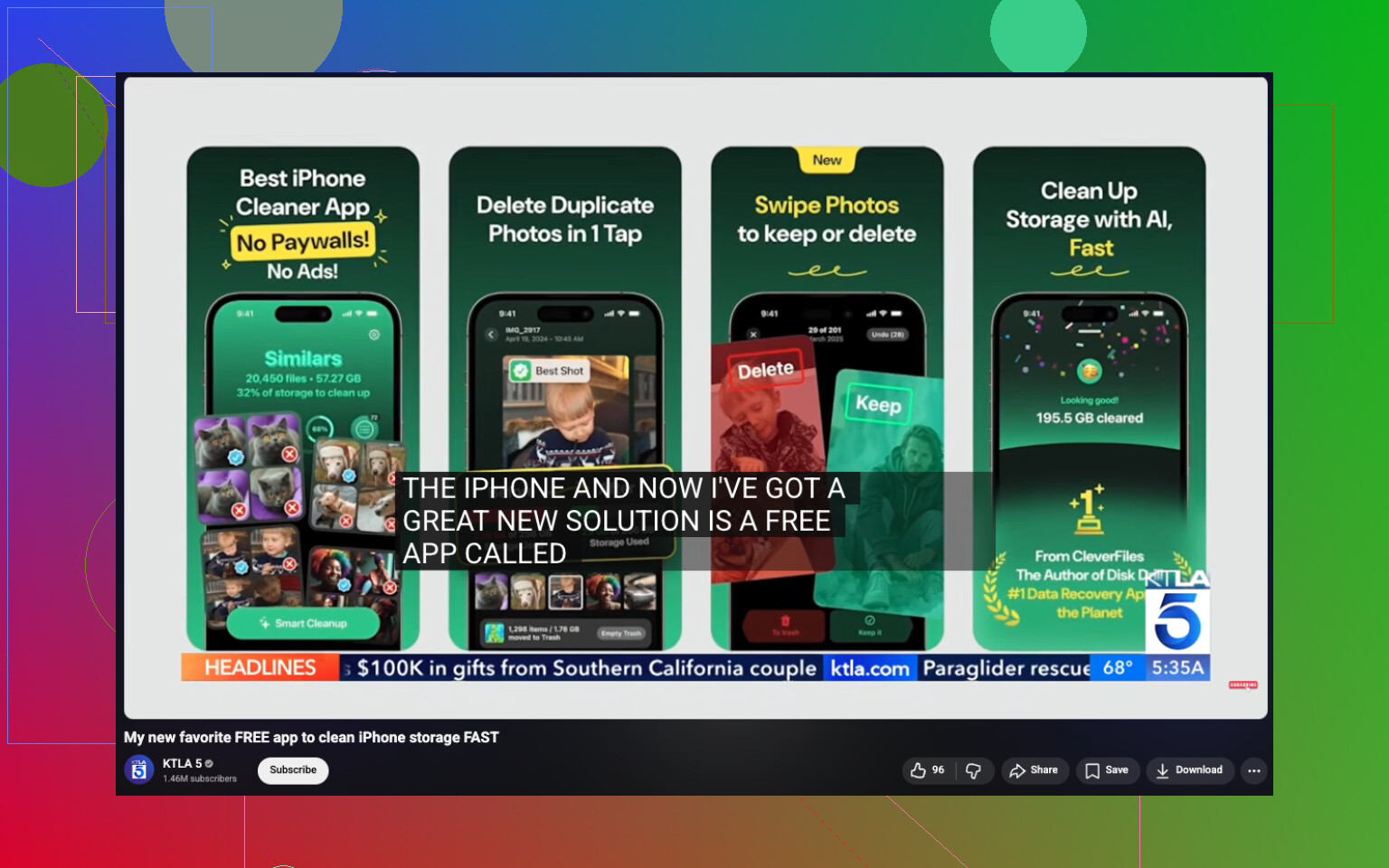
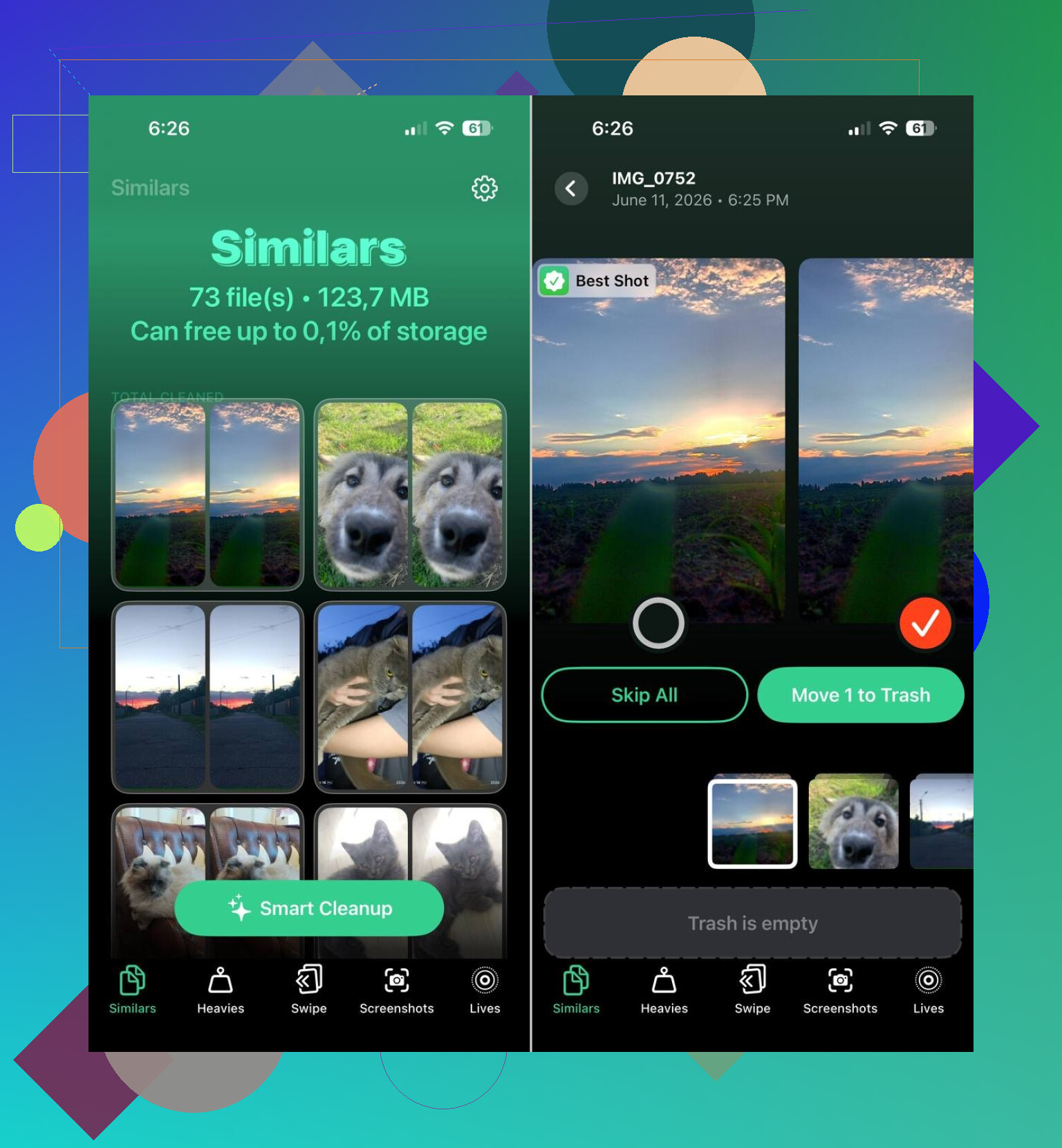
Uma opção que muita gente menciona é o Clever Cleaner. O álbum Duplicatas integrado da Apple só encontra arquivos duplicados exatos. Este também procura imagens semelhantes, que é onde muito espaço desperdiçado costuma ficar escondido.
O que me chamou a atenção:
- encontra fotos semelhantes automaticamente
- mostra primeiro as maiores fotos e vídeos
- agrupa capturas de tela para que você possa apagá-las em lotes
- transforma Live Photos em fotos padrão
Já vi relatos de pessoas liberando 10 GB, 20 GB, às vezes 30 GB depois de reduzir fotos parecidas, capturas de tela e Live Photos. Parece muito até você olhar sua própria biblioteca e ver 14 versões da mesma foto de gato.
A ordem que eu seguiria
Se o seu armazenamento continua diminuindo, esta é a lista de verificação que eu usaria:
- Abra o Armazenamento do iPhone e encontre a maior categoria.
- Limpe fotos semelhantes, capturas de tela e Fotos ao Vivo.
- Verifique vídeos grandes.
- Remova downloads offline dos apps.
- Revise os anexos de mensagens e os downloads em Arquivos.
- Procure apps muito grandes e reinstale os piores.
Na maioria das vezes, não é o iPhone fazendo algo misterioso. São mídias antigas, dados de apps em cache, downloads e anexos se acumulando em segundo plano. Depois que você identifica a categoria que está consumindo seu espaço, normalmente consegue liberar uma boa parte sem apagar coisas importantes para você.
Na maioria das vezes, o telefone não está se enchendo sozinho rapidamente. O gráfico de armazenamento demora a atualizar, e então o iOS mostra o aviso quando o espaço livre fica muito baixo. Então parece repentino, mas geralmente isso vem se acumulando há dias ou semanas.
Concordo com parte do que @mikeappsreviewer disse, mas acho que as pessoas focam demais nas fotos. Se você já apaga fotos e mensagens com frequência, eu olharia com mais atenção para coisas que o iPhone esconde à vista de todos:
- Dados de sites do Safari. Isso fica absurdamente grande em alguns telefones. Verifique em Ajustes > Safari > Limpar Histórico e Dados dos Sites.
- Anexos de e-mail. O app Mail armazena anexos baixados e dados de mensagens antigas.
- Gravações. Lista pequena, arquivos enormes.
- Arquivos de atualização do iOS. Atualizações com falha ou pendentes ficam ali.
- Downloads de podcasts e apps de streaming. Uma temporada offline de uma série pode consumir vários GB.
- Apagados Recentemente em Fotos e Arquivos. Apagado nem sempre significa apagado de verdade ainda.
Verifique também se o Fotos do iCloud está definido como Baixar e Manter Originais. Essa configuração enche o armazenamento local mesmo se você quase não usar o telefone. Otimizar Armazenamento do iPhone é melhor para dispositivos com pouca capacidade.
Se no fim a sua biblioteca do Fotos ainda for o principal problema, o Clever Cleaner é um dos melhores apps gratuitos de limpeza para iPhone para apagar fotos parecidas, capturas de tela, Live Photos e vídeos grandes sem precisar vasculhar tudo manualmente. Este vídeo sobre como liberar armazenamento do iPhone com um app de limpeza gratuito explica muito bem o processo de limpeza.
Mais uma coisa que muita gente não percebe. Reinicie o telefone depois de uma limpeza grande. Às vezes o iOS informa o armazenamento errado até depois de uma reinicialização. Irritante, mas é verdade.
Na verdade, eu discordaria um pouco do @mikeappsreviewer e do @espritlibre aqui. Às vezes não é a grande categoria óbvia de jeito nenhum. O armazenamento do iPhone pode inchar por causa de atividade de indexação e sincronização, especialmente se você atualizou o iOS recentemente, restaurou de um backup, entrou no iCloud de novo ou ativou coisas como iCloud Drive, Mensagens no iCloud ou bibliotecas de fotos compartilhadas.
O que acontece é que o telefone silenciosamente baixa novamente metadados, miniaturas, anexos e arquivos temporários enquanto está praticamente sem uso. Então sim, o uso parece baixo, mas os processos em segundo plano ainda estão ocupados.
Algumas coisas menos comentadas para verificar:
- App Notas com documentos escaneados
- Mídia do WhatsApp/Telegram se você usa
- Arquivos de projeto restantes do GarageBand/iMovie
- Livros/PDFs salvos localmente
- Provedores do app Arquivos como Google Drive ou Dropbox marcados como offline
- App Música sincronizando downloads antigos de volta
Além disso, se você usa backup do iCloud, a restauração de um backup antigo pode deixar relatórios estranhos de armazenamento por um tempo. Não para sempre, mas por tempo suficiente para ser super irritante.
Um teste que ajuda: compare seu armazenamento antes de dormir e depois de carregar no Wi-Fi durante a noite. Se aumentar, a sincronização em segundo plano provavelmente é a culpada.
Se Fotos acabar sendo o principal vilão, então sim, vale a pena dar uma olhada no Clever Cleaner, já que ele é mais rápido do que procurar manualmente fotos semelhantes, capturas de tela, Live Photos e vídeos grandes. Esta avaliação honesta do Clever Cleaner para liberar armazenamento do iPhone explica o que ele faz em português claro.
Verifique também o Modo de Pouca Energia. Estranhamente, quando ele está desligado e o telefone fica parado no carregador, o iOS tende a fazer mais manutenção em segundo plano. Não é exatamente um bug, apenas uma dessas coisas da Apple.
Concordo pela metade com @espritlibre, @codecrafter e @mikeappsreviewer, mas acho que uma coisa costuma passar despercebida: os avisos de armazenamento podem ser acionados por espaço de trabalho insuficiente, não apenas por uma única categoria gigante. Os iPhones ficam estranhos quando o espaço livre fica muito baixo. Indexação, análise de fotos, arquivos de log e atualizações de apps podem falhar na limpeza e virar um efeito bola de neve.
Alguns lugares que eu verificaria e que não foram enfatizados o suficiente:
- Correios de voz excluídos no app Telefone
- Vozes da Siri e dicionários baixados
- Mapas offline no Apple Maps ou Google Maps
- Downloads do navegador no Chrome/Firefox, não apenas no Safari
- Anexos dentro de Notas e Lembretes
- Restos antigos de transferência de dispositivo para dispositivo após a configuração
Além disso, “Dados do Sistema” às vezes fica inflado porque o telefone está tentando preservar arquivos temporários até ter espaço de sobra. É por isso que apagar 500 MB aqui e ali muitas vezes não faz diferença. Normalmente, você precisa de uma limpeza maior de uma vez.
Se Fotos ainda for o maior bloco, Clever Cleaner é um atalho razoável.
Prós:
- bom para fotos semelhantes e capturas de tela
- mais fácil do que revisar manualmente
- pode mostrar vídeos grandes rapidamente
Contras:
- você ainda precisa conferir duas vezes o que ele quer remover
- menos útil se o seu problema for Mail, Arquivos ou Dados do Sistema
- qualquer app de limpeza só é tão inteligente quanto a sua revisão antes de apagar
Minha visão prática: pare de apagar coisinhas primeiro. Libere de 5 a 10 GB de uma vez, reinicie e depois verifique o armazenamento novamente no dia seguinte. Isso normalmente mostra se era acúmulo oculto de mídia ou atividade intensa de sincronização em segundo plano.