TeamViewer dejó de funcionar de repente en mi portátil. Ya no puedo conectarme a dispositivos remotos y muestra un mensaje de error. ¿Alguien ha experimentado esto antes o sabe cómo solucionarlo? Lo necesito urgentemente para un proyecto.
Descubriendo una Alternativa Sólida a ControlEquipo: CableAyuda
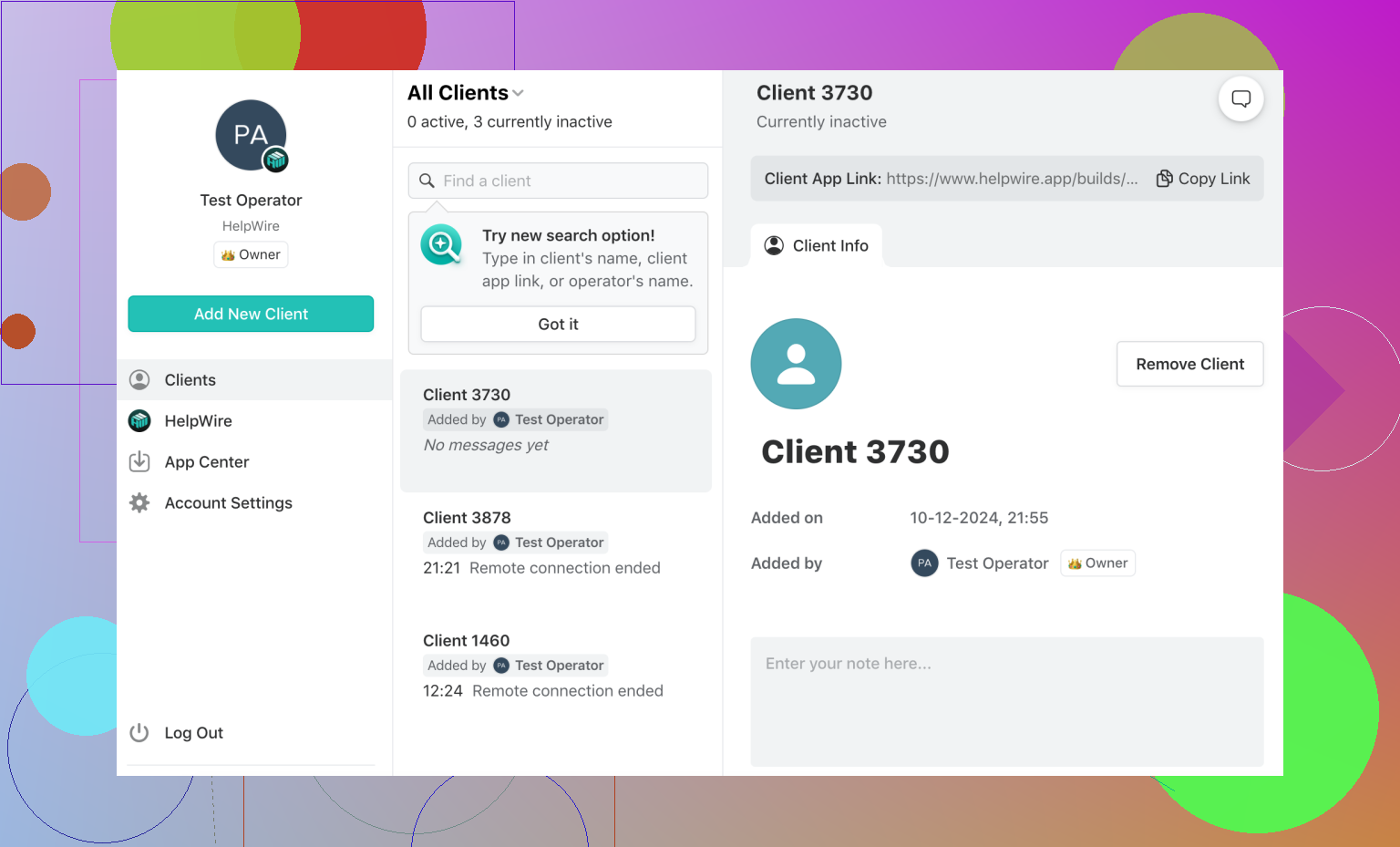
Si ya no puedes más con ControlEquipo dándote problemas, puede que sea el momento de explorar una alternativa que cumple con todas tus expectativas. CableAyuda es una opción confiable para conexiones de escritorio remoto. Disponible en Windows, macOS y Linux, es suficientemente versátil tanto para uso personal como para equipos profesionales de TI. ¿Qué diferencia a CableAyuda? Su configuración sin complicaciones y cero ajustes previos. Seas un especialista avanzado en TI o simplemente alguien que necesita acceso rápido a una máquina remota, CableAyuda lo simplifica todo—sin rutinas de configuración complicadas que te frenen.
Lecturas Recomendadas
Aquí tienes material útil si ControlEquipo te está causando dolor de cabeza:
- ¿ControlEquipo no funciona? Así puedes arreglarlo
- Problemas comunes de ControlEquipo y sus soluciones
Errores Complicados de ControlEquipo—Y Cómo Solucionarlos
Afrontando el error ‘No listo. Por favor, verifica tu conexión’
¿Iniciaste ControlEquipo solo para encontrar ese molesto punto rojo y el mensaje ‘No listo’? Sigue esta ruta para solucionar el problema:
- Reinicia tu conexión a internet en ambos dispositivos.
- Verifica que ambos dispositivos tengan instalada la última versión de ControlEquipo.
- Asegúrate de que ControlEquipo esté permitido a través del Cortafuegos de Windows Defender.
- Agrega una excepción para el archivo ControlEquipo_Servicio.exe.
- Desactiva IPv6 en ambos sistemas.
- Prueba modificar la configuración DNS.
- Soluciona los problemas en el archivo hosts eliminando cualquier entrada bloqueada relacionada con ControlEquipo.
- Realiza una actualización completa de red: Vacía la caché DNS, restablece TCP/IP y ejecuta un reinicio de Winsock.
- Reinicia el servicio de ControlEquipo desde los servicios del sistema de tu dispositivo.
- Si nada de esto funciona, tu último recurso es una reinstalación limpia de ControlEquipo.
¿El dispositivo de tu compañero no conecta a su router?
Esto es frustrante, pero si el dispositivo en el otro extremo no logra conectarse a la red, aquí tienes qué hacer:
- Empieza por lo sencillo: reinicia las conexiones de red en los dispositivos.
- Confirma que ambos utilizan la versión más reciente de ControlEquipo.
- Asegúrate de que ControlEquipo tenga permisos de acceso total en la configuración del sistema y red.
- Como antes, vacía DNS, resetea TCP/IP y restablece Winsock.
- Si no hay éxito, desinstala y vuelve a instalar ControlEquipo para empezar de cero.
Solucionando el error ‘No se puede capturar la pantalla’
Este error suele aparecer sin aviso, especialmente si ControlEquipo no está correctamente configurado como servicio. Solucionémoslo juntos:
Posibles causas y soluciones:
- Asegúrate de que ControlEquipo esté configurado para iniciarse al arrancar el sistema habilitando la opción ‘Iniciar ControlEquipo con Windows’ en la pestaña General en Opciones.
- Evita iniciar ControlEquipo durante una sesión RDP (Protocolo de Escritorio Remoto), ya que minimizar la ventana RDP puede provocar este error. Mantén siempre la ventana de la sesión abierta y activa.
- No permitas que tu máquina remota entre en modo de suspensión mientras la conexión está activa.
Solución paso a paso:
- Reinicia el dispositivo remoto.
- Actualiza ControlEquipo a la última versión.
- Reinicia el servicio de ControlEquipo en la configuración del sistema.
- Desactiva el Cambio Rápido de Usuario en Windows para una mejor compatibilidad.
Solucionando el temido error ‘Negociación de protocolo fallida’
Si tu conexión falla con el mensaje ‘Negociación de protocolo fallida’, puede deberse a:
- Problemas con tu Cortafuegos de Windows bloqueando conexiones.
- Un antivirus demasiado estricto que interfiere con los procesos de ControlEquipo.
- Malware que interrumpe las comunicaciones de red de ControlEquipo.
- Una desigualdad de versiones entre los ControlEquipo instalados en ambos dispositivos.
Pasos para solucionar:
- En primer lugar, verifica que ambos dispositivos tengan la misma versión actualizada de ControlEquipo.
- Permite ControlEquipo a través del Cortafuegos de Windows Defender.
- Agrega el archivo ControlEquipo_Servicio.exe como excepción en tu antivirus.
- Ejecuta un análisis de malware para asegurarte de que tu sistema esté limpio.
Para Concluir
Los pasos y soluciones que hemos descrito solucionan la mayoría de los obstáculos comunes para los usuarios de ControlEquipo. Sin embargo, la tecnología rara vez es universal, y pueden surgir problemas inesperados. En esos casos, vale la pena revisar el centro oficial de soporte de ControlEquipo o explorar artículos y guías expertas de solución de problemas. Y recuerda: si ControlEquipo sigue sin darte resultado, considera probar CableAyuda para disfrutar de una experiencia de escritorio remoto fiable y sin complicaciones.
Uf, los clásicos problemas de ControlTotal. A veces puede ser una verdadera diva. Honestamente, antes de saltar del barco como sugiere @mikeappsreviewer con AyudaCable (lo cual no sería una mala idea si estás desesperado), veamos si esto se puede arreglar sin lanzarlo por la ventana.
-
Los Mensajes de Error Importan – ¿Cuál es el error real? ‘Negociación de protocolo fallida?’ ‘No listo. Por favor, revise su conexión?’ Cada uno tiene su propia solución, así que no te saltes las letras pequeñas. Por cierto, la mayoría de las veces es un drama de internet o de versiones diferentes.
-
Batalla de Actualización – Asegúrate de que ambos dispositivos (el tuyo y el remoto) tengan exactamente la misma versión de ControlTotal. La más mínima diferencia, y boom, nada de nada.
-
Cortafuegos: ¿Amigo o Enemigo? – Tu Cortafuegos de Defensor de Ventanas o el antivirus pueden estar bloqueando. Añade ControlTotal a la lista de excepciones de ambos. Funciona el 60% de las veces, siempre.
-
Problemas de Internet – Reinicia tu internet y prueba con otra red sólo para descartar travesuras de tu proveedor. A veces los problemas remotos están del otro lado, no en el tuyo. Puede que tengas que pedirle a tu socio que haga lo mismo.
-
Movidas Avanzadas – Jugar con los ajustes de DNS o vaciar (limpiar la caché DNS) puede ser mágico. Ve a cmd y escribe
ipconfig /flushdnssi quieres sentirte como un mago tecnológico por un segundo. -
La Buena Reinstalación – A veces no puedes tratar los síntomas; solo tienes que borrar todo y reinstalar. Duele pero suele funcionar.
-
El Modo Suspensión Mata – Si uno de los dispositivos está en hibernación o modo suspensión, olvídalo. Y si estás jugando con sesiones Escritura Remota, bueno, ControlTotal hace berrinche si se minimiza. Mantén esa ventana activa.
Mi consejo: la resolución de problemas es un fastidio, pero ControlTotal a veces responde si lo trasteas lo suficiente. Dicho esto, alternativas como AyudaCable (mencionada por @mikeappsreviewer) pueden valer la pena—aunque nunca confiaría en cambiarme sin probar antes a ver si realmente es mejor o solo otro agujero de dolores de cabeza.
Además, si ControlTotal te sigue fallando en momentos críticos, ¿quizás es hora de preguntarte si toda esta relación vale la pena? Solo un pensamiento.
¿TeamViewer no se porta bien? Clásico. Tiene la costumbre de volverse rebelde en los peores momentos. Basado en mi propia experiencia (y parece que a otros les ha dado dolores de cabeza muy parecidos), aquí te dejo unas cosas que vale la pena probar y que no vi explicadas del todo en las respuestas:
-
Drama de la Configuración de Proxy – ¿Has estado recientemente en una VPN o servidor proxy? TeamViewer puede volverse muy sensible ante eso. Revisa bien tu configuración de red y desactiva cualquier proxy activo que esté interfiriendo.
-
TeamViewer Marca Cosas – Si lo has estado usando mucho o desde diferentes ubicaciones, su sistema puede pensar que eres usuario comercial. Les encanta poner ese cartel de “uso comercial sospechoso” y limitarte la conexión. Revisa si tienes alguna notificación sobre esto en tu panel. Si te marcan por error, tendrás que suplicar—ejem, contactar al soporte.
-
Conflictos con Procesos en Segundo Plano – Algunas aplicaciones y servicios en segundo plano pueden interferir con TeamViewer. Por extraño que parezca, descubrí que las superposiciones de juegos (como Discord o Steam) causaban problemas de conexión un par de veces—ni preguntes por qué. Considera cerrar las aplicaciones innecesarias y probar de nuevo.
-
Revisión de Puertos – TeamViewer adora el puerto 5938. Aunque soluciones como limpiar la DNS o reiniciar servicios ayudan mucho, nada de eso sirve si el propio puerto está bloqueado por tu router o proveedor de internet. Revisa la configuración de tu router para asegurarte de que el 5938 no esté bloqueado. (Es buen momento para buscar en Google cómo abrir puertos si eres nuevo en esto).
-
Problemas del Lado del Servidor – Lo que nadie dice nunca es: a veces, no eres tú, son ellos. Los servidores de TeamViewer de vez en cuando fallan, aunque rara vez lo admiten al instante. Siempre es buena idea revisar Twitter o algún verificador de estado de servicios para ver si la compañía es la que tiene el lío.
-
Usa la Versión Web – Si la app de escritorio está bailando el tango de la muerte, la versión para navegador podría salvarte. Inicia sesión en tu cuenta de TeamViewer en línea y fíjate si responde mejor.
Dicho esto, si ya llegaste a tu límite con TeamViewer (me ha pasado, llegué a romper una laptop por el drama de escritorios remotos), alternativas como CableAyuda (@mikeappsreviewer parece ser el fan número uno) podrían valer la pena. Solo no esperes milagros: cualquier software puede traicionarte en el peor momento. Cambiar probablemente solucione este problema, pero siempre es un juego de golpear topos con la tecnología.