El almacenamiento de mi iPhone sigue llenándose aunque casi no uso el teléfono, no descargo muchas apps y elimino fotos y mensajes con regularidad. Estoy intentando averiguar qué está ocupando espacio, por qué el uso de almacenamiento sigue reapareciendo y cómo liberar almacenamiento del iPhone de una vez por todas.
La gente sigue diciendo que su iPhone se tragó un montón de almacenamiento de la noche a la mañana. Yo solía pensar lo mismo. Luego revisé los números unas cuantas veces en mi propio teléfono y en el de mi padre, y era el mismo patrón. El espacio se había ido reduciendo lentamente durante semanas. La alerta solo apareció una vez que el almacenamiento libre bajó lo suficiente.
Empieza aquí: Ajustes > General > Almacenamiento del iPhone. No lo adivines. Mira el gráfico y la lista de aplicaciones. En la mayoría de los casos, una o dos categorías están causando la mayor parte del problema.
Las fotos suelen terminar siendo el problema principal
En muchos teléfonos, Fotos ocupa el primer lugar por mucho.
Y rara vez son solo las imágenes que querías guardar. Seguía encontrando basura como esta:
- cinco tomas casi idénticas del mismo segundo
- capturas de pantalla antiguas que olvidé
- grabaciones de pantalla que hice una vez y nunca volví a ver
- Live Photos
- clips de video enormes
- ráfagas de fotos
Tenía un par de videos de viajes y una montaña de capturas de pantalla. Solo eso ya ocupaba gigabytes. Se acumula sin que te des cuenta.
Las apps crecen después de instalarse
Esta parte se pasa por alto muy a menudo. El tamaño que ves en la App Store no cuenta toda la historia.
Las apps como Instagram, TikTok, Mensajes, Spotify, YouTube, Amazon y Netflix siguen guardando cosas localmente. Imágenes en caché. Fragmentos de video. Archivos temporales. Descargas sin conexión. Podcasts. Descargas de listas de reproducción. Todo se va acumulando.
He visto apps que aparecen con unos pocos cientos de MB y terminan ocupando varios GB en el teléfono después de meses de uso.
Si una app se ve demasiado inflada en la pantalla de almacenamiento, borrarla y volver a instalarla a veces elimina una gran cantidad de basura acumulada.
Los Mensajes y las Descargas importan más de lo que la gente cree
Ignoré los Mensajes durante demasiado tiempo. Fue una mala decisión.
Todas las fotos, videos, GIF, clips de audio y archivos adjuntos aleatorios de las conversaciones permanecen en el dispositivo a menos que los borres. Lo mismo ocurre con los archivos en la app Archivos, especialmente en la carpeta Descargas.
Estas secciones no siempre son las más grandes, pero he visto que contienen varios GB sin señales de advertencia evidentes.
Los datos del sistema son un desastre
Si limpiaste lo obvio y el total sigue pareciendo incorrecto, revisa Datos del sistema.
Esta categoría incluye archivos de caché, registros, restos de actualizaciones y otros datos en segundo plano que iOS conserva. Cierta cantidad es normal. A veces se vuelve más grande de lo que esperarías. Apple no te da un botón manual claro para borrarlo, lo cual es molesto.
Si Fotos es enorme, empieza por ahí primero
Cuando Fotos es la categoría más grande, no perdería tiempo eliminando aplicaciones al azar primero. La limpieza de contenido multimedia suele darte el mayor beneficio con el menor daño.
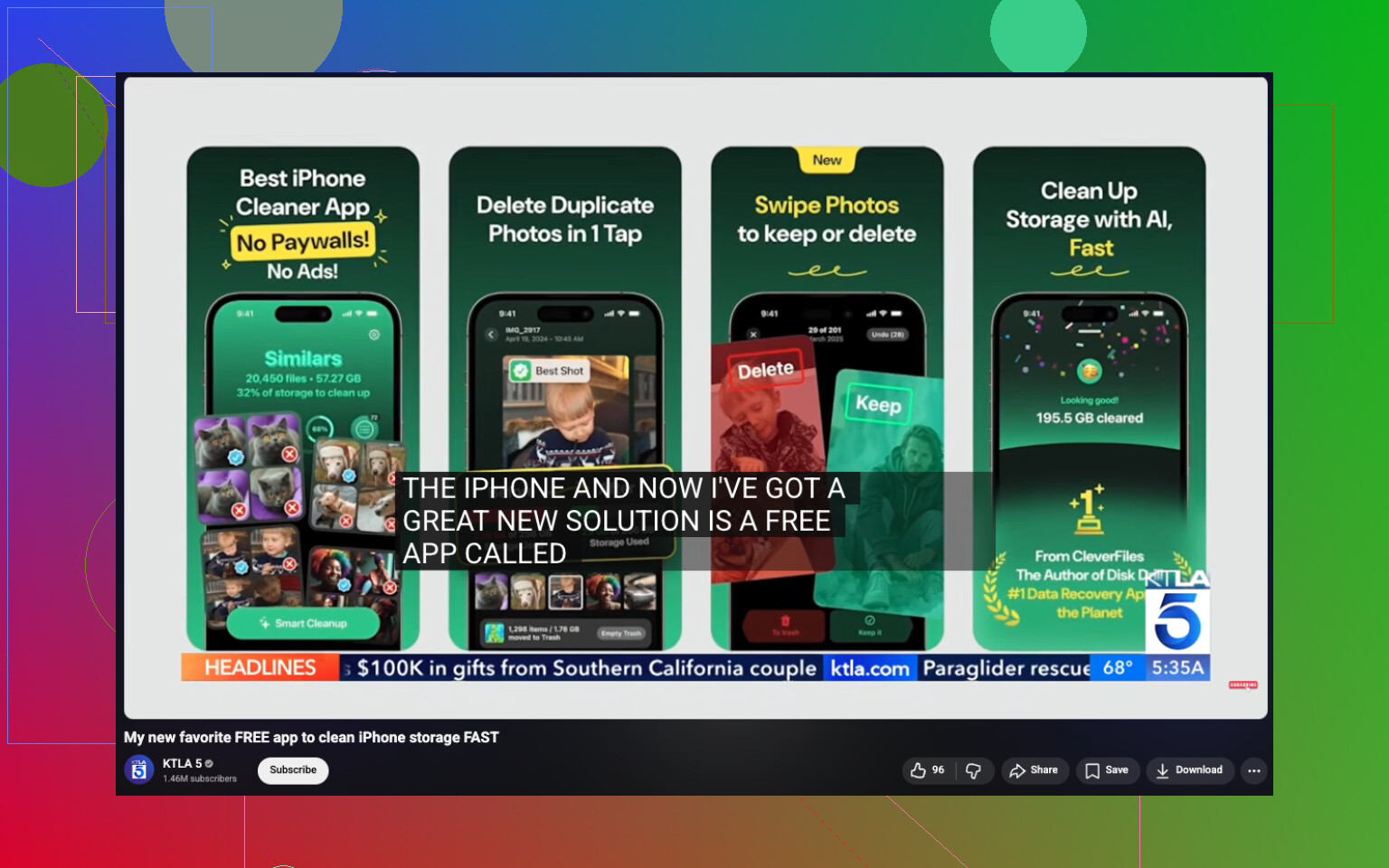
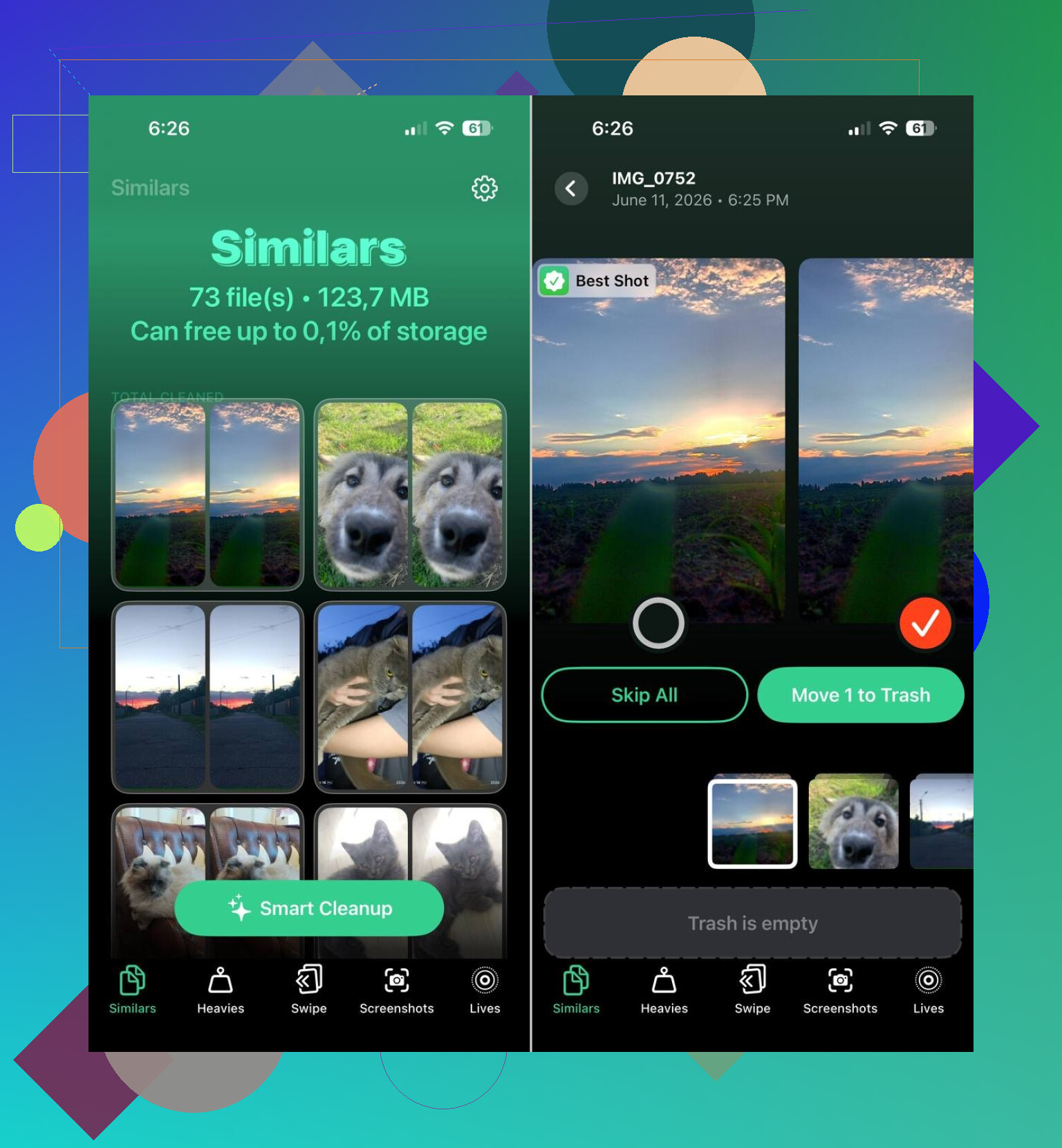
Una opción que la gente menciona mucho es Clever Cleaner. El álbum Duplicados integrado de Apple solo detecta archivos duplicados exactos. Este también busca imágenes similares, que es donde suele esconderse mucho espacio desperdiciado.
Lo que me llamó la atención:
- encuentra fotos similares automáticamente
- muestra primero las fotos y vídeos más grandes
- agrupa las capturas de pantalla para que puedas borrarlas por lotes
- convierte las Live Photos en fotos estándar
He visto informes de personas que liberaron 10 GB, 20 GB, a veces 30 GB después de recortar tomas similares, capturas de pantalla y Live Photos. Suena mucho hasta que miras tu propia biblioteca y ves 14 versiones de la misma foto del gato.
El orden que yo seguiría
Si tu almacenamiento sigue reduciéndose, esta es la lista de comprobación que yo usaría:
- Abre Almacenamiento del iPhone y encuentra la categoría más grande.
- Limpia fotos similares, capturas de pantalla y Live Photos.
- Revisa los videos grandes.
- Elimina las descargas sin conexión de las apps.
- Revisa los archivos adjuntos de los mensajes y las descargas de Archivos.
- Busca apps demasiado grandes y reinstala las peores.
La mayoría de las veces, no es que el iPhone esté haciendo algo misterioso. Son medios antiguos, datos de apps en caché, descargas y archivos adjuntos acumulándose en segundo plano. Una vez que identifiques la categoría que está ocupando tu espacio, normalmente puedes liberar una buena parte sin borrar cosas que te importan.
Muchas veces, el teléfono no se está llenando rápido por sí solo. El gráfico de almacenamiento tarda en actualizarse, y luego iOS muestra la advertencia cuando el espacio libre baja demasiado. Así que parece repentino, pero por lo general se estuvo acumulando durante días o semanas.
Estoy de acuerdo con parte de lo que dijo @mikeappsreviewer, pero creo que la gente se centra demasiado en las fotos. Si ya borras fotos y mensajes de texto con frecuencia, yo revisaría mejor cosas que el iPhone oculta a simple vista:
- Datos de sitios web de Safari. Esto se vuelve absurdamente grande en algunos teléfonos. Revisa Ajustes > Safari > Borrar historial y datos de sitios web.
- Archivos adjuntos de Mail. La app Mail almacena archivos adjuntos descargados y datos de mensajes antiguos.
- Notas de Voz. Lista pequeña, archivos enormes.
- Archivos de actualización de iOS. Las actualizaciones fallidas o pendientes se quedan ahí.
- Podcasts y descargas de apps de streaming. Una temporada descargada para ver sin conexión puede ocupar varios GB.
- Eliminado recientemente en Fotos y Archivos. Eliminado no siempre significa eliminado todavía.
También revisa si Fotos en iCloud está configurado en Descargar y conservar originales. Esa configuración llena el almacenamiento local aunque apenas uses el teléfono. Optimizar almacenamiento del iPhone es mejor para dispositivos con poca capacidad.
Si al final tu fototeca sigue siendo el problema principal, Clever Cleaner es una de las mejores apps gratuitas de limpieza para iPhone para borrar fotos similares, capturas de pantalla, Live Photos y videos grandes sin tener que revisar todo a mano. Este video sobre cómo liberar almacenamiento del iPhone con una app de limpieza gratuita explica bastante bien el proceso de limpieza.
Una cosa más que mucha gente pasa por alto. Reinicia el teléfono después de una limpieza grande. A veces iOS informa mal el almacenamiento hasta después de reiniciar. Molesto, pero cierto.
En realidad, discreparía un poco con @mikeappsreviewer y @espritlibre aquí. A veces no es en absoluto la categoría grande y obvia. El almacenamiento del iPhone puede inflarse por la indexación y la actividad de sincronización, especialmente si actualizaste iOS recientemente, restauraste desde una copia de seguridad, volviste a iniciar sesión en iCloud o activaste cosas como iCloud Drive, Mensajes en iCloud o bibliotecas de fotos compartidas.
Lo que pasa es que el teléfono vuelve a descargar silenciosamente metadatos, miniaturas, archivos adjuntos y archivos temporales mientras apenas se usa. Así que sí, el uso parece bajo, pero los procesos en segundo plano siguen ocupados.
Algunas cosas menos mencionadas que conviene revisar:
- App Notas con documentos escaneados
- Archivos multimedia de WhatsApp/Telegram si los usas
- Archivos de proyectos sobrantes de GarageBand/iMovie
- Libros/PDF guardados localmente
- Proveedores de la app Archivos como Google Drive o Dropbox marcados para uso sin conexión
- La app Música sincronizando de nuevo descargas antiguas
Además, si usas copia de seguridad de iCloud, restaurar una copia antigua puede dejar durante un tiempo informes raros de almacenamiento. No para siempre, pero sí el tiempo suficiente como para ser súper molesto.
Una prueba que ayuda: compara tu almacenamiento antes de irte a dormir y luego después de cargarlo en Wi‑Fi durante la noche. Si aumenta, probablemente el culpable sea la sincronización en segundo plano.
Si Fotos termina siendo el principal devorador de espacio, entonces sí, vale la pena echarle un vistazo a Clever Cleaner, ya que es más rápido que buscar manualmente fotos similares, capturas de pantalla, Live Photos y videos grandes. Esta reseña honesta de Clever Cleaner para liberar almacenamiento en el iPhone explica lo que hace en un inglés sencillo.
Revisa también el Modo de bajo consumo. Curiosamente, cuando está desactivado y el teléfono está inactivo en el cargador, iOS tiende a hacer más tareas de mantenimiento en segundo plano. No es exactamente un error, simplemente una de esas cosas de Apple.
Estoy medio de acuerdo con @espritlibre, @codecrafter y @mikeappsreviewer, pero creo que hay algo que se pasa por alto muy a menudo: las advertencias de almacenamiento pueden activarse por tener muy poco espacio de trabajo, no solo por una categoría gigante. Los iPhone se comportan de forma extraña cuando el espacio libre baja demasiado. La indexación, el análisis de fotos, los archivos de registro y las actualizaciones de apps pueden fallar en la limpieza y acumularse.
Algunos lugares que yo revisaría y que no se enfatizaron lo suficiente:
- Mensajes de voz eliminados en la app Teléfono
- Voces de Siri y diccionarios descargados
- Mapas sin conexión en Apple Maps o Google Maps
- Descargas del navegador en Chrome/Firefox, no solo en Safari
- Archivos adjuntos dentro de Notas y Recordatorios
- Restos de transferencias de un dispositivo a otro después de la configuración
Además, “Datos del sistema” a veces aparece inflado porque el teléfono está intentando conservar archivos temporales hasta que tenga un poco de margen. Por eso borrar 500 MB aquí y allá a menudo no sirve de nada. Normalmente necesitas una limpieza más grande de una sola vez.
Si Fotos sigue siendo el bloque más grande, Clever Cleaner es un atajo razonable.
Ventajas:
- bueno para fotos similares y capturas de pantalla
- más fácil que revisar todo manualmente
- puede mostrar videos grandes rápidamente
Desventajas:
- igual tienes que revisar dos veces lo que quiere eliminar
- es menos útil si tu problema es Mail, Archivos o Datos del sistema
- cualquier app de limpieza es tan inteligente como tu revisión antes de borrar
Mi opinión práctica: deja de borrar cosas pequeñas primero. Libera de 5 a 10 GB de una sola vez, reinicia y luego vuelve a comprobar el almacenamiento al día siguiente. Eso normalmente te dice si el problema era una acumulación oculta de contenido multimedia o una actividad de sincronización en segundo plano.