TeamViewer ha improvvisamente smesso di funzionare sul mio portatile. Non riesco più a collegarmi ai dispositivi remoti e compare un messaggio di errore. Qualcuno ha già avuto questa esperienza o sa come risolvere il problema? Ho urgentemente bisogno che funzioni per un progetto.
Scopri una solida alternativa a Televisualizzatore: FiloAiuto
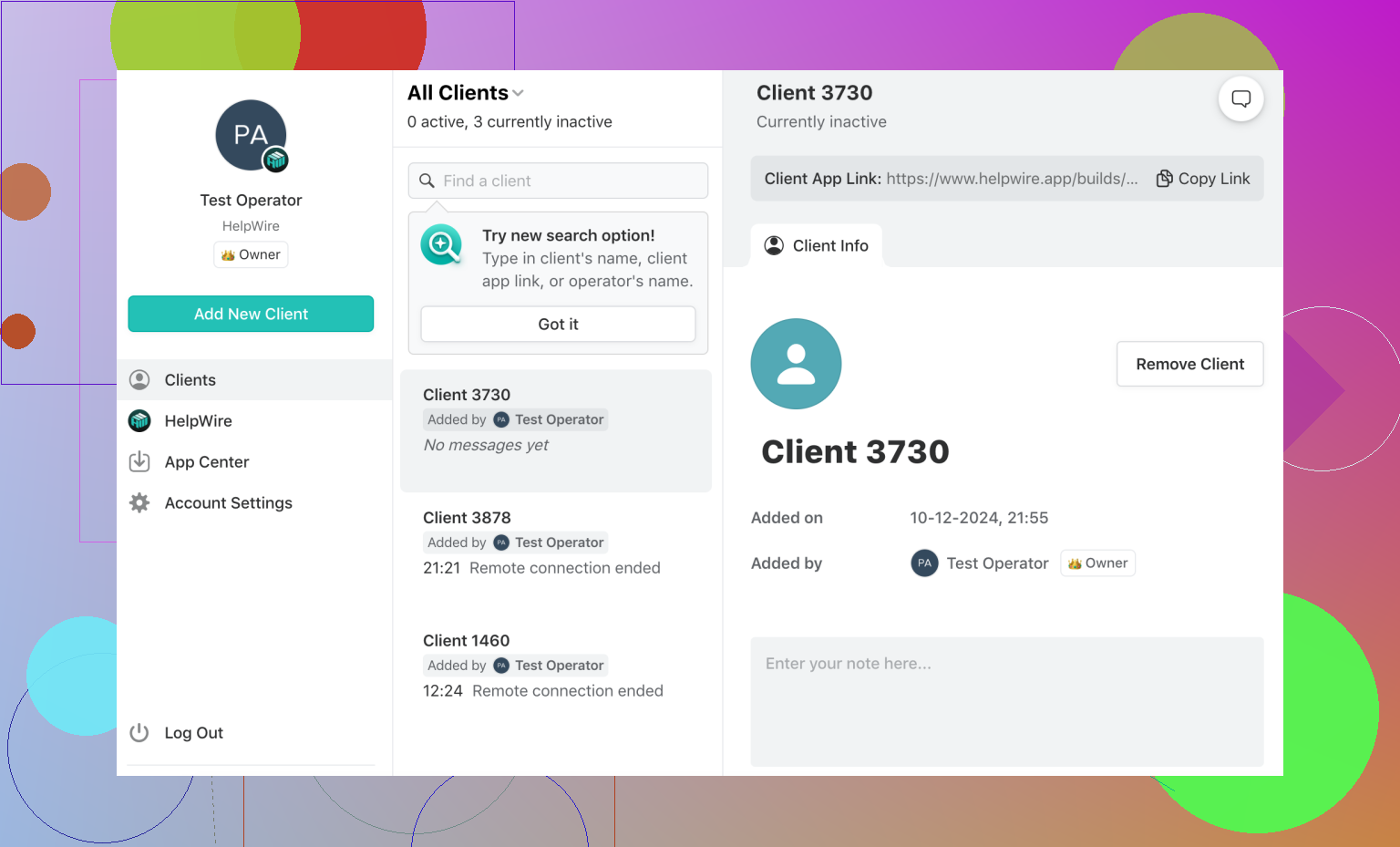
Se sei arrivato al limite con Televisualizzatore che ti dà problemi, forse è il momento di esplorare un’alternativa che soddisfi tutte le esigenze. FiloAiuto è una scelta affidabile per le connessioni desktop remote. Disponibile su Finestre, macOS e Linux, è abbastanza versatile sia per uso personale che per team IT professionali. Cosa distingue FiloAiuto? La sua configurazione senza stress e a zero impostazioni. Che tu sia uno specialista IT esperto o semplicemente abbia bisogno di un accesso rapido a una macchina remota, FiloAiuto semplifica tutto—niente routine di installazione complicate che ti rallentano.
Consigli di lettura
Ecco del materiale utile se Televisualizzatore ti dà grattacapi:
- Televisualizzatore non funziona? Ecco come risolvere
- Problemi comuni con Televisualizzatore e come risolverli
Errori Televisualizzatore difficili—e come risolverli
Gestire l’errore ‘Non pronto. Verifica la tua connessione’
Hai avviato Televisualizzatore, solo per vedere quel fastidioso punto rosso e il messaggio ‘Non pronto’? Ecco una guida per risolvere il problema:
- Riavvia la connessione Internet su entrambi i dispositivi.
- Ricontrolla che su entrambi i dispositivi sia installata l’ultima versione di Televisualizzatore.
- Assicurati che Televisualizzatore sia consentito attraverso la Protezione Firewall Finestre.
- Aggiungi un’eccezione per il file Televisualizzatore_Servizio.exe.
- Disattiva IPv6 su entrambi i sistemi.
- Prova a modificare le impostazioni DNS.
- Risolvi eventuali problemi nel file hosts rimuovendo voci bloccate collegate a Televisualizzatore.
- Esegui un aggiornamento completo della rete: svuota la cache DNS, reimposta TCP/IP e esegui un reset di Winsock.
- Riavvia il servizio Televisualizzatore dai servizi di sistema del tuo dispositivo.
- Se nulla funziona, la reinstallazione pulita di Televisualizzatore è l’ultima tappa.
Il dispositivo del partner non si connette al router?
È frustrante, ma se il dispositivo dall’altra parte non si collega alla rete, ecco cosa puoi fare:
- Inizia dalle basi: riavvia le connessioni di rete sui dispositivi.
- Controlla che entrambi abbiano l’ultima versione di Televisualizzatore.
- Assicurati che Televisualizzatore abbia tutti i permessi necessari nelle impostazioni di rete e di sistema.
- Come prima: svuota DNS, reimposta TCP/IP e resetta Winsock.
- Se proprio non funziona, disinstalla e reinstalla Televisualizzatore per ripartire da zero.
Risolvere l’errore ‘Impossibile acquisire lo schermo’
Questo errore compare spesso senza preavviso, specialmente se Televisualizzatore non è correttamente configurato come servizio. Affrontiamolo insieme:
Cause possibili e soluzioni:
- Assicurati che Televisualizzatore sia impostato per avviarsi con il sistema abilitando l’opzione ‘Avvia Televisualizzatore con Finestre’ nella scheda Generali delle Opzioni.
- Evita di lanciarlo durante una sessione RDP (Protocollo Desktop Remoto), poiché minimizzare la finestra RDP può causare il problema. Tieni sempre aperta e attiva la finestra di sessione.
- Non lasciare che la macchina remota passi in modalità sospensione mentre sei connesso.
Soluzione passo per passo:
- Riavvia il dispositivo remoto.
- Aggiorna Televisualizzatore all’ultima versione.
- Riavvia il servizio Televisualizzatore nelle impostazioni di sistema.
- Disattiva il Cambio Rapido Utente su Finestre per migliorare la compatibilità.
Risolvere il temuto errore ‘Negoziazione Protocollo non riuscita’
Se la connessione fallisce con il messaggio ‘Negoziazione Protocollo non riuscita’, potrebbe essere dovuto a:
- Problemi con il Firewall Finestre che blocca le connessioni.
- Antivirus troppo restrittivi che interferiscono con i processi di Televisualizzatore.
- Malware sottostante che interrompe la comunicazione in rete di Televisualizzatore.
- Differenze di versione tra le due installazioni di Televisualizzatore sui dispositivi.
Passaggi per la risoluzione:
- Prima di tutto, assicurati che entrambi i dispositivi usino la stessa versione aggiornata di Televisualizzatore.
- Consenti Televisualizzatore attraverso la Protezione Firewall Finestre.
- Aggiungi il file Televisualizzatore_Servizio.exe come eccezione nell’antivirus.
- Esegui una scansione per malware per garantire la pulizia del sistema.
Conclusione
I passaggi e le soluzioni che abbiamo presentato affrontano molti degli ostacoli comuni che gli utenti Televisualizzatore incontrano. Tuttavia, la tecnologia raramente è universale e possono comparire problemi imprevisti. In quei momenti, vale la pena consultare il supporto ufficiale di Televisualizzatore o leggere articoli specializzati e guide di risoluzione. E ricorda—se Televisualizzatore non fa più al caso tuo, prova FiloAiuto per un’esperienza desktop remoto semplice e affidabile.
Uff, i classici problemi di TeleVista Squadra. Sa essere davvero capricciosa a volte. Onestamente, prima di cambiare aria come consiglia @recensioniappmichele con FiloAiuto (che potrebbe anche non essere una cattiva idea se sei disperato), vediamo se si può recuperare la situazione senza buttarla dalla finestra.
-
I Messaggi di Errore Contano – Qual è l’errore effettivo? ‘Negoziazione Protocollo Fallita?’ ‘Non Pronto. Controlla la tua connessione?’ Ognuno ha una soluzione specifica, quindi non saltare le scritte in piccolo. Spesso è una questione di internet o di versioni che non coincidono.
-
Battaglia di Aggiornamenti – Assicurati che entrambi i dispositivi (tuo e remoto) abbiano esattamente la stessa versione di TeleVista Squadra. Anche la minima discrepanza, e addio connessione.
-
Firewall: Amico o Nemico – Il tuo Firewall Difensore di Finestre o l’antivirus potrebbero fare da barriera. Aggiungi TeleVista Squadra all’elenco delle eccezioni di entrambi. Funziona nel 60% dei casi, sempre.
-
Problemi Internet – Riavvia la tua connessione e prova con un’altra rete per escludere scherzi del fornitore. A volte i problemi remoti sono colpa loro, non tua. Potresti dover spronare il tuo partner a fare lo stesso.
-
Mosso Avanzato – Cambiare le impostazioni DNS o svuotare (pulire la cache DNS) potrebbe essere la chiave. Vai su cmd e digita
ipconfig /flushdnsse vuoi sentirti mago della tecnologia per un attimo. -
Classica Reinstallazione – A volte non si può intervenire sui sintomi; devi solo cancellare tutto e reinstallare. Doloroso ma spesso risolutivo.
-
Il Letargo Uccide – Se uno dei dispositivi è in ibernazione o in modalità sospensione, scordatelo. E se stai gestendo sessioni RDP, beh, TeleVista Squadra fa i capricci se è minimizzata. Tieni la finestra attiva.
La mia opinione: risolvere i problemi è una seccatura, ma TeleVista Squadra a volte ce la fa se insisti abbastanza. Detto questo, alternative come FiloAiuto (menzionato da @recensioniappmichele) potrebbero valere una prova—anche se non mi fiderei a cambiare senza un test per vedere se è davvero meglio o solo un altro tunnel di mal di testa.
Inoltre, se TeleVista Squadra continua a tradirti nei momenti urgenti, forse è il caso di chiedersi se questa relazione valga davvero la pena? Solo un pensiero.
TeamViewer che non collabora? Classico. Ha la tendenza a fare i capricci proprio nei momenti peggiori. In base alla mia esperienza (e sembra che anche altri abbiano avuto gli stessi problemi), ecco alcune cose che vale la pena provare che non ho visto trattate completamente nelle risposte:
-
Dramma impostazioni proxy – Sei stato di recente su una VPN o un server proxy? TeamViewer può diventare permaloso per questo. Controlla bene le impostazioni di rete e disattiva eventuali proxy attivi che potrebbero mandarlo in crisi.
-
TeamViewer segnala cose – Se lo usi tanto o da luoghi diversi, il loro sistema potrebbe pensare che sei un utente commerciale. Gli piace tanto mettere quella fastidiosa notifica “uso commerciale sospetto” e rallentarti la connessione. Controlla il tuo pannello per vedere se ci sono avvisi su questo. Se ti hanno segnalato per errore, dovrai supplicare—ehm, cioè contattare il supporto.
-
Conflitti con processi in background – Alcune applicazioni e servizi in background possono dare fastidio a TeamViewer. Stranamente ho scoperto che overlay dei giochi (tipo Discord o Steam) a volte causavano problemi di connessione—non chiedermi perché. Prova a chiudere le app inutili e ripeti la prova.
-
Controllo della porta – TeamViewer adora la porta 5938. Anche se i rimedi tipo svuotare la cache DNS o riavviare i servizi fanno miracoli, tutto è inutile se la porta è bloccata dal router o dall’ISP. Dai un’occhiata alle impostazioni del router e assicurati che la 5938 non sia bloccata. (Ottimo momento per cercare su Google “come aprire porte” se non lo hai mai fatto.)
-
Problemi lato server – Quello che nessuno dice mai è: a volte il problema non sei tu, sono loro. I server di TeamViewer ogni tanto vanno giù, anche se raramente lo ammettono subito. Sempre meglio dare un’occhiata su Twitter o a un controllo dello stato dei servizi per vedere se è l’azienda a fare i pasticci.
-
Prova la versione web – Se l’app desktop sta facendo il ballo della morte, la versione dal browser potrebbe salvarti. Accedi al tuo account TeamViewer online e vedi se funziona meglio.
Detto ciò, se hai esaurito la pazienza con TeamViewer (ti capisco, una volta ho spaccato un portatile per colpa di una connessione da remoto), alternative come HelpWire (@recensoreappmike sembra essere il fan numero uno) potrebbero valere la pena di essere provate. Non aspettarti magie però—qualsiasi software può tradirti nel momento sbagliato. Cambiare probabilmente risolverà questo problema, ma con la tecnologia è sempre una partita a colpire le talpe.