Ik heb per ongeluk de Prullenmand op mijn MacBook Air geleegd en belangrijke bestanden verwijderd die ik nog nodig heb voor mijn werk. Ik ben op zoek naar de beste Mac-tool of -methode voor gegevensherstel om bestanden uit een geleegde Prullenmand terug te halen voordat er iets wordt overschreven. Wat werkt daadwerkelijk voor macOS, en wat moet ik op dit moment juist vermijden?
Ik heb dit ooit eens gedaan op een MacBook en de eerste zet was simpel. Blijf van de machine af. Geen downloads. Geen apps installeren. Geen bestanden opslaan. Klap desnoods het scherm dicht. Wanneer je de Prullenmand leegt, verwijdert macOS meestal eerst de bestandskaart, niet meteen de bestandsdata. De bits blijven vaak op de schijf staan totdat nieuwe data op dezelfde plek terechtkomt. Als je de laptop blijft gebruiken, vergroot je de kans dat je de spullen overschrijft die je juist wilt terughalen.
Er is nog een probleem op nieuwere Macs. SSD's gebruiken TRIM, en TRIM begint verwijderde blokken op de achtergrond op te schonen zodat de schijf snel blijft. Op MacBooks met SSD-opslag is tijd belangrijk. Ik heb mensen het herstelvenster zien missen door tien minuten rond te klikken, tools te installeren, in te loggen, te synchroniseren, alles erop en eraan. Slechte zet.
De meeste mensen hebben geen nette back-up klaarstaan. Prima. Begin met de optie met de grootste kans van slagen.
Voer snel herstelsoftware uit. Ik heb de beste resultaten gehad met Disk Drill. Nieuwere MacBooks, vooral Apple Silicon-modellen zoals M1, M2, M3 en M4, plus Intel-Macs met de T2-chip, zitten stevig op slot. De interne schijf is versleuteld en veel generieke tools lopen vast. Disk Drill kan meestal beter overweg met die Macs. Dit is het deel waar mensen de mist in gaan, dus doe het in deze volgorde.
- Installeer het niet op dezelfde MacBook. Ik weet het, irritant. Toch waar. Software installeren schrijft naar de interne schijf, en je kunt de bestanden overschrijven die je probeert terug te halen. Gebruik een andere computer. Download Disk Drill daar. Zet het op een USB-stick. Start het vanaf daar.
- Maak eerst een schijfkopie. Sla je dit over, dan verlies je je veiligheidskopie. Met Disk Drill kun je de schijf sector voor sector klonen naar een imagebestand op een externe schijf. Ik zie dit als een verzekering. Als de eerste poging dingen mist, of je later een fout maakt, heb je nog steeds een bevroren kopie van de schijf van voordat er meer data werd gewist. Op Macs met SSD is dit erg belangrijk.
- Voer Universal Scan uit. Scan de interne schijf, of beter nog, scan de schijfkopie die je hebt gemaakt. Laat het de ruwe opslag doorzoeken op herstelbare bestanden. Dit deel kost tijd. Blijf eraf en laat het afronden.
- Controleer de voorbeelden voordat je betaalt. Een ding dat ik hier prettig vond: de scan zelf is gratis en je krijgt voorbeelden te zien van wat er is gevonden. Foto's, documenten, video's, miniaturen, alles. Ik kijk altijd eerst door de resultaten zodat ik weet dat de bestanden er zijn en niet beschadigd zijn.
- Herstel naar een externe schijf. Sla herstelde bestanden niet terug op de interne opslag van de MacBook op. Gebruik een USB-schijf of externe SSD. Als je ze terugschrijft naar dezelfde schijf, loop je het risico andere verwijderde data te overschrijven. Klinkt logisch, mensen doen het nog steeds.
Controleer daarna de voor de hand liggende plekken. Soms zijn de bestanden niet weg, maar zitten ze in een andere bak die Apple drie menu's diep heeft verstopt.
Time Machine. Als je dat ooit hebt ingeschakeld, open dan Time Machine en ga naar de map waar de bestanden vroeger stonden. macOS bewaart vaak lokale snapshots van de afgelopen 24 uur op de interne schijf, zelfs als je back-upschijf niet is aangesloten. Ik heb gezien dat dit mensen redde die zwoeren dat ze helemaal geen back-up hadden.
Cloudservices. Als die bestanden waren gesynchroniseerd met iCloud Drive, Dropbox of Google Drive, stop dan met de Mac te gebruiken en controleer het vanaf je telefoon of een andere computer. Elke dienst heeft een eigen gedeelte voor verwijderde items, los van de Prullenmand van macOS. In veel gevallen blijven de bestanden daar tot 30 dagen staan.
Foto's en Notities. Deze apps hebben hun eigen map Onlangs verwijderd. Als de verdwenen spullen foto's of notities waren, open dan die apps en kijk daar. Apple bewaart verwijderde items meestal ongeveer 30 tot 40 dagen. Ik heb mensen in paniek zien raken over verloren foto's terwijl ze daar al die tijd gewoon stonden. Typisch Apple-gedoe.
Als niets hiervan werkt, is de laatste halte een herstel-lab. Zij gebruiken gespecialiseerde hardware en werken buiten de normale beperkingen van macOS, vaak in een cleanroom-opstelling. Het is de sterkste optie wanneer de data echt belangrijk is. Het wordt ook snel duur, meestal ergens tussen $300 en $3.000. Voor familiefoto's, belastingdocumenten, werkbestanden die je niet kunt vervangen, misschien de moeite waard. Voor een meme-map, nee.
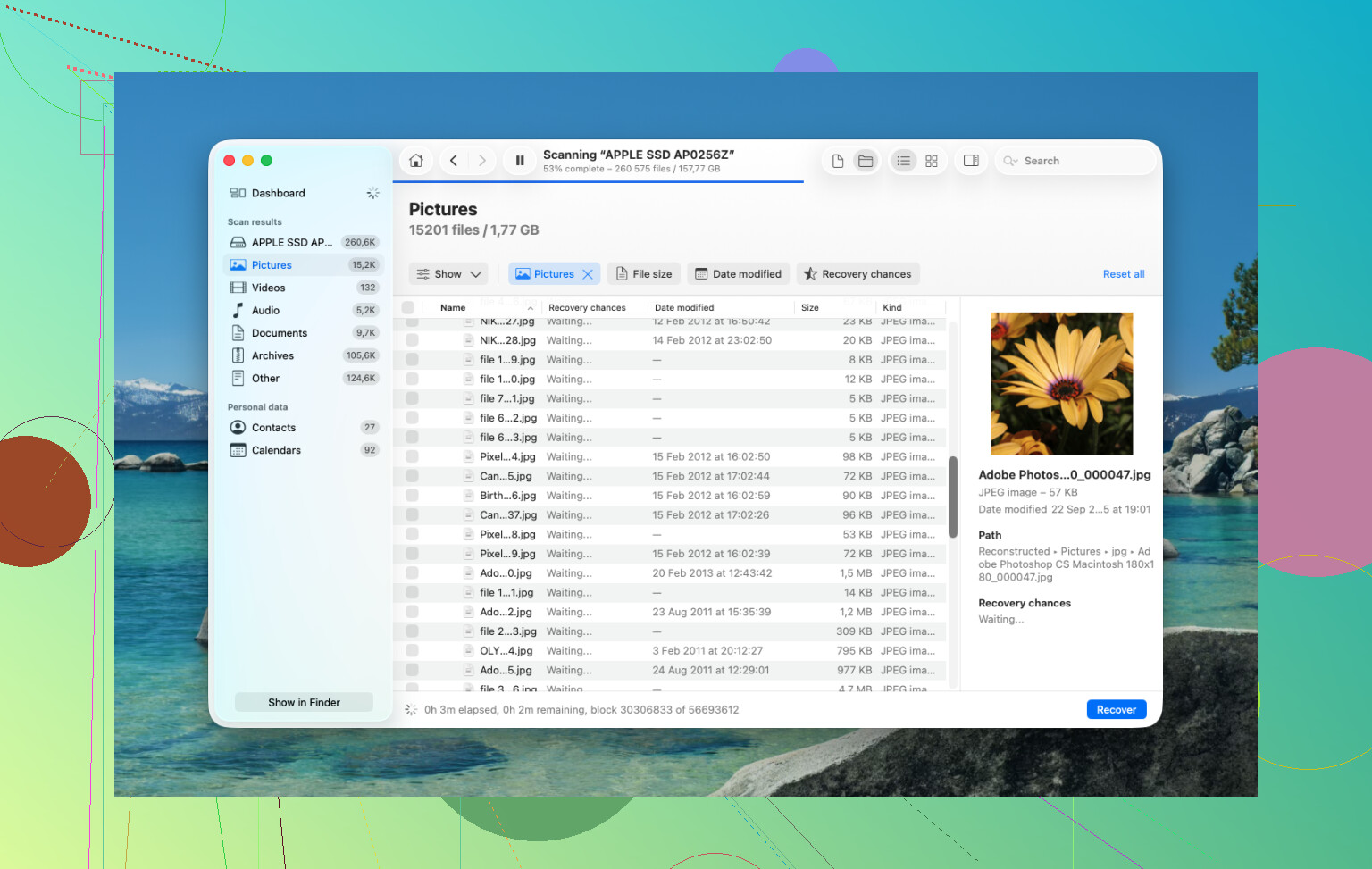
Ik zou één ding toevoegen aan wat @mikeappsreviewer zei. Als je werkbestanden belangrijk zijn en je MacBook Air een interne SSD heeft, is softwareherstel een race tegen TRIM. Soms is de beste zet om te stoppen met lokaal herstel proberen na één degelijke poging.
Mijn volgorde zou zijn:
-
Controleer eerst herstel op app-niveau.
Bestanden-app, Pages, Word, Excel, Adobe, Foto’s, Notities, iCloud Drive, Dropbox, Google Drive. Veel daarvan bewaren versiegeschiedenis of hun eigen verwijderde map. Voor werkdocumenten werkt dit vaker dan mensen denken. -
Controleer Time Machine-snapshots via Terminal.
Niet iedereen ziet ze in de Time Machine-interface.
Voer uit:
tmutil listlocalsnapshots /
Als er snapshots bestaan, herstel dan daarvan. Snel. Geen extra schrijfacties behalve naar de herstellocatie als je een externe schijf gebruikt. -
Als er geen back-up is, gebruik Disk Drill één keer en stop dan.
Ik ben het ermee eens dat Disk Drill een van de betere Mac-tools voor gegevensherstel is voor een geleegde Prullenmand, vooral op nieuwere Macs. Maar ik zou niet urenlang opnieuw blijven scannen vanuit verschillende modi op dezelfde machine. Eén image, één diepe scan, herstellen naar externe opslag. Als de bestanden niet worden gevonden, veranderen herhaalde scans meestal niet veel. -
Als de bestanden bedrijfskritisch zijn, ga dan vroeg naar een lab.
Mensen wachten te lang. Op SSD-Macs doet vertraging pijn.
Ook is deze video een behoorlijke walkthrough van stappen voor bestandsherstel op Mac:
Mac-handleiding voor bestandsherstel van verwijderde en geleegde Prullenmand-bestanden
Korte versie: probeer eerst back-ups en cloudgeschiedenis. Daarna Disk Drill. Daarna een lab als de bestanden echt geld waard zijn.
Groot punt dat ik zou toevoegen aan wat @mikeappsreviewer en @yozora zeiden: voordat je volledig in herstelmodus gaat, controleer of de bestanden ooit in een app-bibliotheek stonden in plaats van in gewone Finder-mappen. Veel mensen legen de prullenmand en denken dan meteen weg van de schijf, maar apps zoals Word, Excel, Pages, Photoshop en zelfs Voorvertoning kunnen automatisch opgeslagen, tijdelijke of versie-kopieën achterlaten op vreemde plekken. Dat is niet hetzelfde als prullenmandherstel, en soms werkt het zelfs wanneer herstelsoftware niets vindt.
Een paar plekken die het waard zijn om vanaf een ander apparaat te controleren, als dat mogelijk is:
- iCloud Drive op het web, vooral Recent verwijderd
- Office-apps met AutoRecovery
- Adobe-cloud/versiegeschiedenis
- e-mailbijlagen die je naar jezelf of teamgenoten hebt gestuurd
- Slack/Teams-uploads als het bestand daar is gedeeld
Ik ben het enigszins oneens met de alleen maar één tool ooit mentaliteit. Herhaaldelijk willekeurig opnieuw scannen is dom, ja, maar één goede scan met Disk Drill is waarschijnlijk nog steeds je beste softwareoptie op een MacBook Air, vooral als je herstel van geleegde prullenmand op macOS nodig hebt en voorbeelden wilt bekijken vóór het herstellen. Daarna, als de bestanden echt heel belangrijk zijn, stop dan met doe-het-zelf gedoe.
Nog een invalshoek die mensen vergeten: als FileVault was ingeschakeld en TRIM zijn werk al heeft gedaan, kan softwareherstel snel erg lastig worden. Verspil op dat punt geen uren aan het najagen van wonder-apps.
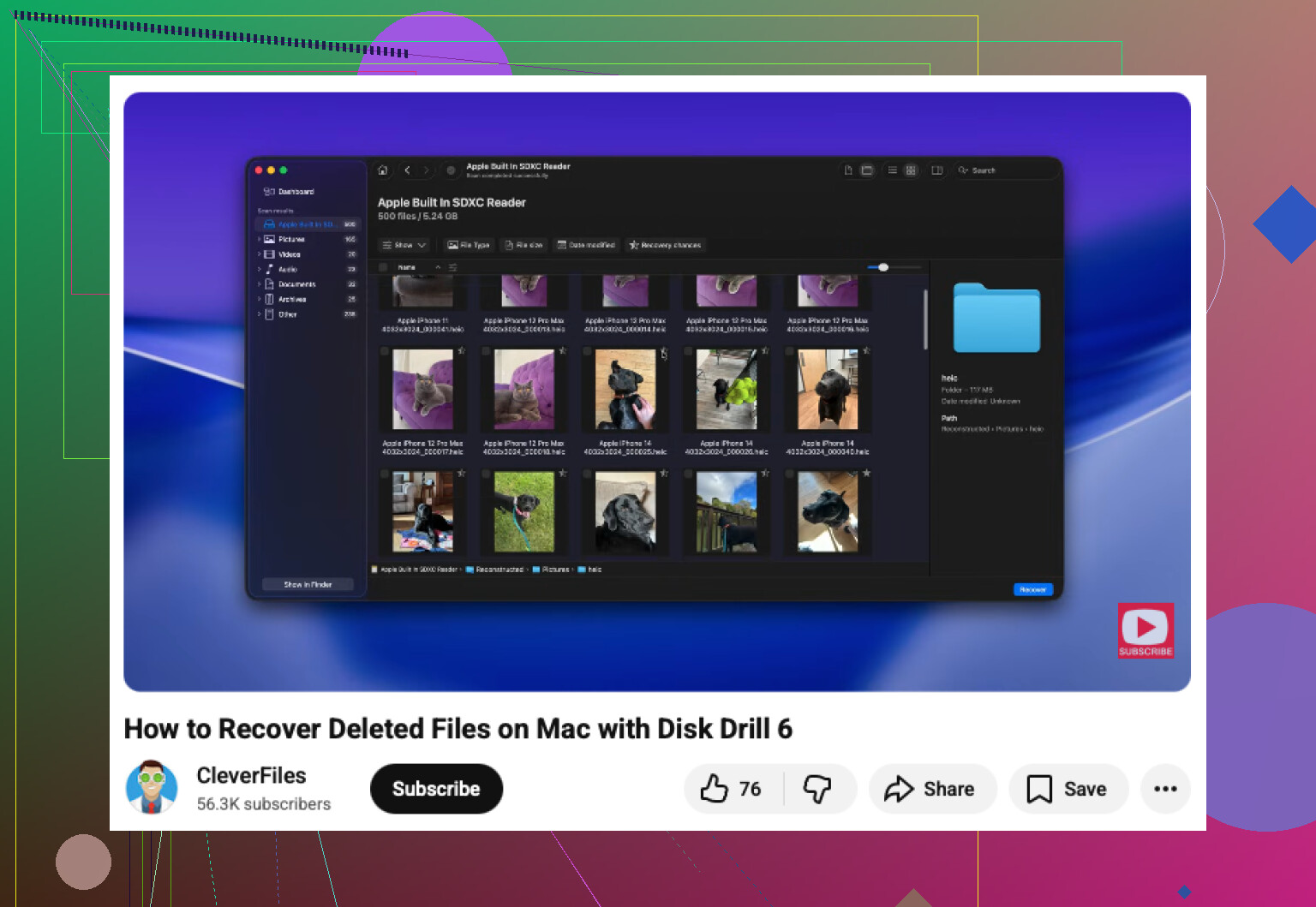
Ook is deze uitleg over herstel van bestanden uit een geleegde prullenmand op een Mac een prima snelle visuele uitleg.
Korte versie:
- Stop met het gebruiken van de Mac.
- Controleer app-/cloud-/versiegeschiedenis.
- Gebruik Disk Drill vanaf externe media als je geen back-up hebt.
- Herstel naar een externe schijf.
- Als het werkkritisch is en niet snel wordt gevonden, betaal dan de labkosten. Vervelend, maar dat is echt de waarheid.
Ik ben het grotendeels eens met @yozora, @hoshikuzu en @mikeappsreviewer, maar ik wil één invalshoek toevoegen die mensen vaak overslaan: controleer of de verwijderde bestanden nog bestaan in de Spotlight-index of in recente bestanden van apps, zelfs als het oorspronkelijke bestandspad weg is. Soms is de Finder-prullenmand geleegd, maar heeft een app nog steeds een live alias, gecachte kopie of een opnieuw geopende tijdelijke versie. Niet gebruikelijk, maar wel de moeite waard om 2 minuten te controleren vanuit de app zelf, niet vanuit Finder.
Ook een kleine afwijking van het advies om in elk geval eerst een kloon te maken: op een MacBook Air met een bijna volle interne SSD kan het maken van een volledige image zo lang duren dat je je kans toch verliest. Als het om een paar documenten gaat en je ze snel nodig hebt, kan een gerichte scan met Disk Drill de praktischere eerste stap zijn.
Voordelen van Disk Drill:
- goede ondersteuning voor Mac
- voorbeelden bekijken vóór herstel
- kan goed overweg met scans van verwijderde bestanden en geleegde prullenmand
- de interface is eenvoudig als je gestrest bent
Nadelen van Disk Drill:
- geen wondermiddel op SSD’s met TRIM
- diepe scans kunnen rommelige bestandsnamen opleveren
- volledig herstel vereist betaling
- het scannen van de interne SSD kan op nieuwere Macs nog steeds tijdkritisch zijn
Nog iets extra’s: als dit Office-bestanden waren, zoek dan naar:
.asdvoor Word AutoRecovery- tijdelijke/autosave-bestanden van Excel
- documentversies van Pages
- PDF-kopieën in mailbijlagen of chatuploads
Als er niet snel iets opduikt, stop dan met experimenteren. Op SSD-Macs betekent meer dingen proberen vaak gewoon meer data wegschrijven. Eén degelijke scan met Disk Drill, herstellen naar externe opslag, en daarna óf het resultaat accepteren óf opschalen naar een lab.