O armazenamento do meu iPhone está quase cheio, e o app Fotos está ocupando a maior parte do espaço. Notei a opção de otimizar o armazenamento do iPhone ou manter fotos e vídeos originais, mas não tenho certeza de qual configuração é melhor para economizar espaço sem perder qualidade. Eu tiro muitas fotos e preciso de ajuda para escolher a melhor opção para o armazenamento do iPhone, Fotos do iCloud e para manter meus originais em segurança.
Encontrei isso depois que meu iPhone ficava mostrando o aviso de armazenamento, e passei tempo demais fuçando nas configurações para entender o que a Apple estava fazendo.
A primeira coisa que aprendi, e isso me confundiu, é simples. Otimizar Armazenamento do iPhone não funciona sozinho. Depende do Fotos do iCloud. Seu celular mantém versões menores de pré-visualização no aparelho, e os arquivos completos ficam no iCloud. Se o Fotos do iCloud estiver desativado, ou se o seu armazenamento do iCloud estiver cheio, a otimização meio que para de funcionar. Precisa haver uma cópia completa armazenada online ou o celular não tem para onde descarregar o original.
No lado da segurança, eu também fiquei nervoso. Eu não queria perder anos de fotos por causa de uma configuração. Pelo que vi, o recurso é seguro porque as fotos não estão sendo apagadas, estão sendo deslocadas. Quando você abre uma foto, edita ou dá zoom, o celular baixa a versão completa do iCloud. O porém é o acesso à internet. Se você estiver offline, no avião ou preso com sinal ruim, talvez só veja a versão menor até a conexão voltar.
Uma parte irritante, e eu vi isso no meu próprio celular, é como o iOS demora para liberar espaço. Você ativa a otimização e espera que o espaço apareça logo. Só que não. O meu ficou quase cheio por mais tempo do que eu esperava. A Apple parece esperar o armazenamento apertar antes de começar a remover os originais locais de forma mais agressiva. E se você estiver usando o plano gratuito de 5 GB do iCloud, ele enche rápido. Quando o iCloud lota, a otimização para de ajudar.
Quanto a usar ou não, acho que depende do seu celular e de quanto armazenamento você comprou. Se você tem um iPhone de 512 GB e ainda sobra muito espaço, manter os originais no aparelho facilita a vida porque tudo continua disponível offline. Se o seu celular estiver mais próximo dos modelos com menos armazenamento, a otimização ajuda bastante.
O que me levou a parar de confiar só nas configurações foi o desempenho. Meu iPhone começou a ficar ruim quando o armazenamento chegou perto de encher. Os apps ficavam lentos. A câmera demorava mais para abrir. Algumas coisas travavam sem motivo claro. Eu verifiquei minha biblioteca e, sinceramente, grande parte da bagunça era culpa minha. Capturas de tela que eu tinha esquecido. Fotos borradas. Cinco cópias da mesma coisa por tentar conseguir uma foto decente.
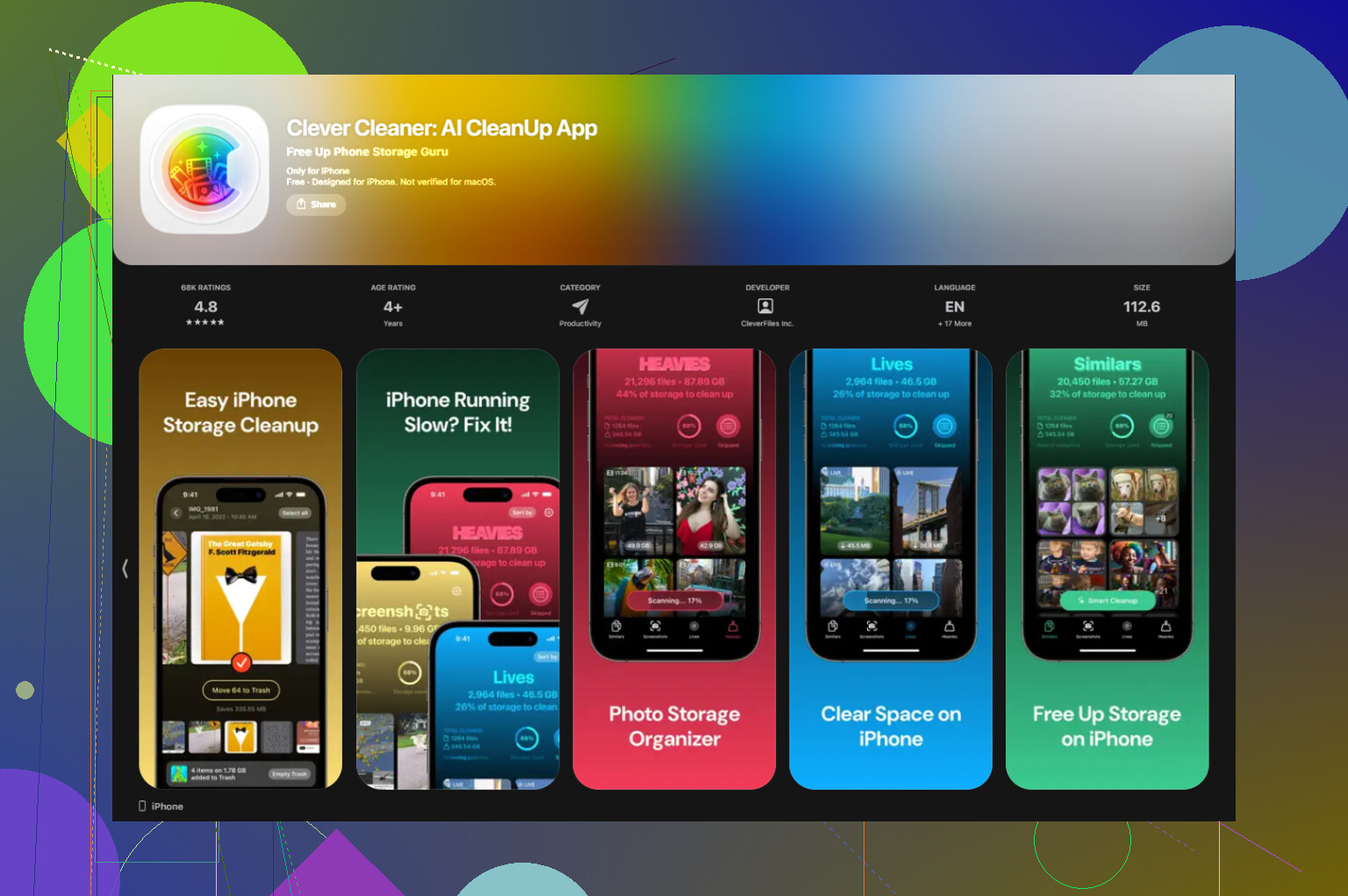
Então acabei limpando a biblioteca em vez de só mexer nas opções do iCloud. Testei alguns apps de limpeza e a maioria parecia suspeita, ou já empurrava assinaturas logo de cara. O que eu acabei escolhendo foi o Clever Cleaner.
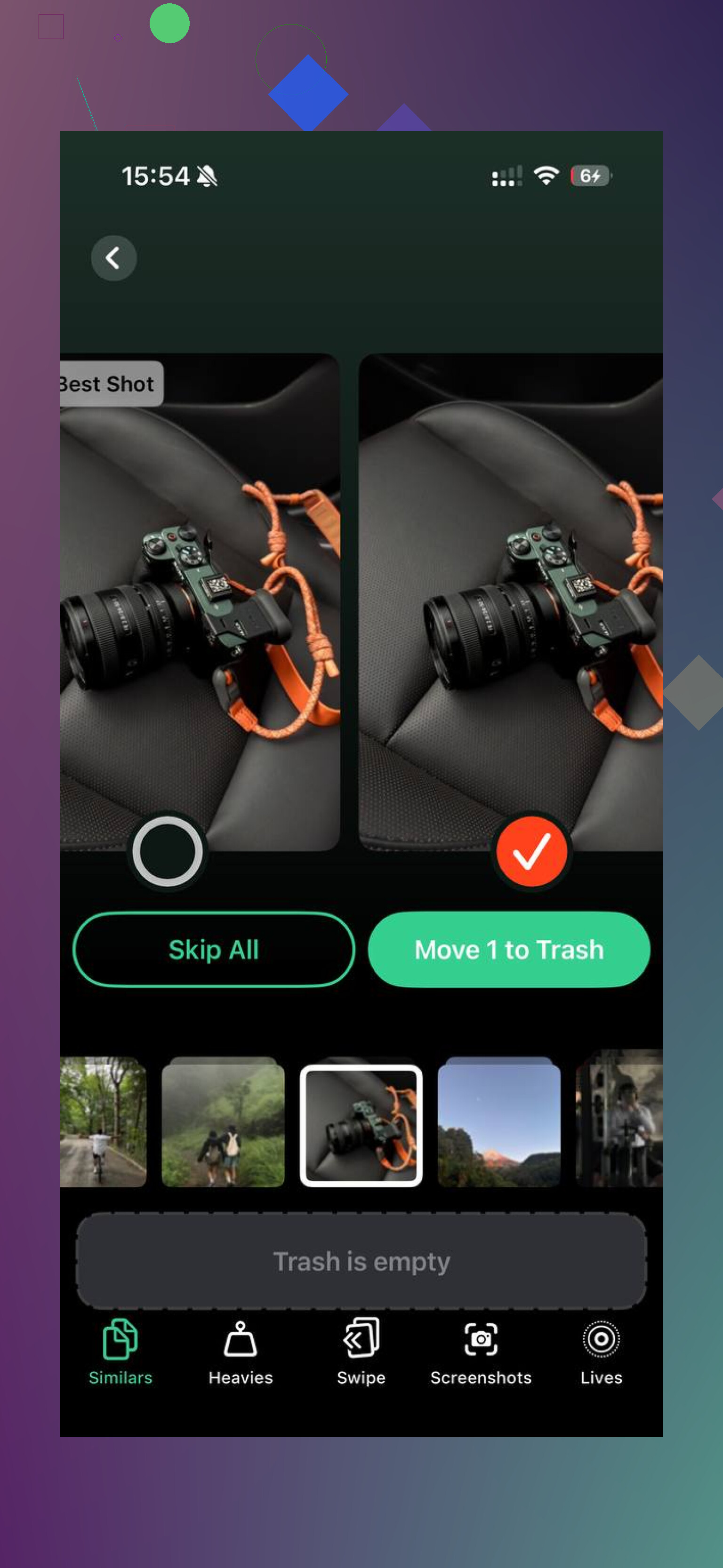
O que mais me chamou atenção foi a utilidade direta. Ele mostra os tamanhos dos arquivos de capturas de tela e vídeos, então você vê o que vale a pena apagar primeiro. Há uma seção Heavies para os maiores arquivos, o que me ajudou a encontrar um vídeo enorme em 4K que eu tinha esquecido que existia. Também há uma seção Similars, e essa parte foi a que mais me economizou tempo. Ela agrupou fotos quase duplicadas e depois apontou a melhor, para que eu pudesse descartar o resto sem ter que organizar tudo manualmente.
Também gostei de como ele lidava com a privacidade. Pelo que vi, a organização e a varredura ficavam no celular. Minhas coisas não estavam sendo enviadas para outro lugar. Depois que limpei tudo, recuperei cerca de 15 GB, e meu celular parou de engasgar.
Se a otimização parece ativada, mas o seu armazenamento ainda parece estourado, abra Ajustes > Geral > Armazenamento do iPhone e verifique primeiro a divisão real. Se fotos ou Dados do Sistema estiverem ocupando o espaço, limpe a bagunça antes de começar a apagar apps que você ainda usa. Para mim, limpar a biblioteca foi o que resolveu o problema, não esperar o iCloud dar conta disso sozinho.
Se o seu iPhone está quase cheio, escolha Otimizar Armazenamento do iPhone. Para a maioria das pessoas, essa é a melhor configuração.
Manter Originais armazena fotos e vídeos em resolução total no seu telefone. Isso consome espaço rapidamente, especialmente se você grava muito vídeo em 4K, Live Photos ou fotos em sequência. Otimizar mantém versões menores no dispositivo e deixa os arquivos completos no iCloud. Você economiza armazenamento local, o que normalmente também ajuda o telefone a funcionar de forma mais fluida.
Eu discordo um pouco de @mikeappsreviewer em uma parte. Eu não diria que Manter Originais é mais fácil, a menos que você passe muito tempo offline. Para o uso diário, Otimizar é a escolha mais prática se o armazenamento estiver apertado. A troca é simples. Você precisa ter o Fotos do iCloud ativado, espaço suficiente no iCloud e acesso à internet quando quiser o arquivo completo.
Use Manter Originais somente se:
você tem bastante espaço livre no iPhone,
você quer arquivos em resolução total offline o tempo todo,
você não quer depender do iCloud.
Use Otimizar se:
o app Fotos é o principal consumidor de armazenamento,
seu telefone está com menos de 15 a 20 por cento de espaço livre,
você já paga pelo iCloud ou pretende pagar.
Mais uma coisa. A otimização não vai corrigir sozinha uma biblioteca inchada. Se você tem fotos duplicadas, vídeos enormes e capturas de tela antigas, limpe isso primeiro. O Clever Cleaner é bom para identificar arquivos grandes e fotos duplicadas sem transformar isso em um grande projeto. Eu faria os dois: ativaria o Otimizar e depois cortaria o lixo.
Também vale a leitura se você estiver comparando opções de limpeza: leia esta análise de app de limpeza para iPhone para organizar melhor o armazenamento de fotos.
Versão curta: pouco armazenamento é igual a Otimizar. Muito armazenamento e necessidade de acesso offline é igual a Manter Originais. Se o seu telefone já está implorando por espaço, não espere mais.
Se o armazenamento do seu iPhone está quase cheio, escolha Otimizar Armazenamento do iPhone. Essa é a resposta curta.
@mikeappsreviewer e @cazadordeestrellas estão basicamente certos, mas eu iria um pouco além: Manter Originais só faz sentido se você realmente quiser toda a sua biblioteca de fotos offline no celular o tempo todo. A maioria das pessoas acha que precisa disso, mas na verdade não precisa.
O que a Apple não deixa tão óbvio é que Otimizar é na verdade uma configuração de gerenciamento de espaço, não uma ferramenta de limpeza. Ela ajuda a evitar que o Fotos ocupe todo o seu aparelho, mas não vai consertar magicamente anos de tranqueira acumulada na sua biblioteca. Se o seu armazenamento já está lotado por vídeos enormes, selfies duplicadas, capturas de tela de receitas que você nunca fez e gravações de tela aleatórias, essa configuração sozinha não vai salvar você rápido o suficiente.
É aí que eu faria algo a mais além de apenas ativar a opção. Clever Cleaner é realmente útil para encontrar vídeos grandes, fotos duplicadas e bagunça restante no app Fotos sem transformar isso em um projeto para o fim de semana inteiro. Essa é uma combinação melhor: otimizar o armazenamento e remover a tranqueira óbvia.
Uma pequena discordância com as outras respostas: as pessoas exageram um pouco a questão do offline. A menos que você viaje constantemente sem sinal, isso normalmente não é um grande problema. Para o uso normal do dia a dia, Otimizar funciona bem.
Se você quiser um guia visual rápido, este guia fácil de otimização do armazenamento de fotos no iPhone explica isso muito bem.
Então, sim:
- Pouco armazenamento = Otimizar
- Precisa de tudo offline = Manter Originais
- A biblioteca está uma bagunça = use o Clever Cleaner também
Essa provavelmente é a resposta mais prática.
Se o seu iPhone está quase cheio, eu ainda tenderia a Otimizar Armazenamento do iPhone, mas discordo um pouco da ideia de que essa é sempre a “melhor” configuração. É a melhor válvula de alívio, não necessariamente a melhor configuração de longo prazo.
O que importa são os seus hábitos:
- Escolha Otimizar se você quer principalmente recuperar espaço e geralmente está no Wi‑Fi ou na rede celular.
- Escolha Manter Originais se você tira muitas fotos, edita muito, viaja muito ou fica muito offline e não quer nenhum atraso ao carregar arquivos em resolução máxima.
Uma coisa em torno da qual @cazadordeestrellas, @yozora e @mikeappsreviewer giram é o armazenamento, mas a questão oculta é largura de banda e paciência. Com o Otimizar ativado, vídeos antigos podem levar um segundo para baixar quando você precisa deles. Isso incomoda algumas pessoas muito mais do que o próprio aviso de pouco armazenamento.
Minha opinião: se o Fotos é o principal vilão do armazenamento, ative o Otimizar e depois espere um pouco. Se a sua biblioteca está bagunçada, limpe isso também, porque a otimização não remove lixo que você não precisa.
Clever Cleaner é decente para essa parte.
Prós:
- bom para identificar duplicatas e fotos parecidas
- ajuda a encontrar vídeos grandes e capturas de tela rapidamente
- simples o suficiente para que você realmente use
Contras:
- nenhum app de limpeza faz milagres, você ainda precisa revisar o que vai apagar
- o agrupamento de fotos semelhantes às vezes pode ser agressivo demais
- se o seu problema é espaço no iCloud, isso não vai resolver
Então a resposta prática é:
- Precisa de espaço agora: Otimizar
- Precisa sempre dos originais offline: Manter Originais
- Precisa de espaço e sua biblioteca está lotada: Otimizar + limpar com algo como Clever Cleaner