El almacenamiento de mi iPhone está casi lleno, y Fotos ocupa la mayor parte del espacio. Noté la opción de optimizar el almacenamiento del iPhone o conservar las fotos y los videos originales, pero no estoy seguro de qué ajuste es mejor para ahorrar espacio sin perder calidad. Tomo muchas fotos y necesito ayuda para elegir la mejor opción para el almacenamiento del iPhone, Fotos en iCloud y mantener mis originales seguros.
Me encontré con esto después de que mi iPhone siguiera mostrando la advertencia de almacenamiento, y pasé demasiado tiempo revisando la configuración para entender qué estaba haciendo Apple.
Lo primero que aprendí, y esto me confundió, es simple. Optimize iPhone Storage no funciona por sí solo. Depende de Fotos en iCloud. Tu teléfono mantiene versiones de vista previa más pequeñas en el dispositivo, y los archivos completos se guardan en iCloud. Si Fotos en iCloud está desactivado, o si tu almacenamiento de iCloud está lleno, la optimización se queda como estancada. Tiene que haber una copia completa almacenada en línea o el teléfono no tiene dónde descargar el original.
En cuanto a la seguridad, yo también estaba nervioso. No quería perder años de fotos por una sola configuración. Por lo que vi, la función es segura porque las fotos no se borran, se trasladan. Cuando abres una imagen, la editas o haces zoom, el teléfono descarga la versión completa desde iCloud. El problema es el acceso a internet. Si estás sin conexión, en un avión o atrapado con mala señal, puede que solo obtengas la versión más pequeña hasta que vuelva tu conexión.
Una parte molesta, y lo vi en mi propio teléfono, es lo lento que es iOS para liberar espacio. Activas la optimización y esperas que se libere espacio de inmediato. Pues no. El mío se quedó casi lleno más tiempo del que esperaba. Apple parece esperar a que el almacenamiento se ajuste antes de empezar a eliminar de forma agresiva los originales locales. Y si estás usando el plan gratuito de 5 GB de iCloud, se llena rápido. Una vez que iCloud se llena, la optimización deja de ayudar.
En cuanto a si deberías usarlo, creo que depende de tu teléfono y de cuánto almacenamiento compraste. Si tienes un iPhone de 512 GB y todavía te sobra mucho espacio, mantener los originales en el dispositivo te hace la vida más fácil porque todo sigue disponible sin conexión. Si tu teléfono está más cerca de los modelos con menos almacenamiento, la optimización ayuda mucho.
Lo que me llevó a dejar de depender solo de la configuración fue el rendimiento. Mi iPhone empezó a funcionar mal una vez que el almacenamiento estuvo cerca de llenarse. Las apps iban lentas. La cámara tardaba más en abrirse. Algunas cosas se cerraban sin una razón clara. Revisé mi biblioteca y, sinceramente, gran parte del desorden era culpa mía. Capturas de pantalla que olvidé. Fotos borrosas. Cinco copias de lo mismo por intentar sacar una foto decente.
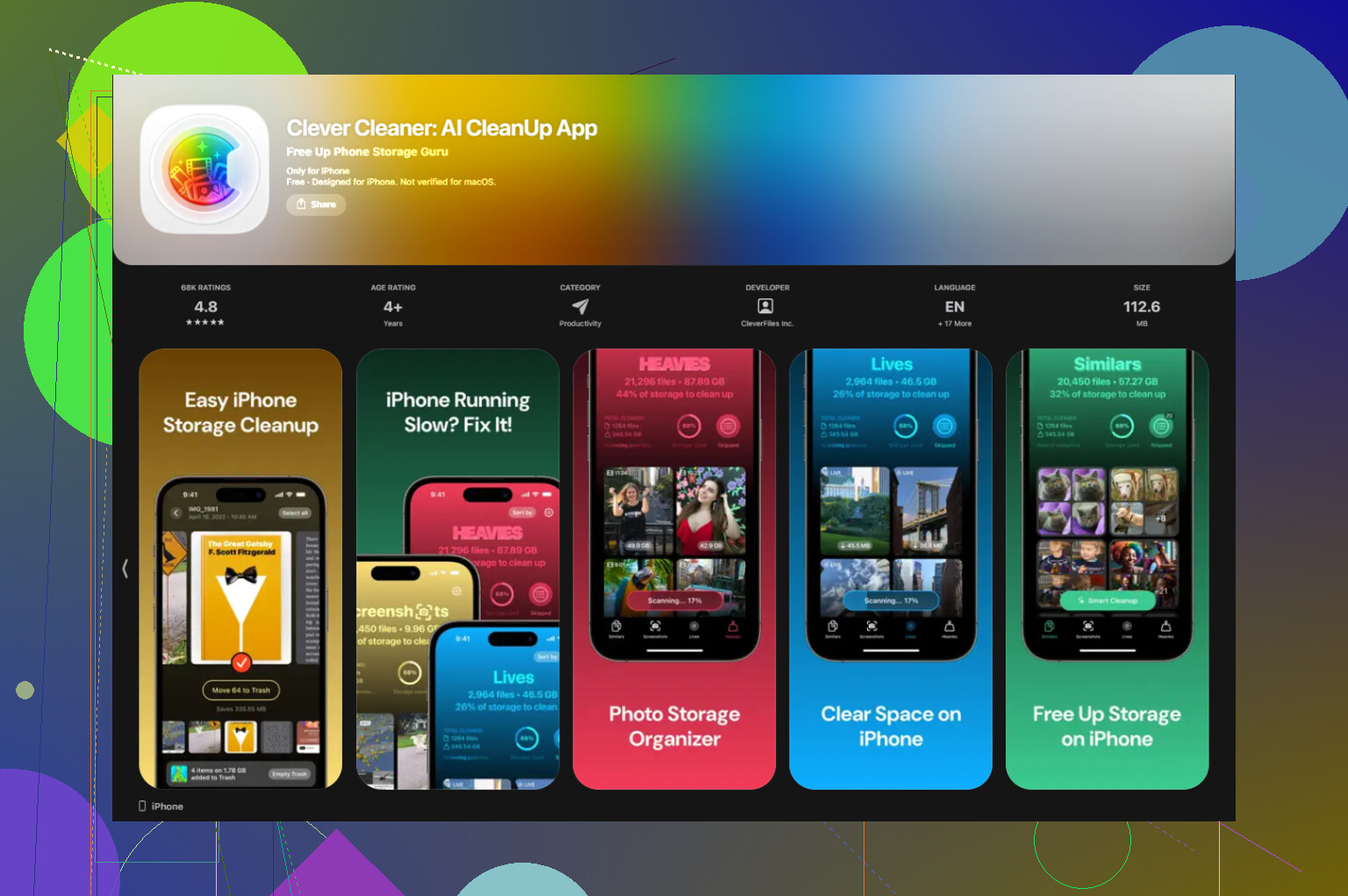
Así que terminé limpiando la biblioteca en lugar de limitarme a activar opciones de iCloud. Probé unas cuantas apps de limpieza y la mayoría me parecieron sospechosas, o te empujaban suscripciones enseguida. La que terminé usando fue Clever Cleaner.
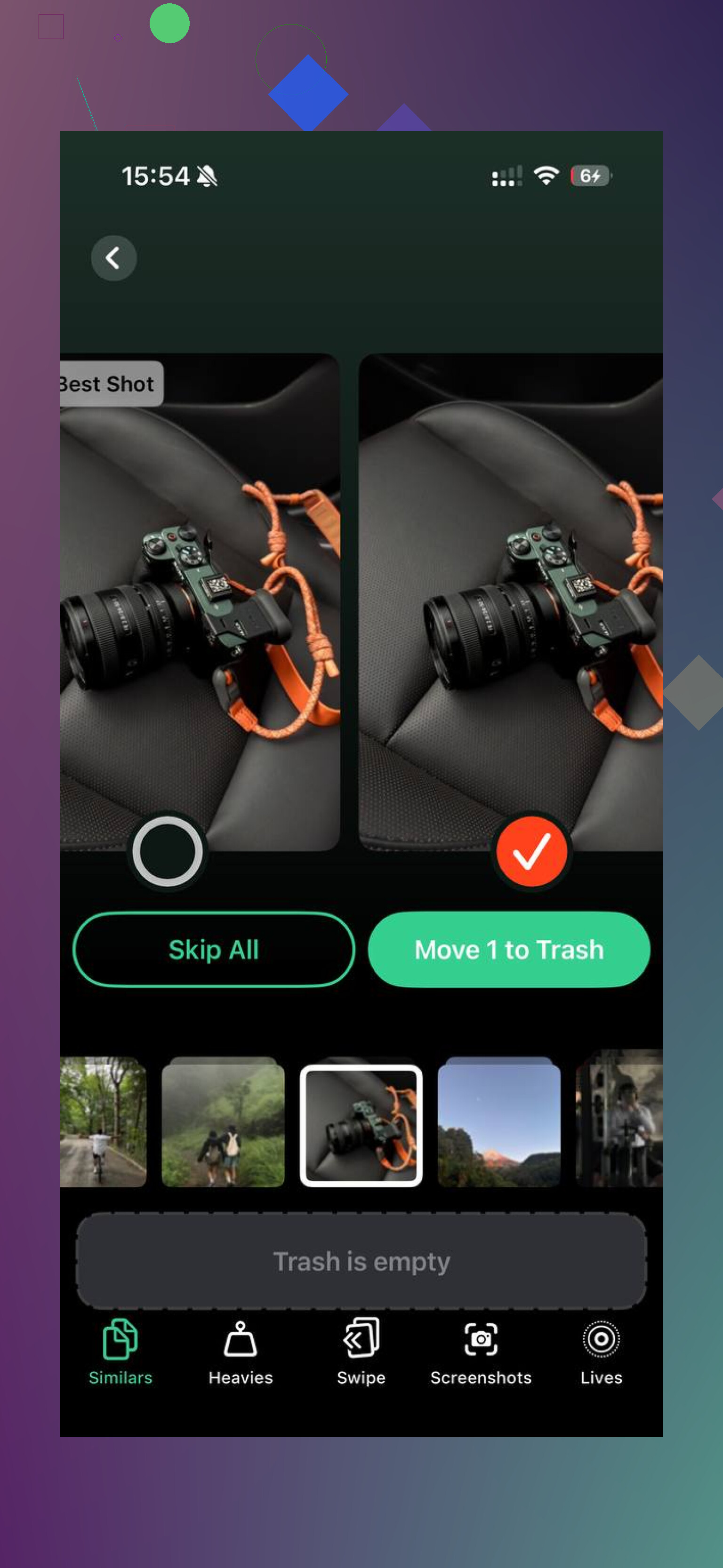
Lo que me llamó la atención fue su utilidad directa. Muestra los tamaños de archivo de capturas de pantalla y videos, así que ves qué vale la pena borrar primero. Hay una sección Heavies para los archivos más grandes, que me ayudó a encontrar un enorme video en 4K que había olvidado que existía. También hay una sección Similars, y esta parte fue la que más tiempo me ahorró. Agrupó fotos casi duplicadas y luego señaló la mejor para que pudiera descartar el resto sin tener que revisar todo a mano.
También me gustó cómo manejaba la privacidad. Por lo que vi, la clasificación y el escaneo se quedaban en el teléfono. Mis cosas no se enviaban a ningún otro lugar. Después de limpiar todo, recuperé unos 15 GB, y mi teléfono dejó de ir con retraso.
Si la optimización parece estar activada pero tu almacenamiento sigue viéndose fatal, abre Ajustes > General > Almacenamiento del iPhone y revisa primero el desglose real. Si las fotos o los Datos del sistema se están comiendo el espacio, limpia la basura antes de empezar a borrar apps que todavía usas. En mi caso, limpiar la biblioteca fue lo que solucionó el problema, no esperar a que iCloud lo resolviera solo.
Si tu iPhone está casi lleno, elige Optimizar almacenamiento del iPhone. Para la mayoría de las personas, es la mejor opción.
Mantener originales guarda fotos y videos en resolución completa en tu teléfono. Eso consume espacio rápidamente, especialmente si grabas mucho video en 4K, Live Photos o ráfagas. Optimizar mantiene versiones más pequeñas en el dispositivo y deja los archivos completos en iCloud. Ahorras almacenamiento local, lo que por lo general también ayuda a que tu teléfono funcione con más fluidez.
No estoy del todo de acuerdo con @mikeappsreviewer en una parte. No diría que Mantener originales sea más fácil, a menos que pases mucho tiempo sin conexión. Para el uso diario, Optimizar es la opción más práctica si el almacenamiento es limitado. La diferencia es simple. Necesitas tener Fotos en iCloud activado, suficiente espacio en iCloud y acceso a internet cuando quieras el archivo completo.
Usa Mantener originales solo si:
tienes mucho espacio libre en el iPhone,
quieres archivos en resolución completa sin conexión todo el tiempo,
no quieres depender de iCloud.
Usa Optimizar si:
tu app Fotos es la principal que consume almacenamiento,
tu teléfono tiene menos de 15 a 20 por ciento de espacio libre,
ya pagas por iCloud o planeas hacerlo.
Una cosa más. La optimización no arreglará por sí sola una fototeca saturada. Si tienes tomas duplicadas, videos gigantes y capturas de pantalla antiguas, elimina eso primero. Clever Cleaner es bueno para detectar archivos grandes y fotos duplicadas sin convertirlo en todo un proyecto. Yo haría ambas cosas, activar Optimizar y luego recortar lo innecesario.
También vale la pena leer esto si estás comparando opciones de limpieza: lee esta reseña de una app limpiadora para iPhone para una limpieza más inteligente del almacenamiento de fotos.
Versión corta: poco almacenamiento equivale a Optimizar. Mucho almacenamiento y necesidad de acceso sin conexión equivale a Mantener originales. Si tu teléfono ya está pidiendo espacio a gritos, no esperes más.
Si el almacenamiento de tu iPhone está casi lleno, elige Optimizar almacenamiento del iPhone. Esa es la respuesta corta.
@mikeappsreviewer y @cazadordeestrellas tienen razón en gran parte, pero yo iría un poco más allá: Conservar originales solo tiene sentido si de verdad quieres tener toda tu fototeca sin conexión en el teléfono todo el tiempo. La mayoría de la gente cree que necesita eso, pero en realidad no.
Lo que Apple no deja del todo claro es que Optimizar en realidad es un ajuste de gestión de espacio, no una herramienta de limpieza. Ayuda a evitar que Fotos acapare tu dispositivo, pero no va a arreglar mágicamente años de basura acumulada en tu biblioteca. Si tu almacenamiento ya está saturado por videos enormes, selfies duplicadas, capturas de pantalla de recetas que nunca preparaste y grabaciones de pantalla aleatorias, ese ajuste por sí solo no te salvará lo bastante rápido.
Ahí es donde yo haría algo extra además de simplemente activar la opción. Clever Cleaner de hecho es útil para detectar videos grandes, fotos duplicadas y desorden restante en la app Fotos sin convertirlo en un proyecto de todo el fin de semana. Esa es una mejor combinación: optimizar el almacenamiento y eliminar la basura evidente.
Una pequeña discrepancia con las otras respuestas: la gente exagera un poco el tema de usarlo sin conexión. A menos que viajes constantemente sin servicio, por lo general no es un gran problema. Para el uso diario normal, Optimizar está bien.
Si quieres una guía visual rápida, esta guía fácil para optimizar el almacenamiento de fotos del iPhone lo explica bastante bien.
Así que sí:
- Poco almacenamiento = Optimizar
- Necesitas todo sin conexión = Conservar originales
- La biblioteca es un desastre = usa Clever Cleaner también
Esa es probablemente la respuesta más práctica.
Si tu teléfono está casi lleno, yo seguiría inclinándome por Optimizar almacenamiento del iPhone, pero discrepo un poco con la idea de que siempre sea la “mejor” opción. Es la mejor válvula de escape, no siempre la mejor configuración a largo plazo.
Lo que importa son tus hábitos:
- Elige Optimizar si principalmente quieres recuperar espacio y normalmente usas Wi‑Fi o datos móviles.
- Elige Conservar originales si haces muchas fotos o videos, editas mucho, o viajas/estás sin conexión con frecuencia y no quieres retrasos al cargar archivos en resolución completa.
Una cosa en la que @cazadordeestrellas, @yozora y @mikeappsreviewer coinciden es el almacenamiento, pero el problema oculto es el ancho de banda y la paciencia. Con Optimizar activado, los videos antiguos pueden tardar un segundo en descargarse cuando los necesitas. Eso molesta a algunas personas mucho más que la propia advertencia de poco almacenamiento.
Mi opinión: si Fotos es lo que más almacenamiento consume, activa Optimizar y luego espera un poco. Si tu fototeca está desordenada, limpia eso también, porque la optimización no elimina la basura que no necesitas.
Clever Cleaner es bastante decente para esa parte.
Ventajas:
- bueno para detectar duplicados y fotos similares
- ayuda a encontrar videos/capturas de pantalla grandes rápidamente
- es lo bastante simple como para que realmente lo uses
Desventajas:
- ninguna app de limpieza es mágica, igual necesitas revisar lo que eliminas
- la agrupación de fotos similares a veces puede ser demasiado agresiva
- si tu problema es el espacio de iCloud, no lo resolverá
Así que la respuesta práctica es:
- Necesitas espacio ahora: Optimizar
- Necesitas originales sin conexión siempre: Conservar originales
- Necesitas espacio y tu fototeca está saturada: Optimizar + limpiar con algo como Clever Cleaner