Le stockage de mon iPhone est presque plein, et Photos prend la majeure partie de l’espace. J’ai remarqué l’option d’optimiser le stockage de l’iPhone ou de conserver les photos et vidéos originales, mais je ne sais pas quel réglage est préférable pour économiser de l’espace sans perdre en qualité. Je prends beaucoup de photos et j’ai besoin d’aide pour choisir la meilleure option pour le stockage de l’iPhone, les photos iCloud et la conservation en toute sécurité de mes originaux.
Je suis tombé sur ce problème après que mon iPhone m’a sans arrêt affiché l’avertissement de stockage, et j’ai passé bien trop de temps à fouiller dans les réglages pour comprendre ce qu’Apple faisait.
La première chose que j’ai apprise, et ça m’a vraiment piégé, est simple. « Optimiser le stockage de l’iPhone » ne fonctionne pas tout seul. Cela dépend de Photos iCloud. Votre téléphone conserve des versions d’aperçu plus petites sur l’appareil, et les fichiers complets restent dans iCloud. Si Photos iCloud est désactivé, ou si votre stockage iCloud est plein, l’optimisation se bloque un peu. Il faut qu’une copie complète soit stockée en ligne, sinon le téléphone n’a nulle part où décharger l’original.
Côté sécurité, j’étais nerveux aussi. Je ne voulais pas perdre des années de photos à cause d’un seul réglage. D’après ce que j’ai vu, la fonction est sûre parce que les photos ne sont pas effacées, elles sont déplacées. Quand vous ouvrez une photo, la modifiez ou zoomez dessus, le téléphone télécharge la version complète depuis iCloud. Le hic, c’est l’accès à Internet. Si vous êtes hors ligne, dans un avion ou coincé avec un mauvais signal, vous n’aurez peut-être que la version plus petite jusqu’à ce que votre connexion revienne.
Un point agaçant, et je l’ai constaté sur mon propre téléphone, c’est à quel point iOS est lent à libérer de l’espace. Vous activez l’optimisation et vous vous attendez à voir de la place se libérer tout de suite. Eh bien non. Le mien est resté presque plein plus longtemps que je ne l’avais prévu. Apple semble attendre que le stockage soit vraiment serré avant de devenir agressif sur la suppression des originaux locaux. Et si vous utilisez le forfait iCloud gratuit de 5 Go, il se remplit vite. Une fois iCloud saturé, l’optimisation cesse d’aider.
Quant à savoir si vous devriez l’utiliser, je pense que cela dépend de votre téléphone et de la capacité de stockage que vous avez achetée. Si vous avez un iPhone de 512 Go et encore énormément de place, garder les originaux sur l’appareil rend la vie plus facile parce que tout reste disponible hors ligne. Si votre téléphone fait partie des modèles avec moins de stockage, l’optimisation aide beaucoup.
Ce qui m’a poussé à arrêter de compter uniquement sur les réglages, c’est les performances. Mon iPhone a commencé à mal fonctionner une fois que le stockage s’est approché du maximum. Les apps ralentissaient. L’appareil photo mettait plus de temps à s’ouvrir. Certaines choses plantaient sans raison claire. J’ai vérifié ma photothèque et, honnêtement, une bonne partie du bazar était de ma faute. Des captures d’écran que j’avais oubliées. Des photos floues. Cinq copies de la même chose parce que j’essayais d’obtenir une seule photo correcte.
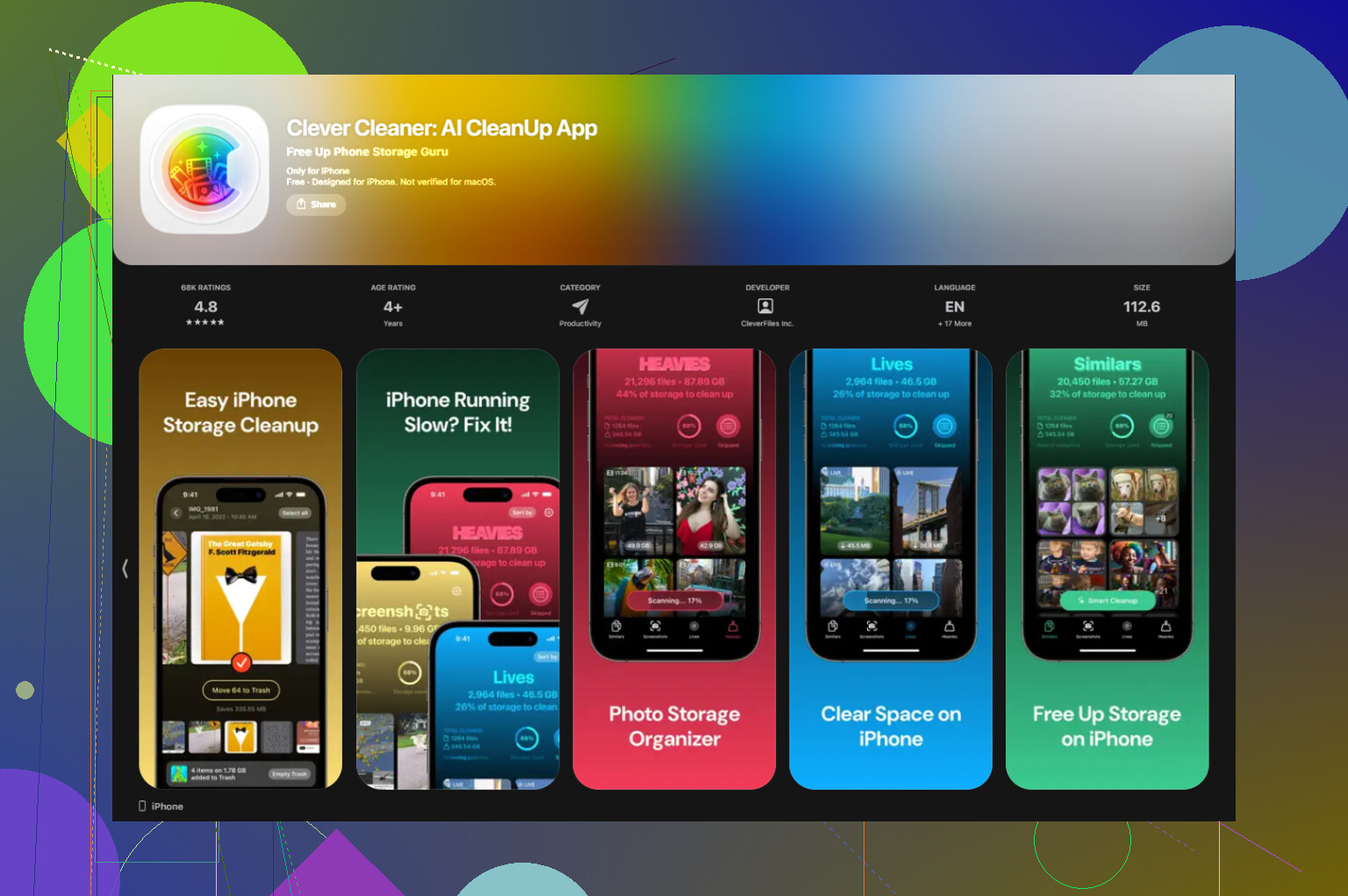
J’ai donc fini par nettoyer la photothèque au lieu de seulement activer ou désactiver des options iCloud. J’ai essayé quelques apps de nettoyage et la plupart semblaient douteuses, ou elles poussaient immédiatement vers un abonnement. Celle que j’ai retenue était Clever Cleaner.
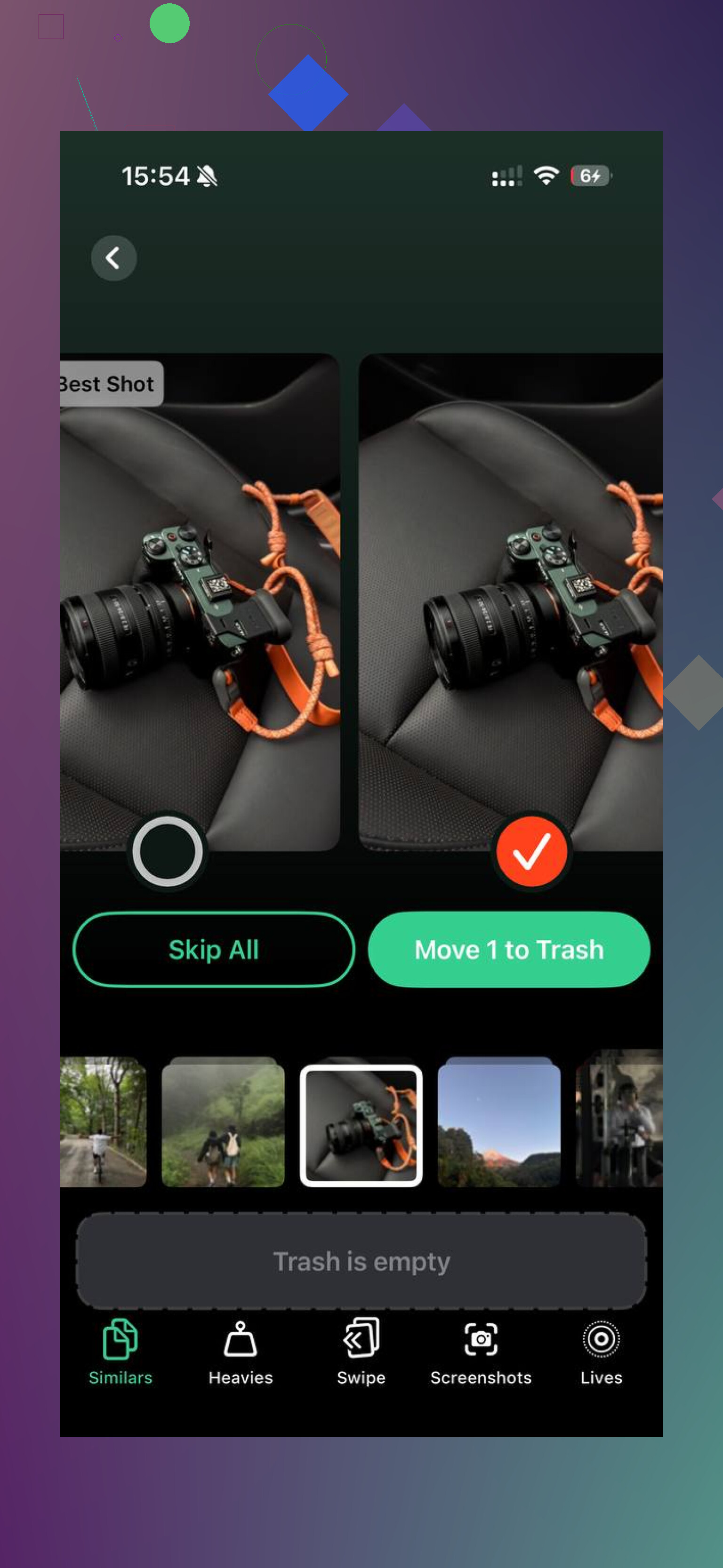
Ce qui m’a marqué, c’est son utilité toute simple. Elle affiche la taille des fichiers pour les captures d’écran et les vidéos, donc vous voyez ce qui vaut la peine d’être supprimé en premier. Il y a une section Heavies pour les plus gros fichiers, ce qui m’a aidé à trouver une énorme vidéo 4K dont j’avais oublié l’existence. Il y a aussi une section Similars, et c’est cette partie qui m’a fait gagner le plus de temps. Elle regroupait les clichés presque identiques, puis indiquait le meilleur pour que je puisse supprimer le reste sans tout trier à la main.
J’ai aussi apprécié la façon dont elle gérait la confidentialité. D’après ce que j’ai vu, le tri et l’analyse restaient sur le téléphone. Mes données n’étaient pas envoyées ailleurs. Après avoir fait le ménage, j’ai récupéré environ 15 Go, et mon téléphone a cessé de ramer.
Si l’optimisation semble activée mais que votre stockage paraît toujours saturé, ouvrez Réglages > Général > Stockage iPhone et vérifiez d’abord la vraie répartition. Si les photos ou les Données système mangent l’espace, nettoyez les fichiers inutiles avant de commencer à supprimer des apps que vous utilisez encore. Pour moi, c’est le nettoyage de la photothèque qui a réglé le problème, pas le fait d’attendre qu’iCloud s’en charge.
Si votre iPhone est presque plein, choisissez Optimiser le stockage de l’iPhone. Pour la plupart des gens, c’est le meilleur réglage.
Conserver les originaux stocke des photos et vidéos en pleine résolution sur votre téléphone. Cela prend vite de la place, surtout si vous filmez beaucoup en 4K, des Live Photos ou des rafales. Optimiser conserve des versions plus petites sur l’appareil et laisse les fichiers complets dans iCloud. Vous économisez du stockage local, ce qui aide généralement aussi votre téléphone à fonctionner plus fluidement.
Je ne suis pas tout à fait d’accord avec @mikeappsreviewer sur un point. Je ne dirais pas que Conserver les originaux est plus simple sauf si vous passez beaucoup de temps hors ligne. Pour un usage quotidien, Optimiser est le choix le plus pratique si le stockage est limité. Le compromis est simple. Vous devez activer Photos iCloud, avoir assez d’espace iCloud et un accès à Internet lorsque vous voulez le fichier complet.
Utilisez Conserver les originaux seulement si :
vous avez beaucoup d’espace libre sur votre iPhone,
vous voulez des fichiers en pleine résolution hors ligne en permanence,
vous ne voulez pas dépendre d’iCloud.
Utilisez Optimiser si :
votre app Photos est la principale source d’encombrement du stockage,
votre téléphone a moins de 15 à 20 pour cent d’espace libre,
vous payez déjà pour iCloud ou prévoyez de le faire.
Une chose en plus. L’optimisation ne corrigera pas à elle seule une photothèque encombrée. Si vous avez des doublons, de très grosses vidéos et de vieilles captures d’écran, supprimez cela d’abord. Clever Cleaner est utile pour repérer les gros fichiers et les photos en double sans en faire tout un projet. Je ferais les deux, activerais Optimiser, puis supprimerais le superflu.
À lire aussi si vous comparez les options de nettoyage : lisez ce test d’application de nettoyage pour iPhone pour mieux gérer le stockage des photos.
En bref, peu de stockage égale Optimiser. Beaucoup de stockage et besoin d’un accès hors ligne égale Conserver les originaux. Si votre téléphone réclame déjà de l’espace, n’attendez pas.
Si le stockage de votre iPhone est presque plein, choisissez Optimiser le stockage de l’iPhone. C’est la réponse courte.
@mikeappsreviewer et @cazadordeestrellas ont globalement raison, mais j’irais un peu plus loin : Conserver les originaux n’a de sens que si vous voulez délibérément garder toute votre photothèque hors ligne sur le téléphone en permanence. La plupart des gens pensent en avoir besoin, mais en réalité ce n’est pas le cas.
Ce qu’Apple ne rend pas très évident, c’est que Optimiser est en fait un réglage de gestion de l’espace, pas un outil de nettoyage. Cela aide à éviter que Photos monopolise votre appareil, mais cela ne corrigera pas comme par magie des années de bazar accumulé dans votre photothèque. Si votre stockage est déjà encombré par d’énormes vidéos, des selfies en double, des captures d’écran de recettes que vous n’avez jamais cuisinées et des enregistrements d’écran aléatoires, ce réglage seul ne vous sauvera pas assez vite.
C’est là que je ferais quelque chose en plus, au lieu de simplement activer l’option. Clever Cleaner est vraiment utile pour repérer les grosses vidéos, les photos en double et le désordre restant dans l’app Photos sans en faire un projet pour tout le week-end. C’est une meilleure combinaison : optimiser le stockage et supprimer les déchets évidents.
Petit désaccord avec les autres réponses : les gens exagèrent un peu le problème du hors ligne. À moins de voyager constamment sans réseau, ce n’est généralement pas un gros souci. Pour une utilisation quotidienne normale, Optimiser convient très bien.
Si vous voulez un guide visuel rapide, ce guide simple d’optimisation du stockage photo sur iPhone l’explique assez bien.
Donc oui :
- Stockage faible = Optimiser
- Besoin de tout hors ligne = Conserver les originaux
- Photothèque en désordre = utilisez aussi Clever Cleaner
C’est probablement la réponse la plus pratique.
Si votre téléphone est presque plein, je pencherais quand même pour Optimiser le stockage de l’iPhone, mais je ne suis pas tout à fait d’accord avec l’idée que c’est toujours le « meilleur » réglage. C’est la meilleure soupape de décompression, pas toujours la meilleure configuration à long terme.
Ce qui compte, ce sont vos habitudes :
- Choisissez Optimiser si vous voulez surtout récupérer de l’espace et que vous êtes généralement en Wi-Fi ou sur le réseau cellulaire.
- Choisissez Conserver les originaux si vous prenez beaucoup de photos/vidéos, faites beaucoup de retouches ou voyagez/êtes souvent hors ligne et ne voulez aucun délai pour charger les fichiers en pleine résolution.
Une chose qu’@cazadordeestrellas, @yozora et @mikeappsreviewer évoquent tous, c’est le stockage, mais le vrai problème caché, c’est la bande passante et la patience. Avec Optimiser activé, les anciennes vidéos peuvent mettre une seconde à se télécharger quand vous en avez besoin. Cela agace certaines personnes bien plus que l’alerte de stockage faible elle-même.
Mon avis : si Photos est le principal gouffre de stockage, activez Optimiser, puis attendez un peu. Si votre photothèque est en désordre, nettoyez-la aussi, car l’optimisation ne supprime pas les fichiers inutiles dont vous n’avez pas besoin.
Clever Cleaner est correct pour cette partie.
Avantages :
- repère bien les doublons et les clichés similaires
- aide à trouver rapidement les grosses vidéos/captures d’écran
- assez simple pour que vous l’utilisiez vraiment
Inconvénients :
- aucune app de nettoyage n’est magique, vous devez quand même vérifier avant de supprimer
- le regroupement des photos similaires peut parfois être trop agressif
- si votre problème est l’espace iCloud, cela ne le résoudra pas
Donc la réponse pratique est :
- Besoin d’espace maintenant : Optimiser
- Besoin d’avoir toujours les originaux hors ligne : Conserver les originaux
- Besoin d’espace et photothèque encombrée : Optimiser + nettoyer avec quelque chose comme Clever Cleaner