Mijn iPhone-opslag is bijna vol en Foto’s neemt het grootste deel van de ruimte in beslag. Ik zag de optie om iPhone-opslag te optimaliseren of originele foto’s en video’s te bewaren, maar ik weet niet zeker welke instelling beter is om ruimte te besparen zonder kwaliteit te verliezen. Ik maak veel foto’s en heb hulp nodig bij het kiezen van de beste optie voor iPhone-opslag, iCloud-foto’s en het veilig bewaren van mijn originelen.
Ik kwam dit tegen nadat mijn iPhone steeds de opslagwaarschuwing gaf, en ik veel te veel tijd besteedde aan het doorspitten van instellingen om uit te zoeken wat Apple aan het doen was.
Het eerste wat ik leerde, en hier liep ik op vast, is simpel. Optimize iPhone Storage werkt niet vanzelf. Het hangt af van iCloud-foto’s. Je telefoon bewaart kleinere voorbeeldversies op het apparaat, en de volledige bestanden staan in iCloud. Als iCloud-foto’s uit staat, of je iCloud-opslag vol is, loopt de optimalisatie min of meer vast. Er moet een volledige kopie online opgeslagen zijn, anders heeft de telefoon nergens om het origineel naartoe te verplaatsen.
Qua veiligheid was ik ook nerveus. Ik wilde niet jaren aan foto’s verliezen door één instelling. Voor zover ik kon zien, is de functie veilig omdat de foto’s niet worden gewist, maar verplaatst. Wanneer je een foto opent, bewerkt of inzoomt, haalt de telefoon de volledige versie uit iCloud. Het addertje onder het gras is internettoegang. Als je offline bent, in het vliegtuig zit of vastzit met slecht bereik, krijg je mogelijk alleen de kleinere versie te zien totdat je verbinding terugkomt.
Een irritant deel, en ik zag dit op mijn eigen telefoon, is hoe traag iOS ruimte vrijmaakt. Je zet optimalisatie aan en verwacht dat er meteen ruimte vrijkomt. Nee dus. Die van mij bleef langer bijna vol dan ik had verwacht. Apple lijkt te wachten tot de opslag echt krap wordt voordat het agressiever lokale originelen verwijdert. En als je het gratis iCloud-abonnement van 5 GB gebruikt, zit dat snel vol. Zodra iCloud vol zit, helpt optimalisatie niet meer.
Of je het moet gebruiken, hangt volgens mij af van je telefoon en hoeveel opslag je hebt gekocht. Als je een iPhone van 512 GB hebt en nog heel veel ruimte over hebt, maakt het bewaren van originelen op het apparaat het leven makkelijker omdat alles offline beschikbaar blijft. Als je telefoon dichter bij de kleinere opslagmodellen zit, helpt optimalisatie enorm.
Wat mij ertoe bracht om niet alleen op instellingen te vertrouwen, was de prestaties. Mijn iPhone begon beroerd aan te voelen zodra de opslag bijna vol zat. Apps werden traag. De camera deed er langer over om te openen. Een paar dingen crashten zonder duidelijke reden. Ik bekeek mijn bibliotheek en eerlijk gezegd was veel van de rommel mijn eigen schuld. Screenshots die ik was vergeten. Wazige foto’s. Vijf kopieën van hetzelfde doordat ik één fatsoenlijke foto probeerde te maken.
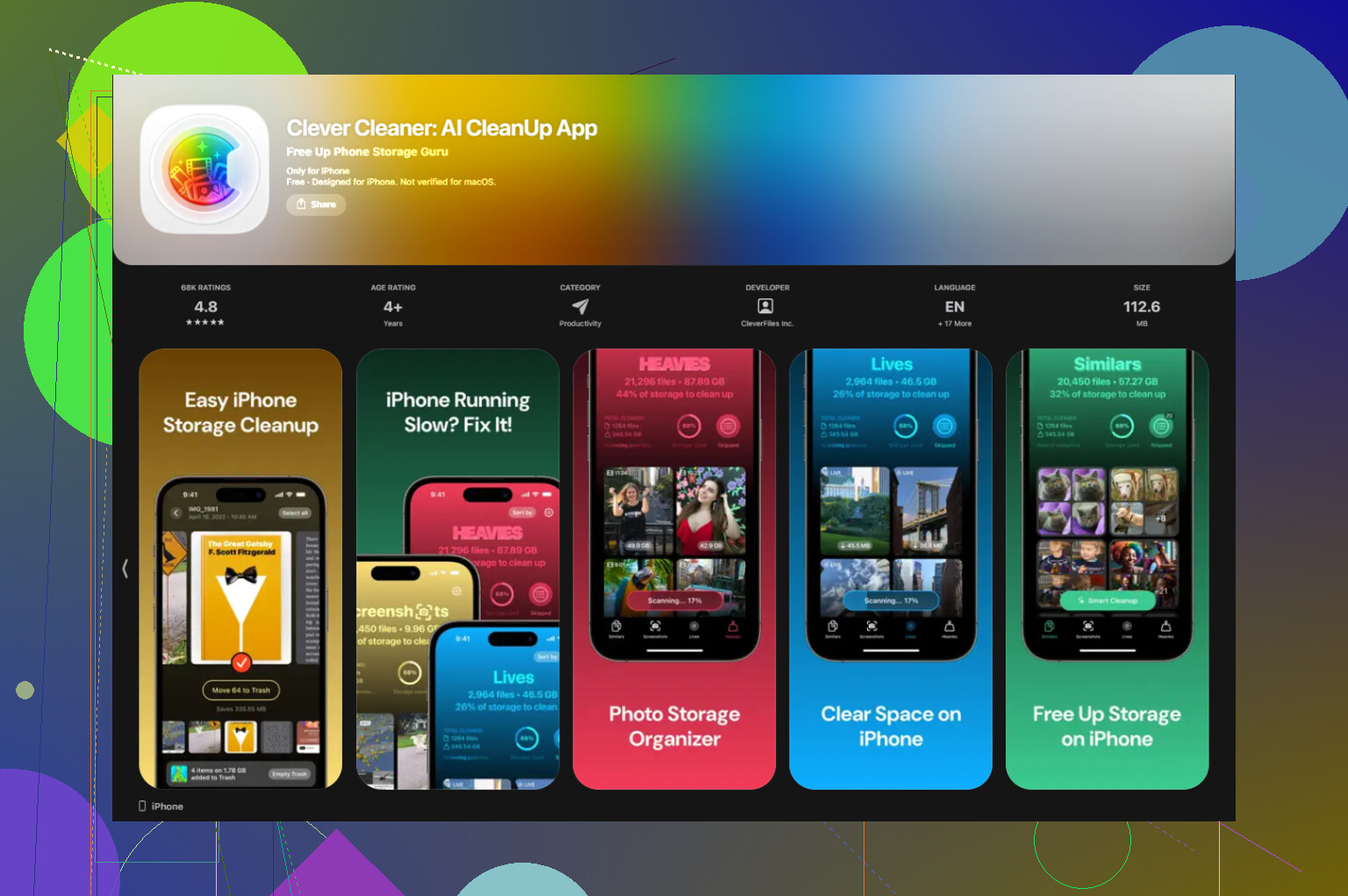
Dus uiteindelijk ben ik de bibliotheek gaan opruimen in plaats van alleen iCloud-opties aan en uit te zetten. Ik probeerde een paar opruim-apps en de meeste voelden dubieus aan, of ze duwden meteen abonnementen naar voren. Degene waar ik op uitkwam was Clever Cleaner.
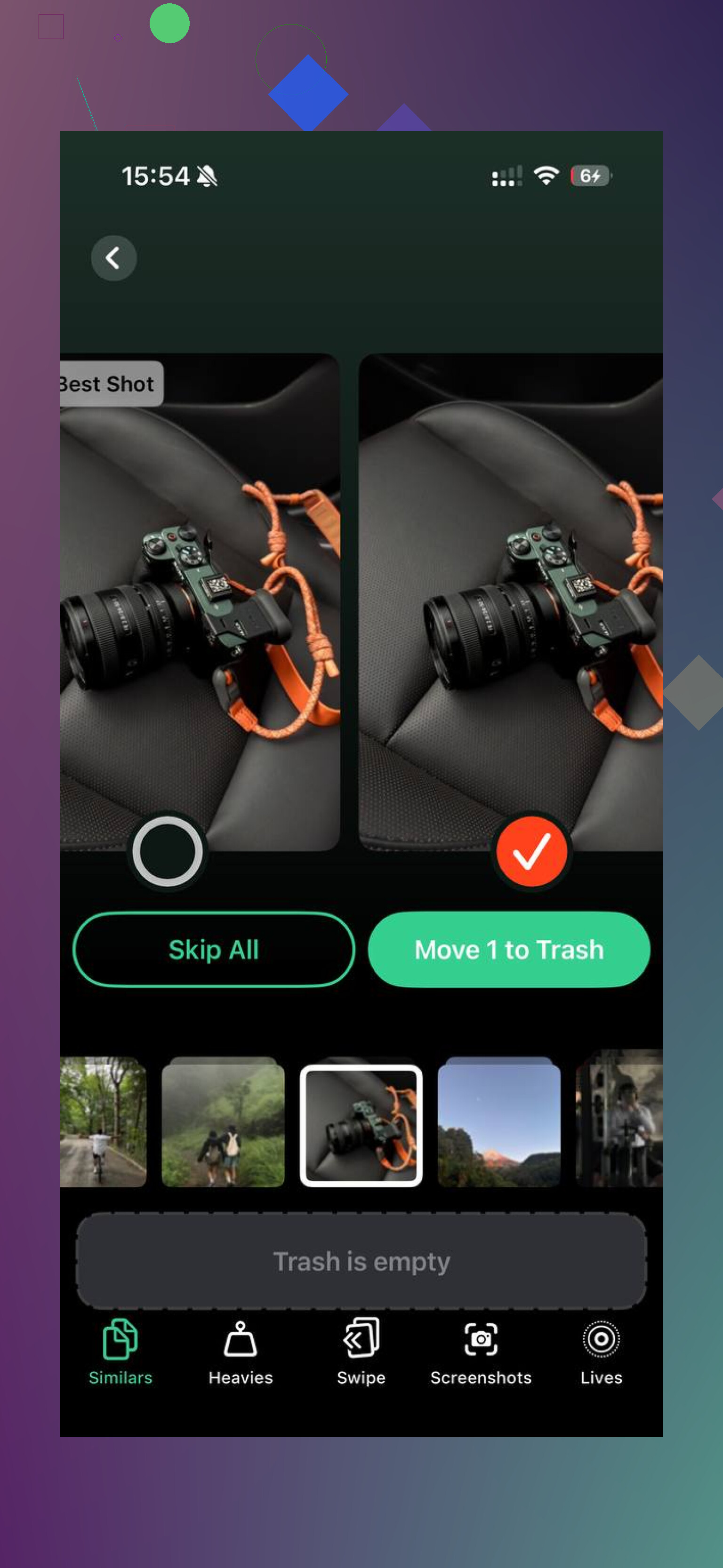
Wat er voor mij uitsprong, was het pure nut. Het toont bestandsgroottes voor screenshots en video’s, zodat je ziet wat het waard is om eerst te verwijderen. Er is een Heavies-sectie voor de grootste bestanden, wat me hielp één enorme 4K-video terug te vinden waarvan ik was vergeten dat die bestond. Er is ook een Similars-sectie, en dit onderdeel bespaarde me de meeste tijd. Het groepeerde bijna dubbele foto’s en wees daarna de beste aan, zodat ik de rest kon weggooien zonder alles met de hand uit te pluizen.
Ik vond ook prettig hoe het met privacy omging. Voor zover ik kon zien, bleef het sorteren en scannen op de telefoon. Mijn spullen werden niet ergens anders naartoe gestuurd. Nadat ik had opgeruimd, kreeg ik ongeveer 15 GB terug en stopte mijn telefoon met haperen.
Als optimalisatie ingeschakeld lijkt maar je opslag nog steeds overvol oogt, open dan Instellingen > Algemeen > iPhone-opslag en controleer eerst de echte verdeling. Als foto’s of systeemgegevens de ruimte opslokken, ruim dan eerst de rommel op voordat je apps gaat verwijderen die je nog gebruikt. Voor mij was het opschonen van de bibliotheek wat het probleem oploste, niet wachten tot iCloud het uitzocht.
Als je iPhone bijna vol is, kies dan voor Optimaliseer iPhone-opslag. Voor de meeste mensen is dat de betere instelling.
Bewaar originelen slaat foto’s en video’s in volledige resolutie op je telefoon op. Dat neemt snel veel ruimte in, vooral als je veel 4K-video, Live Photos of burstfoto’s maakt. Optimaliseren bewaart kleinere versies op het apparaat en laat de volledige bestanden in iCloud staan. Je bespaart lokale opslag, wat er meestal ook voor zorgt dat je telefoon soepeler werkt.
Ik ben het op één punt niet helemaal eens met @mikeappsreviewer. Ik zou niet zeggen dat Bewaar originelen makkelijker is, tenzij je veel tijd offline doorbrengt. Voor dagelijks gebruik is Optimaliseren de praktischere keuze als je opslag bijna vol zit. De afweging is simpel. Je hebt iCloud-foto’s ingeschakeld nodig, genoeg iCloud-ruimte en internettoegang wanneer je het volledige bestand wilt.
Gebruik Bewaar originelen alleen als:
je veel vrije iPhone-opslag hebt,
je altijd offline bestanden in volledige resolutie wilt,
je niet afhankelijk wilt zijn van iCloud.
Gebruik Optimaliseren als:
je Foto’s-app de grootste opslagvreter is,
je telefoon minder dan 15 tot 20 procent vrije ruimte heeft,
je al voor iCloud betaalt of dat van plan bent.
Nog iets extra’s. Optimalisatie lost een overvolle bibliotheek niet vanzelf op. Als je dubbele foto’s, enorme video’s en oude screenshots hebt, ruim die dan eerst op. Clever Cleaner is handig om grote bestanden en dubbele foto’s te vinden zonder dat het een heel project wordt. Ik zou beide doen, Optimaliseren inschakelen en daarna de rommel opruimen.
Ook de moeite waard om te lezen als je schoonmaakopties vergelijkt: lees deze review van een iPhone-opruimapp voor slimmer opruimen van foto-opslag.
Korte versie: weinig opslag betekent Optimaliseren. Veel opslag en offline toegang nodig betekent Bewaar originelen. Als je telefoon nu al schreeuwt om ruimte, wacht dan niet langer.
Als je iPhone-opslag bijna vol is, kies dan Optimaliseer iPhone-opslag. Dat is het korte antwoord.
@mikeappsreviewer en @cazadordeestrellas hebben grotendeels gelijk, maar ik zou nog een stap verder gaan: Bewaar originelen is alleen logisch als je bewust je volledige fotobibliotheek altijd offline op je telefoon wilt hebben. De meeste mensen denken dat ze dat nodig hebben, maar dat is eigenlijk niet zo.
Wat Apple niet heel duidelijk maakt, is dat Optimaliseren eigenlijk een instelling voor opslagbeheer is, geen opruimhulpmiddel. Het helpt voorkomen dat Foto’s je apparaat overneemt, maar het zal niet op magische wijze jaren aan rommel in je bibliotheek oplossen. Als je opslag al vol staat met gigantische video’s, dubbele selfies, screenshots van recepten die je nooit hebt gemaakt en willekeurige schermopnames, dan gaat die instelling je niet snel genoeg redden.
Daarom zou ik naast het omzetten van die schakelaar nog iets extra’s doen. Clever Cleaner is daadwerkelijk handig om grote video’s, dubbele foto’s en overgebleven rommel in de Foto’s-app op te sporen zonder dat het een heel weekendproject wordt. Dat is een betere combinatie: opslag optimaliseren en de duidelijke rommel verwijderen.
Eén klein punt van verschil met de andere antwoorden: mensen overdrijven het offline-probleem een beetje. Tenzij je voortdurend reist zonder bereik, is het meestal geen groot probleem. Voor normaal dagelijks gebruik is Optimaliseren prima.
Als je een snelle visuele uitleg wilt, legt deze eenvoudige handleiding voor het optimaliseren van iPhone-foto-opslag het behoorlijk goed uit.
Dus ja:
- Weinig opslag = Optimaliseren
- Alles offline nodig = Bewaar originelen
- Bibliotheek is een rommeltje = gebruik ook Clever Cleaner
Dat is waarschijnlijk het meest praktische antwoord.
Als je telefoon bijna vol is, zou ik nog steeds neigen naar Optimaliseer iPhone-opslag, maar ik ben het niet helemaal eens met het idee dat dit altijd de “beste” instelling is. Het is de beste veiligheidsklep bij ruimtegebrek, maar niet altijd de beste langetermijnoplossing.
Wat telt, zijn je gewoonten:
- Kies Optimaliseer als je vooral weer ruimte wilt vrijmaken en je meestal op wifi of mobiel internet zit.
- Kies Bewaar originelen als je veel fotografeert, veel bewerkt, of vaak reist/offline bent en geen vertraging wilt bij het laden van bestanden in volledige resolutie.
Iets waar @cazadordeestrellas, @yozora en @mikeappsreviewer allemaal op uitkomen, is opslag, maar het verborgen punt is bandbreedte en geduld. Met Optimaliseer ingeschakeld kan het downloaden van oude video’s even duren wanneer je ze nodig hebt. Sommige mensen vinden dat veel irritanter dan de waarschuwing voor weinig opslagruimte zelf.
Mijn mening: als Foto’s de grootste opslagvreter is, zet dan Optimaliseer aan en wacht even. Als je bibliotheek rommelig is, ruim die dan ook op, want optimalisatie verwijdert geen rommel die je niet nodig hebt.
Clever Cleaner is daar best prima voor.
Voordelen:
- goed in het herkennen van duplicaten en vergelijkbare foto’s
- helpt snel grote video’s/screenshots te vinden
- eenvoudig genoeg dat je het ook echt zult gebruiken
Nadelen:
- geen enkele schoonmaak-app is magisch, je moet verwijderingen nog steeds zelf controleren
- het groeperen van vergelijkbare foto’s kan soms te agressief zijn
- als je probleem iCloud-opslag is, lost het dat niet op
Dus het praktische antwoord is:
- Nu ruimte nodig: Optimaliseer
- Altijd offline originelen nodig: Bewaar originelen
- Ruimte nodig en je bibliotheek is opgeblazen: Optimaliseer + opschonen met iets als Clever Cleaner