Przypadkowo usunąłem ważne pliki na moim komputerze z Windows 11 i zbyt późno zdałem sobie sprawę, że nadal są mi potrzebne do pracy. Sprawdziłem już Kosz, ale plików tam nie ma i nie mam pewności, jakie bezpieczne kroki odzyskiwania powinienem najpierw wypróbować. Szukam pomocy w znalezieniu najlepszego sposobu na odzyskanie usuniętych plików w systemie Windows 11 bez pogorszenia sytuacji.
Usunięcie niewłaściwego pliku szybko potrafi zaboleć. Zdarzyło mi się to, wpatrywałem się przez chwilę w ekran, a potem tylko pogorszyłem sprawę, klikając za dużo. Plik zwykle nie znika od razu. Na większości dysków Windows najpierw usuwa odwołanie, a potem czeka, aż nowe dane trafią w to samo miejsce. Dlatego najbliższe kilka minut ma większe znaczenie, niż ludziom się wydaje.
Pierwszy ruch: przestań zapisywać cokolwiek na dysku. Naprawdę przestań. Nic nie instaluj. Nie kopiuj filmów. Nie przeglądaj dalej plików, jeśli możesz tego uniknąć. Każdy nowy zapis zwiększa ryzyko nadpisania pliku, który chcesz odzyskać. Z dyskami SSD jest gorzej, bo TRIM po pewnym czasie może wyczyścić usunięte bloki, co mocno obniża szanse na odzyskanie danych.
Zanim ruszysz z oprogramowaniem do odzyskiwania, sprawdziłbym oczywiste miejsca:
- Kosz. Brzmi głupio, ale nadal warto sprawdzić. Znalazłem tam pliki, choć byłem pewny, że użyłem Shift+Delete.
- Kosz OneDrive. Jeśli folder był synchronizowany, możesz dostać tam drugą szansę.
- Historia plików, Poprzednie wersje albo jakakolwiek kopia zapasowa skonfigurowana dawno temu. Wiele osób zapomina, że to było włączone.
- Inny komputer, dysk USB, NAS albo folder w chmurze, do którego wcześniej skopiowałeś plik.
- Wyszukiwanie systemu Windows. Czasem plik został przemianowany albo przeciągnięty do jakiegoś losowego folderu i wyglądał na usunięty, choć wcale tak nie było.
Jeśli nic z tego nie przyniesie rezultatu, szybko przeszedłbym do programu do odzyskiwania danych.
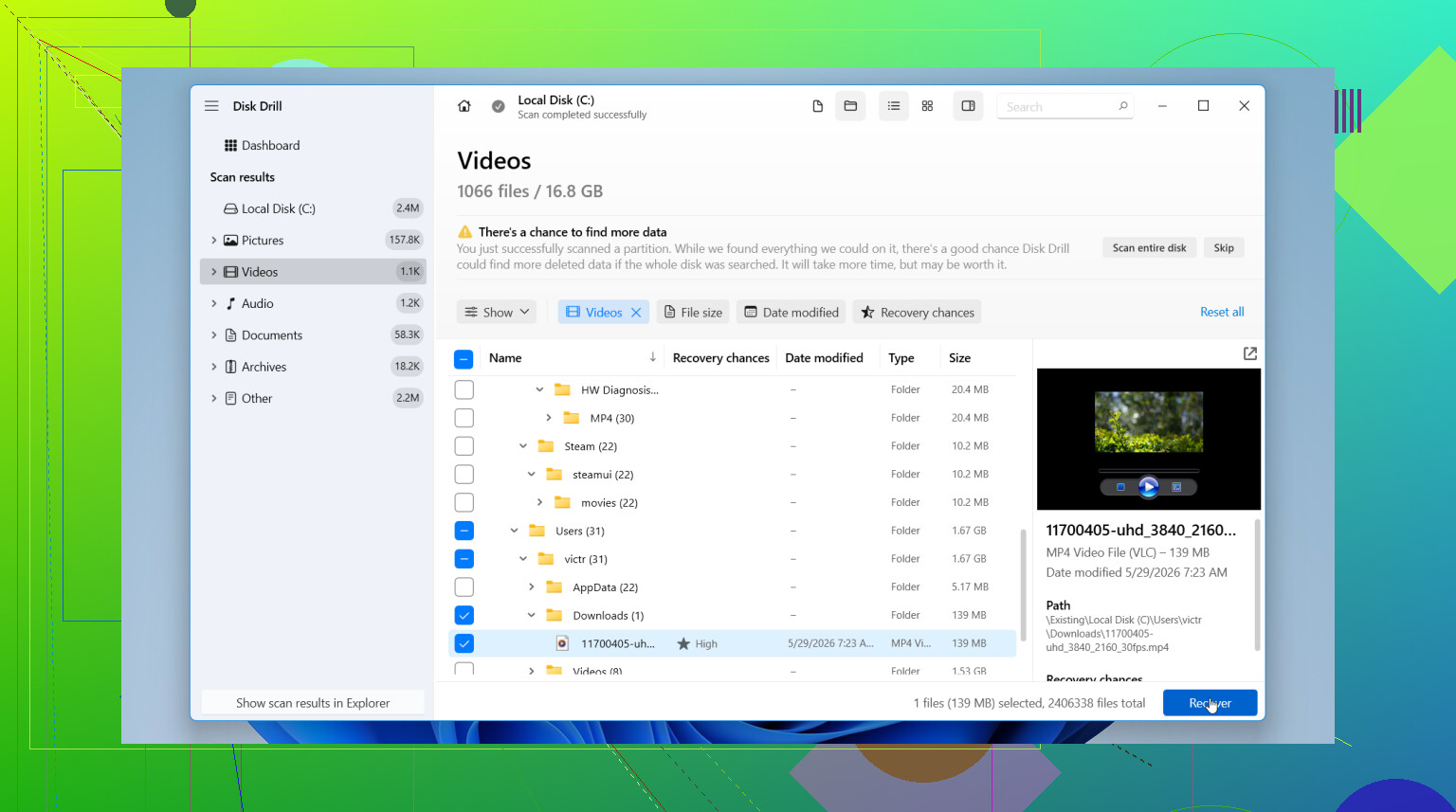
Pierwszym, którego bym spróbował, jest Disk Drill. Używałem go kilka razy po przypadkowym usunięciu i raz po uszkodzonej partycji, i pracowało mi się z nim łatwiej niż z większością darmowych narzędzi, które testowałem. Układ jest mniej irytujący. Wyszukiwanie działa dobrze. W dobrych przypadkach zachowuje oryginalne nazwy i foldery, co później oszczędza mnóstwo sprzątania.
Mój zwykły schemat wygląda tak:
- Zainstaluj Disk Drill na innym dysku, jeśli masz taką możliwość.
- Wybierz dysk, na którym znajdował się brakujący plik.
- Uruchom skanowanie i pozwól mu się zakończyć. Nie przerywaj w połowie, chyba że już znalazłeś to, czego potrzebujesz.
- Użyj filtrów albo wyszukiwania według typu pliku, nazwy, rozmiaru lub daty.
- Najpierw podejrzyj plik, żeby wiedzieć, że nie jest uszkodzony.
- Przywróć go na inny dysk, nigdy z powrotem na ten sam, który skanujesz.
To właśnie podgląd mnie do niego przekonał. Nie lubię odzyskiwać 20 GB śmieci tylko po to, żeby dowiedzieć się, że plik jest uszkodzony. W Disk Drill mogłem sprawdzić zdjęcia, dokumenty i niektóre filmy przed ich zapisaniem. Program porządkuje też wyniki skanowania w sposób, który zwykli ludzie mogą odczytać bez utraty zmysłów. W systemie Windows darmowa wersja oferuje nielimitowane skanowanie i podgląd, a także odzyskiwanie do 100 MB za darmo.
Jeśli chcesz całkowicie darmowej opcji i nie przeszkadza ci dodatkowa praca, zwykle wybiera się PhotoRec. Dobrze radzi sobie z surowym odzyskiwaniem plików i widziałem, jak wyciąga dane, które inne narzędzia pominęły. Minusem jest bałagan po wszystkim. Często tracisz oryginalne nazwy i ścieżki folderów, więc wynik zamienia się w sterty plików o nazwach takich jak f123456.jpg w folderach typu recup_dir.1. Jeśli odzyskujesz kilka obrazów, w porządku. Jeśli to lata mieszanych plików, powodzenia z sortowaniem. Interfejs też bywa dość męczący, jeśli nie jesteś przyzwyczajony do narzędzi do odzyskiwania danych.
Jeśli więc chcesz płynniejszej drogi, zacząłbym od Disk Drill. Jeśli twoim priorytetem jest nie wydawać ani złotówki i nie masz problemu z ręcznym porządkowaniem, PhotoRec nadal daje radę. Działaj szybko, nie zapisuj nic na dysku źródłowym i odzyskuj na inny nośnik. Te trzy rzeczy robią największą różnicę.
Pierwszą rzeczą, której bym spróbował, jest Windows File Recovery od Microsoftu, zanim sięgniesz po cięższe narzędzia firm trzecich. Jest darmowy, stworzony dla Windows 11 i działa najlepiej zaraz po usunięciu plików. Minusem jest to, że działa tylko z wiersza poleceń, więc bywa trochę uciążliwy. Mimo to w przypadku plików roboczych, takich jak DOCX, XLSX, PDF, warto spróbować.
Otwórz Microsoft Store, zainstaluj Windows File Recovery, a potem uruchom go z Terminala jako administrator. Odzyskuj pliki na inny dysk, nie na ten sam. Przykład:
winfr C: E: /regular /n \Users\YourName\Documents*.docx
Jeśli twoje pliki były na Pulpicie albo w folderze Dokumenty, często jest to szybsze niż ogromne pełne skanowanie. Jeśli usunięcie nastąpiło na dysku SSD i minęło trochę czasu, szanse na odzyskanie szybko spadają, więc działaj od razu.
Częściowo nie zgadzam się z @mikeappsreviewer w jednej kwestii. Nie rzucałbym się od razu na szerokie skanowania, jeśli znasz folder i typ pliku. Najpierw ukierunkowane odzyskiwanie oszczędza czas i daje mniej bałaganu.
Sprawdź też lokalizacje plików tymczasowych i autozapisu dla aplikacji Office:
C:\Users\YourName\AppData\Roaming\Microsoft\Word
Także AutoRecover w Excelu. W przypadku aplikacji Adobe szukaj ostatnich plików i folderów odzyskiwania.
Jeśli darmowa metoda zawiedzie, Disk Drill to solidny następny krok do odzyskiwania usuniętych plików w Windows 11. Łatwo tam sortować według typu, daty i podglądu. Dla osób szukających najlepszego oprogramowania do odzyskiwania danych dla Windows to jedna z prostszych opcji na start.
Jeśli chcesz szybki instruktaż, obejrzyj ten wideo poradnik odzyskiwania danych w Windows.
Małe ostrzeżenie z doświadczenia, nie zapisuj odzyskanych plików z powrotem na C:. Właśnie tak ludzie pogarszają i tak zły dzień.

Jedna rzecz, którą dodałbym do tego, co @mikeappsreviewer i @viajantedoceu tylko lekko poruszyli, to: sprawdź, czy pliki były ostatnio otwierane w aplikacji, a nie tylko zapisane na dysku.
Wiele „usuniętych” plików roboczych nadal można odzyskać z pamięci podręcznej aplikacji, nawet gdy zwykłe odzyskiwanie plików staje się problematyczne. Na przykład:
- lista ostatnich plików Word/Excel
- ostatnie pliki Adobe + foldery odzyskiwania
- kopie zapasowe sesji Notepad++
- pliki tymczasowe Photoshopa
- folder tymczasowy załączników Outlooka, jeśli był to plik z e-maila
Jeśli plik znajdował się w folderze firmowym, sprawdź też załączniki w e-mailach, przesłane pliki na czacie Teams, pliki Slack i dyski współdzielone. Brzmi oczywiście, ale widziałem, jak ludzie spędzali godziny na skanowaniu dysku w poszukiwaniu PDF-a, który nadal siedział w Wysłanych.
Trochę nie zgodziłbym się też z podejściem „najpierw skanuj”, jeśli to służbowy komputer zarządzany przez dział IT. Jeśli w grę wchodzi BitLocker, synchronizacja OneDrive lub firmowe zasady retencji, zapytaj IT, zanim zrobisz zbyt wiele. Niektóre organizacje mogą przywrócić usunięte pliki z historii wersji OneDrive lub SharePoint znacznie szybciej niż lokalne narzędzia do odzyskiwania.
Jeśli ostatecznie użyjesz oprogramowania, Disk Drill to solidna opcja do odzyskiwania usuniętych plików w Windows 11, ponieważ podgląd pomaga uniknąć przywracania mnóstwa śmieci. Użyłbym go po sprawdzeniu pamięci podręcznej aplikacji i firmowych źródeł w chmurze. Taka kolejność oszczędza czas.
Warto też sprawdzić:
- folder Pobrane
- tymczasowe foldery projektów/eksportu
- warianty nazw plików
- czy w Eksploratorze są włączone ukryte pliki
- Windows.old, jeśli stało się to po aktualizacji/resecie
W szerszej dyskusji ten wątek pomocy dotyczący odzyskiwania usuniętych plików w Windows 11 jest naprawdę całkiem trafny. Czasem plik nie jest tak całkiem „zniknięty”, tylko ukrywa się w najgłupszym możliwym miejscu.
