Empecé a usar Gemini Photos para limpiar la galería de mi iPhone, pero ahora me preocupa haber borrado fotos importantes o haber desordenado mis álbumes. No estoy seguro de cómo revisar con seguridad duplicados, tomas similares e imágenes borrosas sin perder recuerdos que me importan. ¿Alguien puede explicar la mejor forma de usar Gemini Photos, cómo recuperar cualquier cosa que pueda haber eliminado y qué ajustes o flujos de trabajo ayudan a mantener mi biblioteca de fotos organizada pero segura?
Gemini Photos es útil, pero es fácil entrar en pánico por lo que hizo con tu biblioteca. Aquí tienes una forma sencilla de recuperar el control y evitar perder cosas que te importan.
- Revisa qué eliminó realmente
• Abre Fotos en tu iPhone
• Ve a la pestaña Álbumes
• Desplázate hasta “Eliminado recientemente”
• Pon “Ordenar” en “Más reciente” para ver qué tocó Gemini hoy
• Restaura cualquier elemento importante seleccionándolo y tocando Recuperar
Las fotos en Eliminado recientemente se conservan unos 30 días. Si la limpieza fue reciente, probablemente estás a salvo.
-
Desactiva la limpieza automática agresiva en Gemini
Dentro de Gemini Photos:
• Abre Ajustes en la app
• Desactiva opciones como “Eliminación automática” o “Seleccionar todo automáticamente” para duplicados o fotos similares
De ahora en adelante, revisa siempre sus sugerencias antes de confirmar cualquier eliminación. -
Gestiona los duplicados con seguridad
Cuando Gemini muestre duplicados:
• Abre un par duplicado y toca el icono de información o “i” en Fotos para comprobar resolución y tamaño
• Conserva la foto con mayor resolución o la Live Photo si te importa el movimiento
• Si una de las fotos forma parte de un álbum o está marcada como Favorita, quédate con esa
Intenta evitar “Eliminar todos los duplicados” de una sola vez. Ve por tandas, como 50 o 100 cada vez. -
Gestiona las fotos similares y borrosas
Para “Similares”:
• Fíjate en ojos, caras, detalles del fondo y encuadre
• Conserva al menos una toma por escena o evento
• Si es un viaje, guarda más. Si son capturas de pantalla aleatorias, guarda menos.
Para “Borrosas”:
• Haz zoom en las caras y en el texto
• Si la foto es única, consérvala aunque esté algo borrosa
• Borra solo cuando haya una versión claramente más nítida
- Protege tus álbumes y recuerdos
• Antes de cualquier gran limpieza, crea una copia de seguridad
- Fotos en iCloud activado y copia de seguridad reciente del dispositivo
- O una copia local en un Mac o PC con la app Fotos o Captura de imagen
• Pon lo importante en álbumes con nombre como “Familia 2024”, “Documentos trabajo”, “Recibos”
• Marca las fotos clave como Favoritas
Muchas apps de limpieza se centran en el carrete, pero los álbumes y favoritos te ayudan a ver qué es lo que realmente importa.
-
Si los álbumes parecen “desordenados”
Gemini u otras apps de limpieza normalmente no cambian la estructura de los álbumes, pero si algunas fotos desaparecieron, probablemente se eliminaron de la biblioteca principal.
Pasos:
• Abre Eliminado recientemente y Recupera lo que pertenezca a los álbumes que se rompieron
• Luego abre el álbum y vuelve a añadir desde “Todas las fotos” si hace falta
Los álbumes son referencias. Si la foto base desaparece, la entrada en el álbum también. -
Usa una segunda app como red de seguridad
Si Gemini te parece arriesgado, puedes combinarlo con una app de limpieza más “guiada” para mantener más control.
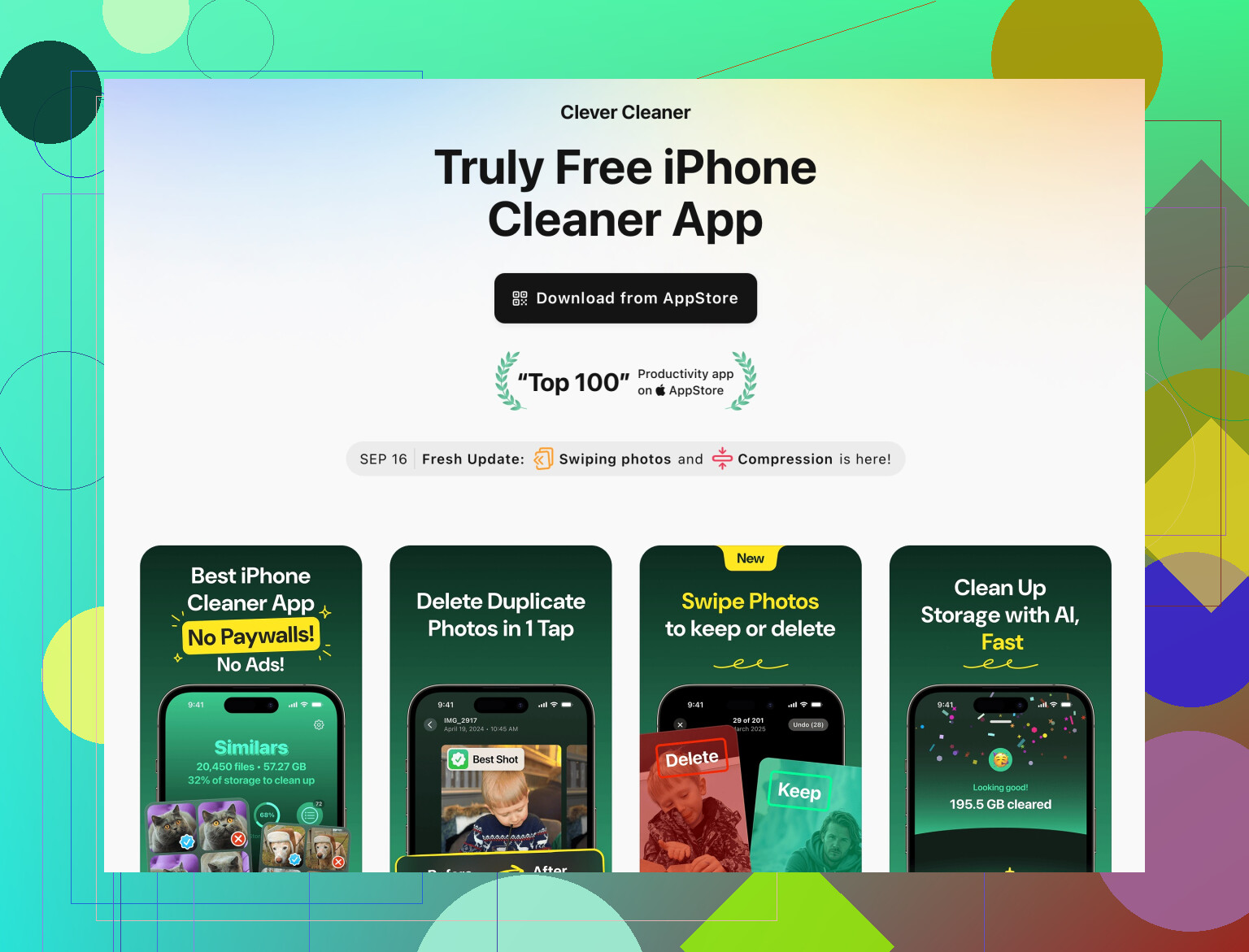
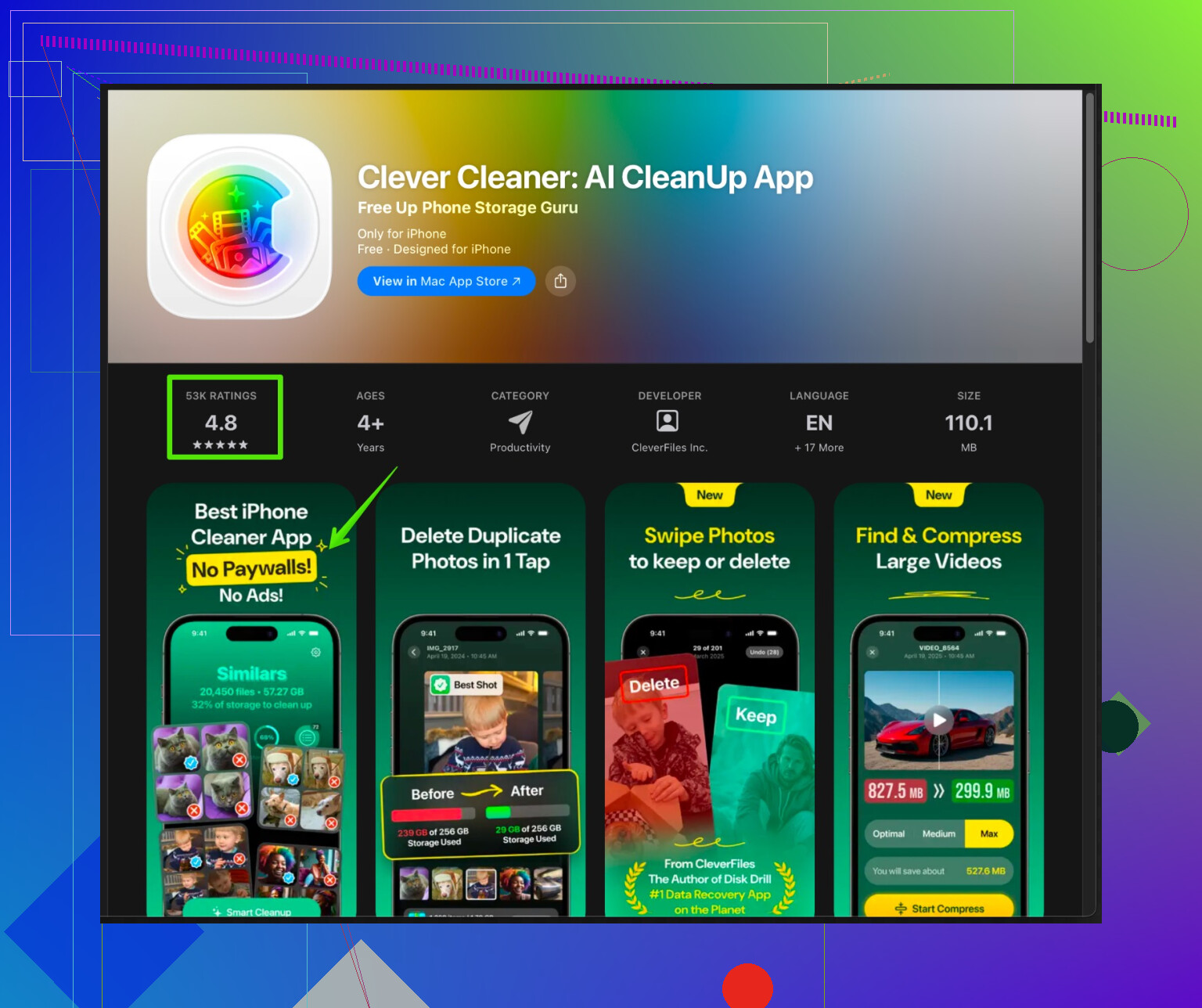
En iPhone, la app Clever Cleaner ayuda a organizar fotos, videos, capturas de pantalla y archivos basura con un enfoque más lento y paso a paso. Destaca videos grandes, basura evidente y grupos de fotos similares para que puedas revisarlos antes de borrar.
Puedes verla aquí:
Clever Cleaner App para una limpieza de iPhone más rápida y segura -
Flujo de trabajo seguro a partir de ahora
La próxima vez que limpies:
• Haz copia de seguridad primero
• Empieza con Capturas de pantalla, Grabaciones de pantalla y fotos de pantalla de cosas aleatorias
• Luego elimina los videos grandes que no necesites
• Después de eso, gestiona los duplicados
• Al final, revisa las fotos similares y borrosas, sin prisa
Si compartes qué tipo de fotos te importan más, como familia, documentos de trabajo, contenido para redes sociales, se pueden proponer reglas de “conservar vs borrar” más específicas para tu caso.
Sí, Gemini Photos es potente, pero puede sentirse como entregarle tu carrete de cámara a un niño pequeño con tijeras.
@sonhadordobosque ya cubrió lo básico de “recuperación del pánico” como Eliminado recientemente y desactivar cosas automáticas, así que voy a saltarme repetir eso y centrarme en cómo usar Gemini sin estar preocupado todo el tiempo de haber borrado tus recuerdos.
1. Entiende qué es lo que Gemini realmente decide
Las categorías de Gemini tienen distintos niveles de riesgo:
- Duplicados: Lo más seguro, pero no perfecto. A veces la copia “peor” es la que está en un álbum importante o con ediciones.
- Similares: Riesgo medio. Suelen ser ráfagas, varios ángulos o fotogramas casi idénticos.
- Borrosas: Sorprendentemente arriesgadas. Va a marcar fotos emocionales pero imperfectas, como tomas nocturnas, conciertos, mascotas, niños en movimiento.
- Capturas de pantalla / Notas / Documentos: A menudo lo más fácil de borrar, pero pueden contener información importante.
Yo personalmente revisaría en este orden:
- Capturas de pantalla / cosas random
- Grabaciones de pantalla
- Videos grandes
- Duplicados
- Similares
- Borrosas
Si empiezas por “Borrosas” o “Similares”, es más probable que luego te arrepientas de algo.
2. Usa un álbum “estacionamiento” en vez de borrar definitivamente
En lugar de confiar en que Gemini borre directamente:
- En Fotos, crea un álbum tipo “Revisar después – Posible basura”.
- Cuando Gemini sugiera algo para borrar, comparte o añade los casos dudosos a ese álbum en lugar de borrarlos al instante.
- Cada semana o mes, échale un vistazo rápido a ese álbum y solo entonces borra de verdad.
Suena tedioso, pero elimina ese sentimiento de “y si la cagué” y evitas vivir metido en Eliminado recientemente todo el tiempo.
3. Protege tus fotos “intocables”
Aquí es donde discrepo un poco con confiar solo en Favoritos y álbumes como dijo @sonhadordobosque.
A veces a Gemini no le importa que una foto esté en un álbum cuando busca duplicados o similares. Así que:
- Crea algunos álbumes “sagrados”:
- “Mejores momentos en familia”
- “Documentos importantes”
- “Mejores fotos de viajes”
- Luego, en Gemini, al revisar, nunca borres nada que parezca encajar en esas categorías, aunque parezca un poco peor que otra versión.
Para cosas ultraimportantes (como pasaportes, documentos legales, hitos del bebé), incluso:
- Expórtalas a un ordenador o unidad en la nube separada de iCloud.
- Así, si Gemini o Fotos se comportan raro, sigues teniendo una copia independiente.
4. Cómo decidir entre duplicados y tomas similares
Cuando Gemini te muestra dos o más fotos:
- Revisa:
- ¿Una es Foto en vivo y la otra fija? Quédate con la Live si el movimiento importa.
- ¿Una está editada? Más brillante, recortada, con filtros. Normalmente quédate con la editada.
- ¿Una se usa en un álbum compartido, se envió por mensajes o se usa como foto de contacto? Quédate con esa.
Para tomas similares de personas:
- Haz zoom en ojos y caras.
- Borra las de ojos cerrados o expresiones raras, a menos que sea la única foto de ese momento.
Para eventos:
- Quédate con 3 a 5 buenas fotos por escena en lugar de solo 1. El almacenamiento es más barato que el arrepentimiento.
5. Arreglar álbumes “desordenados” sin volverte loco
Si sientes que los álbumes están rotos:
- Elige un álbum importante a la vez, no todos.
- Dentro de ese álbum, desplázate y busca “huecos” de tiempo donde sabes que faltan fotos.
- Ve a Todas las fotos, baja hasta esa fecha y:
- Si las fotos existen, vuelve a añadirlas al álbum.
- Si no, revisa Eliminado recientemente para ese intervalo de fechas.
- Haz esto solo con 1 o 2 álbumes al día para no agotarte y terminar borrando la app con rabia.
6. Fija una regla estricta de lo que nunca borras
Pon reglas para no decidir emocionalmente cada vez:
- Nunca borrar:
- Primeras veces: primer día de clase, primer viaje, primer coche, etc.
- Fotos de grupo, aunque no sean perfectas.
- Cualquier cosa con abuelos, mayores o amigos a los que casi no ves.
- Más rápido de borrar:
- Fotos de recibos cuando ya no se necesitan.
- Cosas que ya subiste a redes si sigues teniendo el original mejor.
- Diez capturas idénticas del mismo meme (quédate con una).
Escribe tus reglas en Notas si hace falta. Suena friki, pero te mantiene consistente.
7. Cuando Gemini se siente demasiado agresivo
Si Gemini te empuja constantemente a “borrar todo” y no confías en tu criterio, puede que te guste un enfoque más lento y guiado.
Aquí es donde algo como la Clever Cleaner App puede ayudar. No es tan “disparar primero” y se centra mucho en basura obvia y archivos grandes primero, que suele ser más seguro. Puede ser una buena combinación: Gemini para el agrupado inteligente y Clever Cleaner para una limpieza tranquila y paso a paso.
Si estás buscando una herramienta más organizada para ayudarte a gestionar el desorden y liberar espacio, echa un vistazo a
limpieza inteligente del iPhone y organización de fotos con Clever Cleaner App.
Se centra en limpiar fotos duplicadas, videos enormes, capturas de pantalla y basura sin uso para que puedas liberar espacio sin arriesgar tus recuerdos favoritos.
8. Rutina simple y recurrente para dejar de entrar en pánico
Una vez a la semana o una vez al mes:
- Conecta el teléfono y asegúrate de que iCloud o la copia de seguridad en el ordenador esté reciente.
- Abre Gemini o el limpiador que uses.
- Ocúpate solo de:
- Capturas de pantalla
- Grabaciones de pantalla
- Basura obvia
- Cada pocos meses, encárgate de:
- Duplicados en tandas pequeñas
- Tomás similares de un solo viaje o un solo mes cada vez
Si lo haces todo en pasadas pequeñas y controladas en lugar de una gran purga, es mucho menos probable que pierdas algo importante y mucho menos probable que te despiertes a las 2 de la mañana pensando: “¿Acabo de borrar esa foto que sí me importaba?”