Mi disco duro de repente dejó de abrirse, y estoy tratando de recuperar archivos importantes antes de que se pierdan para siempre. Tiene documentos de trabajo, fotos y datos personales que realmente necesito, y no estoy seguro de si se trata de una falla de hardware o de algo que pueda arreglar en casa. Estoy buscando la mejor manera de recuperar archivos de un disco duro de forma segura sin empeorar las cosas.
Perder archivos de un HDD se siente fatal muy rápido. He tenido unidades que empezaron a comportarse raro sin ningún aviso, y luego la mitad de mis carpetas parecían haber desaparecido. Lo primero que aprendí: deja de tocar la unidad.
Si tus archivos desaparecieron o el disco duro empezó a comportarse mal, haz esto primero:
- Deja de usar el HDD de inmediato.
- No copies archivos en él.
- No instales aplicaciones en él.
- No muevas cosas dentro de él.
Cuanta más actividad haya, mayores son las probabilidades de sobrescribir datos que aún podrías recuperar.
Antes de ejecutar herramientas de recuperación, revisa qué tan mal se ve la unidad.
Malas señales que he visto:
- clics
- rechinidos
- desconexiones aleatorias
- bloqueos largos al abrir carpetas
- la unidad aparece y luego desaparece
- errores de lectura o sectores defectuosos en el estado S.M.A.R.T.
Si la unidad todavía se abre y puedes navegar por ella, empieza por lo fácil antes de hacer escaneos profundos.
Primero revisa los lugares obvios:
- Papelera de reciclaje en Windows
- Papelera en macOS
Lo sé, suena tonto. He encontrado archivos eliminados ahí más de una vez.
Luego revisa las copias de seguridad. Mucha gente olvida que esto siquiera estaba activado.
Lugares que vale la pena revisar:
- Historial de archivos en Windows
- Versiones anteriores en Windows
- Time Machine en Mac
- Copias de seguridad en la nube como OneDrive, Google Drive, Dropbox o iCloud
El almacenamiento en la nube a menudo guarda los archivos eliminados en su propia carpeta de papelera durante 30 días o más, así que revisa ahí también.
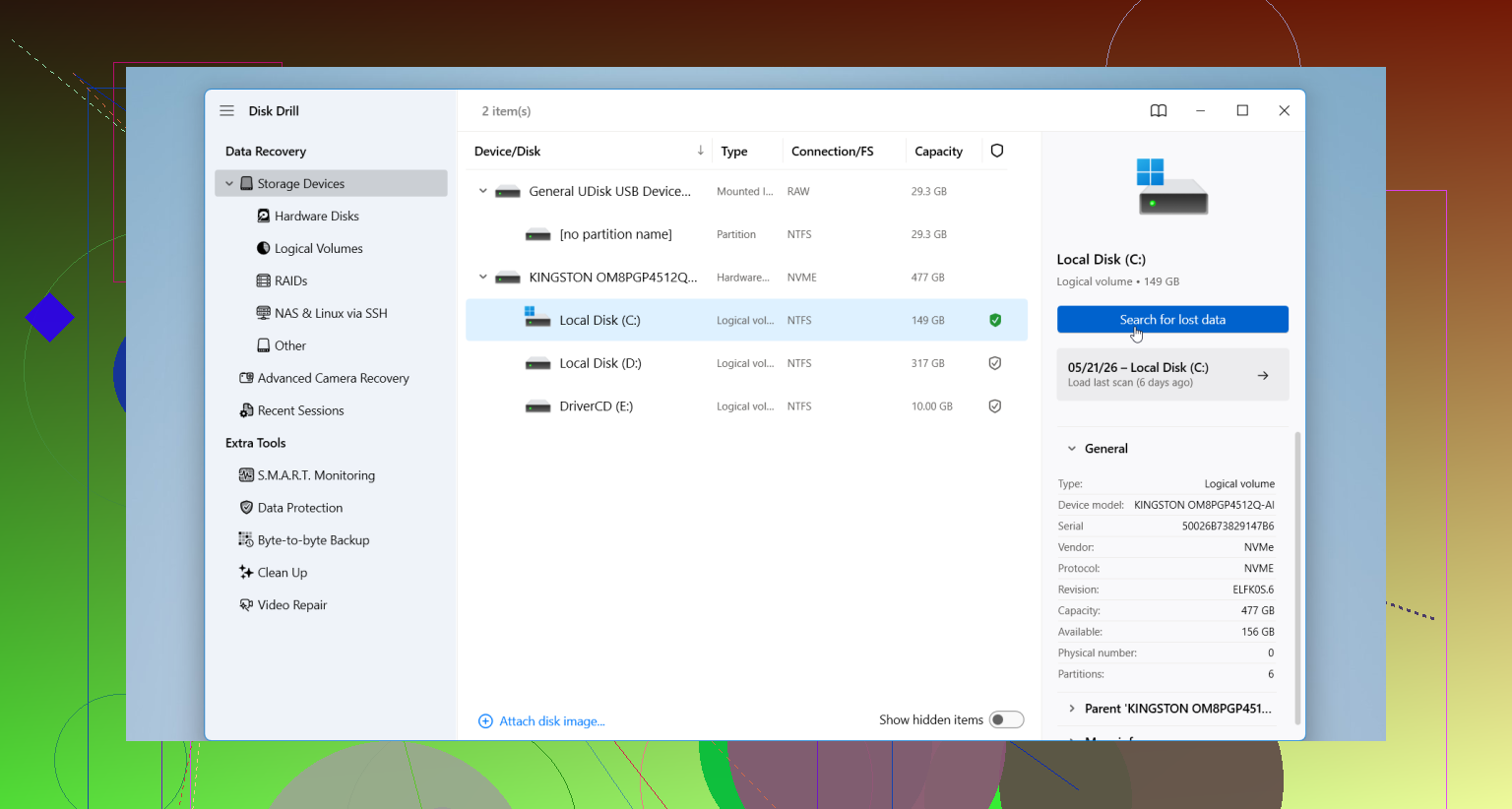
Si las copias de seguridad no muestran nada, pasa al software de recuperación. Una herramienta con la que la gente suele empezar es Disk Drill. Maneja problemas comunes como archivos eliminados, HDD formateados, particiones dañadas y unidades RAW. La vista previa de archivos ayuda, ya que puedes ver si los datos todavía parecen utilizables antes de guardar nada.
El proceso habitual se ve así:
- Conecta el HDD a tu computadora.
- Instala Disk Drill en una unidad diferente.
- Ábrelo y elige el HDD con problemas.
- Ejecuta el escaneo.
- Previsualiza lo que encuentra.
- Recupera los archivos en otra unidad, nunca de vuelta en el mismo HDD.
Hay una parte que la gente ignora y luego lamenta. Si el HDD empieza a hacer más clics durante el escaneo, pierde la conexión una y otra vez, o bloquea todo el sistema, detente. Desconéctalo. En ese punto, empieza a parecer menos un problema de archivos y más una falla de hardware. He visto intentos caseros empeorar una unidad débil bastante rápido.
Si la unidad todavía se detecta en la BIOS o en Administración de discos, yo primero haría una imagen, no un escaneo. Aquí es donde discrepo un poco con @mikeappsreviewer. Los escaneos de recuperación exigen mucho a una unidad débil. Un clon completo a un disco sano te da una fuente estable desde la que trabajar.
Haz esto:
- Comprueba si la unidad muestra el tamaño correcto en la BIOS o en Administración de discos.
- Si es así, clónala sector por sector con ddrescue en Linux, o usa una base de hardware con soporte de clonación.
- Trabaja desde el clon, no desde la original.
- Luego ejecuta Disk Drill en el clon y extrae los archivos a una tercera unidad.
Por qué importa esto. Los HDD que están fallando a menudo mueren durante lecturas largas. ddrescue está diseñado para sectores defectuosos y reintenta de forma inteligente. También registra el progreso, lo que ayuda si la unidad se desconecta.
Si la unidad muestra 0 bytes, huele a quemado o nunca gira, omite el bricolaje. Eso apunta a un fallo de la placa o de los cabezales. La recuperación en laboratorio es la opción más segura.
También revisa primero el cable SATA, el puente USB y el adaptador de corriente. He visto carcasas baratas simular una unidad muerta más de una vez.
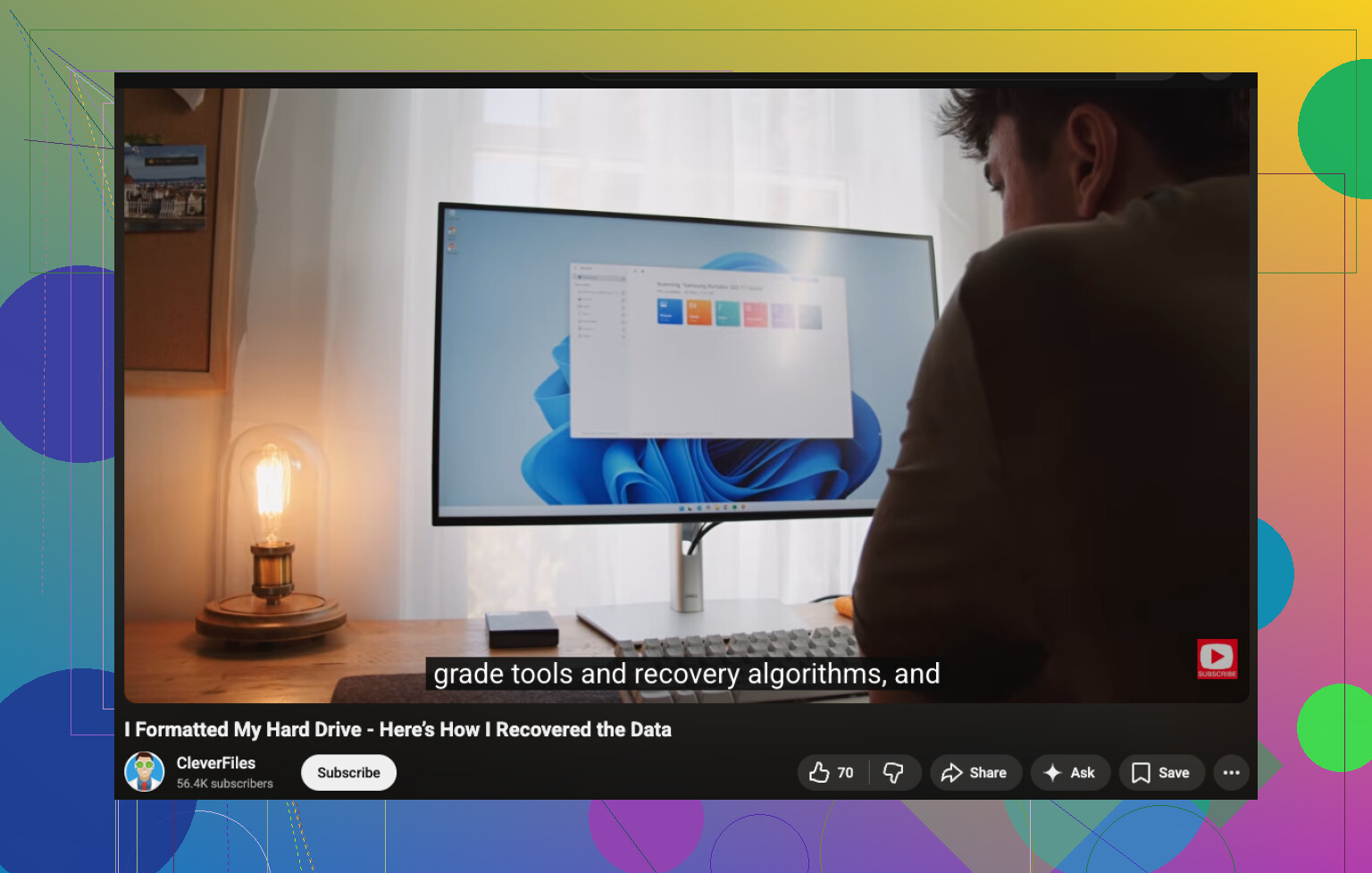
Para una guía visual, mira la guía en video de recuperación de archivos de disco duro.
Si la unidad “no se abre”, dedicaría 2 minutos a averiguar cómo está fallando antes de hacer algo grande. Una perspectiva ligeramente distinta de @mikeappsreviewer y @nachtschatten: la gente salta al modo de recuperación demasiado rápido, cuando a veces es solo un problema de montaje/sistema de archivos.
Comprobaciones rápidas:
- Pruébala en otro puerto USB/cable/carcasa
- Mira si aparece en Administración de discos en Windows o Utilidad de Discos en Mac
- Si muestra la capacidad correcta pero no tiene letra/punto de montaje, no la formatees
- Si Windows pide “escanear y reparar”, yo no lo haría todavía. Chkdsk puede empeorar una mala situación
Si la unidad es detectada y está silenciosa, extrae primero lo irremplazable más fácil si puedes acceder a algo. Documentos, fotos, archivos de impuestos, lo que más importe. Luego usa software de recuperación. Disk Drill es una opción sólida para la recuperación de datos de discos duros porque permite previsualizar archivos fácilmente antes de restaurarlos. Solo recupera a otro disco, obviamente.
Si la unidad hace clics, va terriblemente lenta o se desconecta cada pocos minutos, en realidad no la seguiría “probando” mucho. Ahí es donde las heroicidades caseras se convierten en territorio de “por qué ahora está totalmente muerta”.
Además, vale la pena leer este hilo sobre las mejores recomendaciones de software de recuperación de datos para discos duros si estás comparando herramientas.
Regla importante: no formatees, no repares, no guardes los archivos recuperados de nuevo en el mismo HDD. Ese error se comete muuuy a menudo.
En su mayor parte estoy de acuerdo con @nachtschatten y @sternenwanderer en una cosa: si la unidad se está comportando como si estuviera físicamente enferma, cada minuto extra encendida es una apuesta. En lo que difiero un poco de @mikeappsreviewer es en que un escaneo por software no siempre es el primer paso. A veces lo más inteligente es hacer una comprobación de triaje antes de clonar o escanear.
Mi orden sería:
-
Pon la mano sobre la unidad.
- girando con normalidad
- haciendo clics
- emitiendo pitidos
- sin vibración alguna
- calentándose de forma inusual
-
Comprueba S.M.A.R.T. solo si la unidad permanece conectada el tiempo suficiente.
Si los sectores reasignados, los sectores pendientes o los errores de lectura aumentan rápidamente, deja de manipularla. -
Si es un HDD externo, sácalo de la carcasa si es posible y pruébalo mediante SATA directo. Muchos casos de unidad muerta son solo placas puente USB defectuosas.
-
Si el problema es el sistema de archivos, móntalo en modo de solo lectura si puedes. Eso reduce la probabilidad de que el sistema operativo ayude de formas que no quieres.
Una cosa que casi nadie menciona lo suficiente: si se trata de una unidad cifrada moderna, BitLocker/FileVault importa. Recuperar archivos sin procesar de una partición dañada es un problema. Recuperar datos cifrados sin la clave es otro. Asegúrate de tener las claves de recuperación antes de hacer algo importante.
Sobre Disk Drill:
Pros:
- vista previa fácil
- apto para principiantes
- bueno para archivos eliminados, particiones perdidas, casos RAW
- funciona bien después de clonar
Contras:
- escaneos largos en unidades grandes que están fallando
- no es magia para fallos mecánicos
- los mejores resultados a menudo dependen de la estabilidad de la unidad
- recuperar conjuntos de datos enormes puede volverse caótico si los nombres de archivo/la estructura están dañados
Así que sí, Disk Drill es una herramienta de recuperación sólida, pero idealmente sobre una clonación, no sobre un original que se está muriendo. Si el disco es invisible en la BIOS, no gira o hace clics fuertes, omite el bricolaje y ve a un laboratorio. Esa es la línea.