Mac bilgisayarıma taşımaya çalışırken SD kartımdaki fotoğraf ve video dosyalarını yanlışlıkla sildim ve şimdi kart boş görünüyor. Bunlar gerçekten yerine koyamayacağım önemli kişisel dosyalar olduğu için, durumu daha da kötüleştirmeden Mac’te SD kart dosyalarını kurtarmanın en iyi yolu konusunda yardıma ihtiyacım var.
SD karttan dosyaları geri alma şansınız hâlâ olsun istiyorsanız, kartı hemen kullanmayı bırakın. Ciddiyim. Bir tane daha fotoğraf çekmez, üstüne tek bir dosya bile taşımaz ya da işe yarar mı diye formatlamazdım. İnsanların tek bir ekstra yazma işlemiyle kurtarılabilir bir durumu tamamen çıkmaza çevirdiğini gördüm.
Mac’te, SD karttan silinen dosyalar çoğu zaman bir süre daha kalır. Genelde önce kaybolan şey dosyanın verisi değil, dizin girdisidir. Eğer kartla çekim yapmaya devam ettiyseniz, tam format attıysanız ya da eski verilerin üstüne yazıldıysa kurtarma işi hızla zorlaşır.
Kolay yolu istiyorsanız, ben Disk Drill ile başlardım. Düzeni daha ilk anda mantıklı geldiği ve bölümleme işleriyle uğraşmam gerekmediği için kullandım. Sonuçları iyi sıralıyor, önizlemeleri fena değil ve RAW fotoğraf formatlarını okuyabiliyor, bu da benim için önemliydi. Beklediğimden daha çok hoşuma giden bir şey de, taramadan önce kartın birebir byte düzeyinde bir imajını oluşturmanıza izin vermesi. Kart sorunluysa ya da bağlantı koparıyorsa, önce bunu yapın.

Benim yapacağım şey şu olurdu:
- SD kartı bir kart okuyucuya takın ve Mac’inize bağlayın.
- Disk Drill’i açın ve yanlışlıkla dahili sürücünüzü değil, SD kartı seçin.
- Tam taramayı çalıştırın. Bitmesine izin verin. İlk dosya grubunun kötü göründüğünü düşünüp yarıda kesmeyin.
- İhtiyacınız olanları önizleyin.
- Dosyaları Mac’inizin SSD’sine ya da başka bir harici sürücüye kurtarın.
Aynı SD karta hiçbir şeyi geri yüklemeyin. Kurtarılan dosyaları karta yazarsanız, henüz çıkarmadığınız verilerin üstüne yazma riski doğar. Bunu yıllar önce zor yoldan öğrendim. Şansınızı azaltır.
İnsanlar PhotoRec’ten de sık sık bahseder. Haklılar. Ücretsizdir ve hasarlı ya da bozulmuş kartlarda bazen diğer araçların kaçırdığı sonuçları çıkarabilir. Dezavantajı ise arayüzünün kaba hissettirmesi ve kurtarılan dosyaların çoğu zaman genel adlarla, klasör düzeni olmadan geri gelmesidir. Düzenli bir organizasyondan çok görüntü verisini kurtarmayı önemsiyorsanız, denemeye değer.
Bir şey daha. Kart sürekli bağlantıyı kesiyorsa, okuma hataları veriyorsa, garip sesler çıkarıyorsa ya da macOS’te zar zor görünüyorsa, evde kurtarma denemelerini bırakırdım. O noktada, karta tekrarlanan erişim yüzünden durum daha da kötüleşmeden önce bir veri kurtarma hizmetine yönelirdim.
İlk olarak, kartı tekrar tekrar bağlamayı ve içinde gezinmeyi bırakın. Arızalanan bir SD kartta yapılan her ek okuma bir yük oluşturur ve her yazma işlemi daha da kötüdür. Bu konuda @mikeappsreviewer ile aynı fikirdeyim.
Biraz farklı düşündüğüm nokta, doğrudan derin taramaya geçmeden önce Mac tarafını kontrol ederdim. Dosyaları Finder ile taşıdıysanız, Çöp Kutusu’na, Fotoğraflar uygulamasındaki son silinenlere ve .JPG, .CR3, .MP4 gibi dosya türlerine göre Spotlight aramasına bakın. Finder kopyalama işlemleri saçma şekillerde başarısız olabilir ve bazen dosyalar Mac’inize ulaşmıştır ama beklediğiniz yerde değildir. Bunu birden fazla kez gördüm.
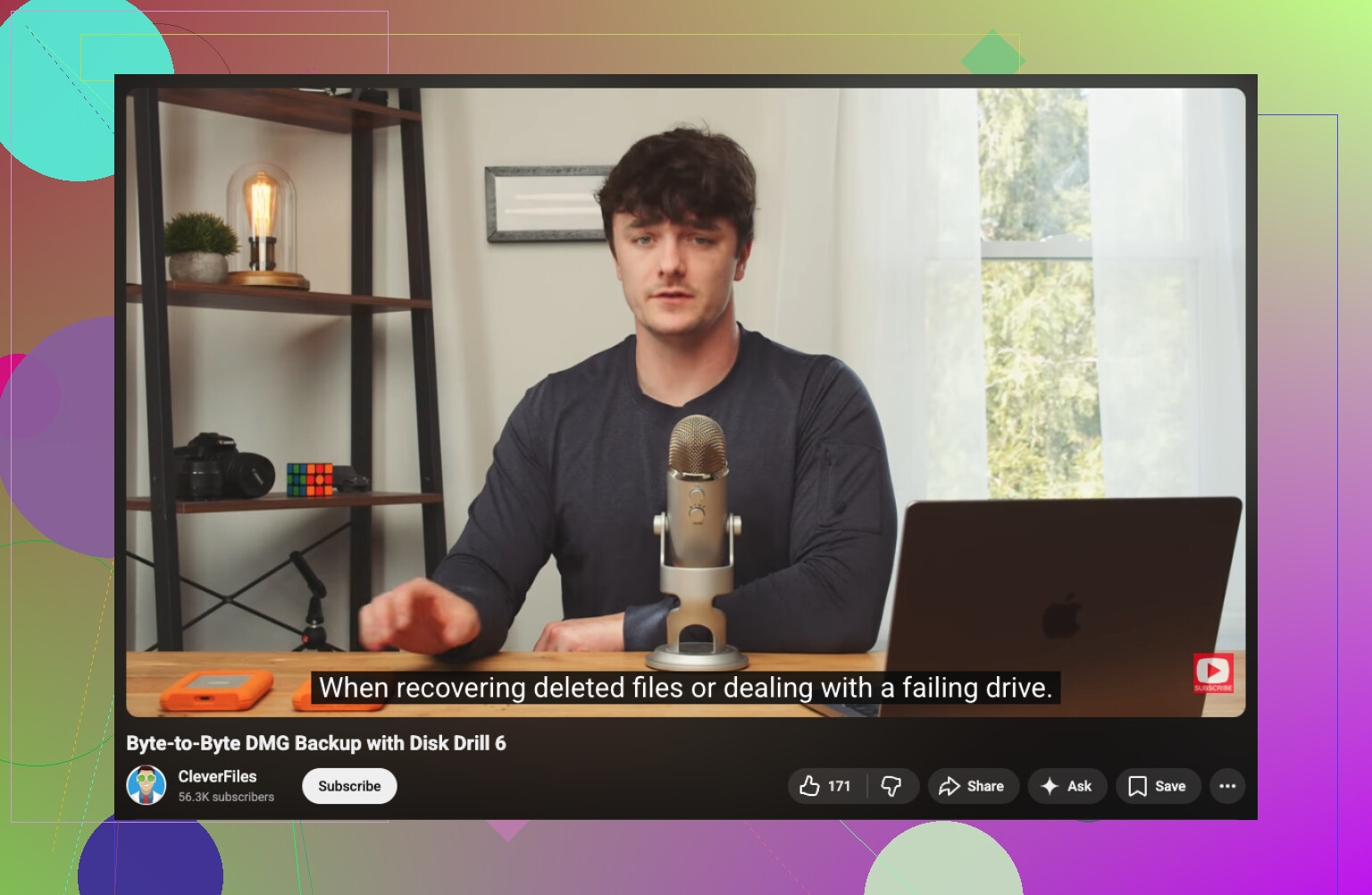
Bundan sonra, önizleme desteği olan bir Mac veri kurtarma uygulaması kullanın. Disk Drill, fotoğraf ve video formatlarını iyi işlediği için SD kartlar için sağlam bir seçimdir ve önizleme özelliği gereksiz dosyaları geri yüklemekten kaçınmanıza yardımcı olur. Basit bir adım adım anlatım isterseniz, Macte SD kart dosya kurtarma hakkındaki bu video süreci temiz bir şekilde anlatıyor.
Birkaç pratik ipucu:
- Mac’iniz kararsız davranıyorsa yerleşik yuva yerine USB kart okuyucu kullanın.
- İlk Yardım’ı yalnızca kartta dosya sistemi hataları görünüyorsa ve yalnızca kartın imajını aldıktan sonra çalıştırın, çünkü onarım karta yazma yapar.
- Kurtarmayı SD karta asla geri değil, Mac’inize veya başka bir sürücüye yapın.
- Klasör adları kaybolduysa sonuçları dosya imzalarına göre sıralayın.
- Videolar için bulduğunuz tüm parçaları kurtarın. Büyük dosyalar bazen parça parça geri gelir.
Kart 0 bayt gösteriyorsa, başlatmanızı istiyorsa veya bağlantısı kesiliyorsa önce klonlayın. Sonra orijinali değil, klonu tarayın. Bu size Mac için en iyi kurtarma yazılımı ve Macte SD kart dosya kurtarma konusunda en iyi şansı verir.
Eklemek istediğim, ne @mikeappsreviewer ne de @boswandelaar tarafından yeterince vurgulanmayan bir şey var: kartın gerçekten boş olup olmadığını yoksa sadece dosya ayırma tablosunun bozulmuş olup olmadığını kontrol edin. Mac’te bazen dosyalar hâlâ yerinde olur ama dizin bozulduğu için Finder neredeyse hiçbir şey göstermeyebilir. Bunu karta yazmadan test etmek için Disk Utility’yi açıp kullanılan kapasite ile boş alanı karşılaştırabilirsiniz. Kartta hâlâ kullanılmış alan görünüyorsa bu çok iyi bir işarettir.
Ben onlara göre onarımları erkenden çalıştırma konusunda biraz daha isteksizim. First Aid bazı durumlarda iyidir, ama metaveriyi kesinlikle değiştirebilir, bu yüzden onu sonraya bırakırdım. Önce kurtarma, sonra temizlik. Bu sıra önemlidir.
Benim yaklaşımım şöyle olurdu:
- Fiziksel yazma kilidi anahtarı varsa SD kartı kilitleyin.
- Doğru diski doğrulamak için Terminal’i açıp
diskutil listkomutunu çalıştırın. - Kart okunabiliyorsa, karmaşık işlemler yapmadan önce onun bir imaj kopyasını oluşturun.
- Mümkünse kartı değil, imajı tarayın.
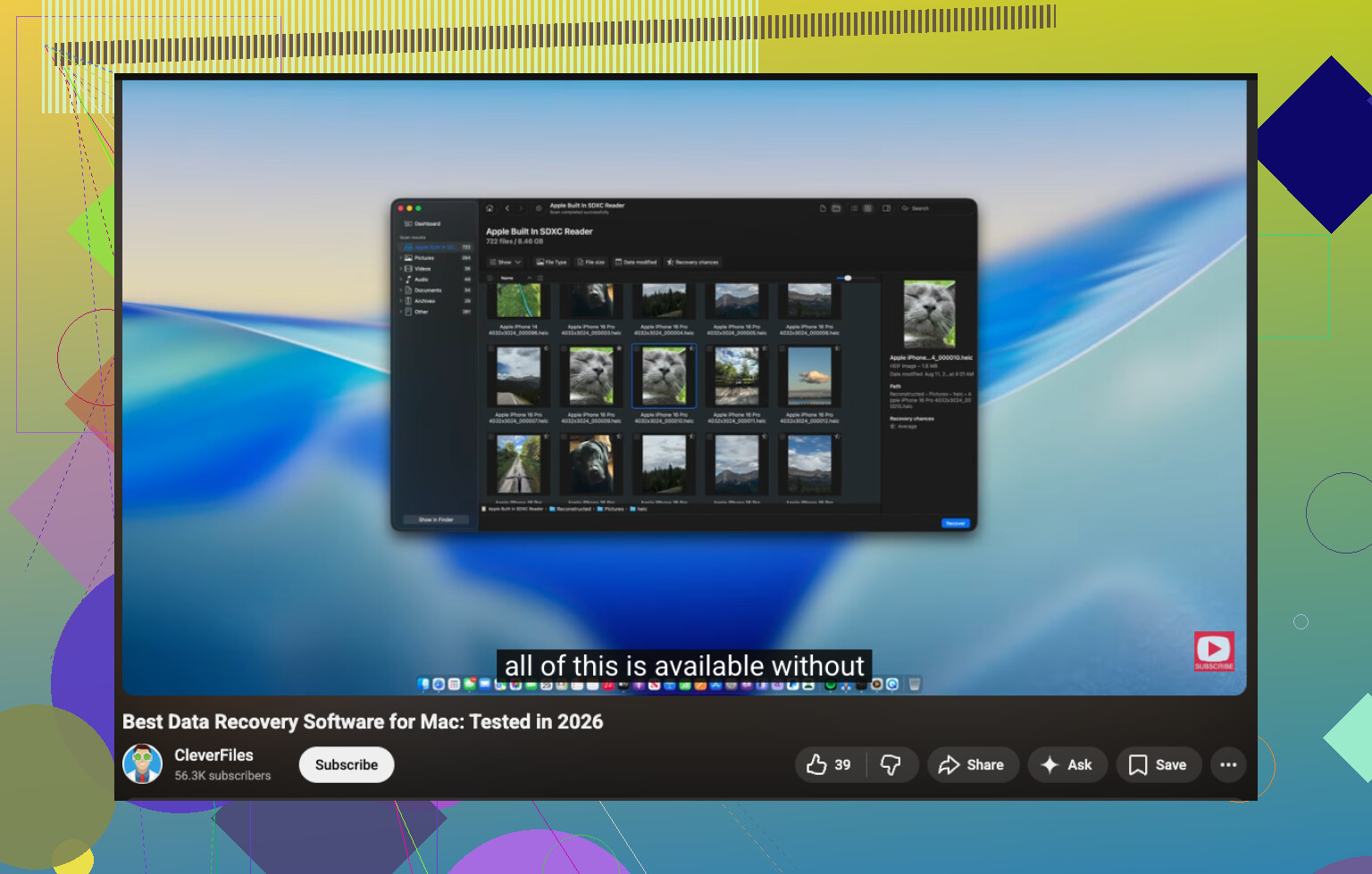
Disk Drill muhtemelen Mac’te bunun için en kolay seçenektir çünkü SD kartları tarayabilir, silinmiş fotoğraf ve videoları kurtarabilir ve imaj tabanlı kurtarmayı da destekler. Bu yüzden insanlar Mac’te SD kart kurtarma için onu sürekli öneriyor. Dosyalarınızı önizlemeleri bozulmadan bulursa, önce sadece gerçekten önemsediğiniz şeyleri kurtarın, özellikle de videoları çünkü onlar daha büyük ve geri getirmesi daha zahmetlidir.
İnsanların unuttuğu bir şey daha var: bunlar herhangi bir noktada Photos’a aktarıldıysa, Mac’inizdeki Photos arşiv paketinin boyutunu kontrol edin. Bazen taşıma işlemi görsel olarak başarısız olmuş gibi görünür ama orijinaller orada gizleniyor olabilir. Biraz saçma, ama oluyor.
Ayrıca, topluluktan daha fazla görüş istiyorsanız, şu başlıkta Mac ve SD kart kurtarma hakkında fena olmayan bir tartışma var: SD karttan silinen dosyaları kurtarma hakkında gerçek hayattan Facebook tavsiyeleri.
Kart bağlantıyı kesmeye başlarsa, ısınırsa veya aşırı yavaş okunursa, kendiniz bir şeyler yapmayı bırakın. İnsanlar durumu en hızlı bu noktada daha kötü hale getirir.
@boswandelaar ve @chasseurdetoiles ile burada küçük bir anlaşmazlığım var: Kart artık boş görünüyorsa Finder içinde fazla uzun süre kurcalamazdım. Mac üzerinde birkaç hızlı kontrol tamam, ancak dosyaların Çöp’te, Fotoğraflar Son Silinenler’de veya zaten yerel olarak kopyalanmış olmadığını doğruladığınızda, orada durun. Şüpheli bir SD kartta her ekstra takma/çıkarma döngüsü sadece gereksiz gürültüdür.
Benim farklı yapacağım şey, dosya sistemini değil önce kartın sağlığını doğrulamak olurdu. Disk İzlencesi’nde, okuyucu üzerinden erişilebiliyorsa S.M.A.R.T.'ı kontrol edin ve kart boyutunun ve kullanılan alanın normal görünüp görünmediğini not edin. Kapasite yanlışsa veya kart saçma derecede küçük bir boyut bildiriyorsa, bu basit silinmeden ziyade denetleyici sorununa işaret edebilir.
Benim sıralamam şöyle olurdu:
- Varsa SD kartın kilit anahtarını değiştirin.
- Çalıştığı bilinen harici bir kart okuyucu kullanın.
- Okumalar kararlıysa önce kartın bir imajını oluşturun.
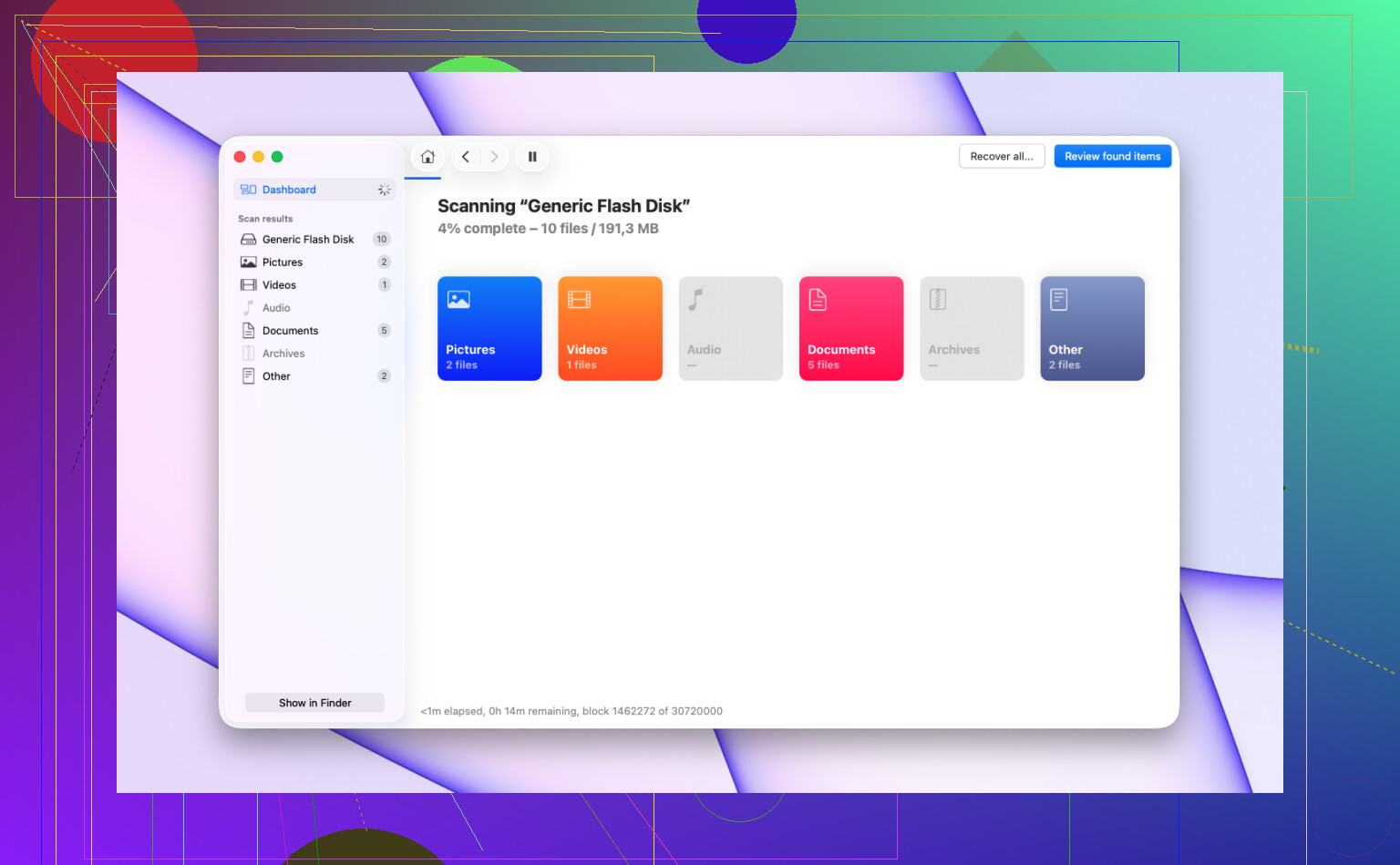
- Bu imajı Disk Drill ile tarayın.
- Sonuçlar zayıfsa, ardından ham oyma için PhotoRec gibi ikinci aşama bir araç deneyin.
Disk Drill artıları:
- Mac ile çok uyumlu
- fotoğraflar ve birçok video türü için iyi önizleme desteği
- disk imajı üzerinden çalışabilir
- çoğu kurtarma uygulamasına göre daha kolay filtreleme
Disk Drill eksileri:
- derin taramalar biraz zaman alabilir
- kötü hasar görmüş kartlarda dosya adları/klasörler her zaman korunmaz
- çok sayıda dosya kaydetmeniz gerekirse kurtarma ücretlidir
Kimsenin gerçekten vurgulamadığı bir nokta daha: videoların çıkarılırken hâlâ açık olup olmadığını kontrol edin. Yarım kalan aktarımlar, kurtarmadan sonra bile video kapsayıcılarını bozuk bırakabilir, bu yüzden önce kurtarın, sonra onarın. Bu, JPEG’lerden çok MP4/MOV için önemlidir.
Yani evet, Disk Drill Mac’te sağlam bir ilk tercihtir, ancak ona bir onarım aracı olarak değil, kurtarma yazılımı olarak yaklaşın. İnsanları kurtaran kısım, onarımdan önce kurtarmadır.