MacBook Airで誤ってゴミ箱を空にしてしまい、仕事でまだ必要な重要なファイルを削除してしまいました。上書きされる前に、空にしたゴミ箱のファイルを復元するための、Mac向けの最適なデータ復元ツールまたは方法を探しています。macOSで実際に有効なのは何で、今すぐ避けるべきことは何ですか?
これは一度MacBookでやったことがありますが、最初の行動はシンプルでした。マシンに触るのをやめることです。ダウンロードはしない。アプリはインストールしない。ファイルは保存しない。必要ならふたを閉じてください。ゴミ箱を空にすると、macOSは通常、すぐにファイルデータを消すのではなく、ファイルのマップを削除します。ビットは多くの場合、同じ場所に新しいデータが書き込まれるまでドライブ上に残ります。ノートPCを使い続けると、取り戻したいものを上書きしてしまう可能性が高くなります。
新しいMacには別の問題もあります。SSDはTRIMを使っており、TRIMはドライブの速度を保つために削除されたブロックをバックグラウンドで消去し始めます。SSDストレージ搭載のMacBookでは、時間が重要です。10分ほどあれこれ触って、ツールをインストールし、サインインし、同期し、そういったことをしているうちに復旧のチャンスを失った人を私は見てきました。悪手です。
ほとんどの人は、すぐ使えるきれいなバックアップを持っていません。それでも構いません。まずは一番見込みの高い方法から始めましょう。
すぐに復旧ソフトを実行してください。 私はDisk Drillで最も良い結果を得てきました。新しいMacBook、特にM1、M2、M3、M4のようなApple Siliconモデルや、T2チップ搭載のIntel Macは、非常に厳しくロックダウンされています。内部ドライブは暗号化されていて、多くの汎用ツールは役に立ちません。Disk DrillはそうしたMacへの対応が比較的うまくいく傾向があります。ここで失敗する人が多いので、この順番でやってください。
- 同じMacBookにインストールしないでください。 わかります、面倒です。でも本当にそうです。ソフトウェアをインストールすると内部ドライブに書き込みが発生し、復元しようとしているファイルを上書きしてしまうかもしれません。別のコンピュータを使ってください。そこでDisk Drillをダウンロードします。USBフラッシュドライブに入れてください。そこから実行します。
- まずディスクイメージを作成してください。 これを飛ばすと安全用のコピーを失います。Disk Drillでは、ドライブをセクタ単位で外付けディスク上のイメージファイルにクローンできます。私はこれを保険のようなものだと考えています。最初のスキャンで見つからなかったり、あとでミスをしたりしても、さらにデータが消される前のドライブの凍結コピーが残ります。SSD搭載Macでは、これはとても重要です。
- Universal Scanを実行してください。 内部ドライブをスキャンするか、できれば作成したディスクイメージをスキャンしてください。復元可能なファイルを生のストレージから探させます。この部分には時間がかかります。触らずに最後まで終わらせてください。
- 支払う前にプレビューを確認してください。 ここで気に入った点の一つは、スキャン自体は無料で、見つかったもののプレビューが表示されることです。写真、書類、動画、サムネイル、全部です。私はいつも先に結果を確認して、ファイルがそこにあり壊れていないことを確かめます。
- 外付けドライブに復元してください。 復元したファイルをMacBookの内部ストレージに保存しないでください。USBドライブや外付けSSDを使ってください。同じディスクに書き戻すと、他の削除済みデータを踏みつぶしてしまう危険があります。わかりきった話に聞こえますが、それでもやる人はいます。
その後は、簡単に確認できる場所を見てください。ファイルが消えたのではなく、Appleが3階層くらい奥のメニューに隠した別の箱に入っているだけということもあります。
Time Machine。 一度でも有効にしたことがあるなら、Time Machineを開いて、以前そのファイルがあったフォルダに移動してください。バックアップディスクが接続されていなくても、macOSは過去24時間のローカルスナップショットを内部ドライブに保持していることがよくあります。バックアップなんてまったくないと言い張っていた人が、これで助かったのを私は見てきました。
クラウドサービス。 それらのファイルがiCloud Drive、Dropbox、またはGoogle Driveに同期されていたなら、Macの使用をやめて、スマホか別のコンピュータから確認してください。各サービスには、macOSのゴミ箱とは別に、独自の削除済みアイテム領域があります。多くの場合、ファイルは最大30日間そこに残っています。
写真とメモ。 これらのアプリには独自の最近削除した項目フォルダがあります。見つからないものが写真やメモなら、それらのアプリを開いて確認してください。Appleは通常、削除された項目を約30日から40日保持します。失われたと思い込んでパニックになっていた写真が、ずっとそこにあったのを私は見てきました。いかにもAppleらしい話です。
これでもどれもうまくいかないなら、最後の手段は復旧ラボです。そこでは専用ハードウェアを使い、通常のmacOSの制限の外で作業します。多くはクリーンルーム環境です。データが本当に重要なときには最も強力な選択肢です。ただし費用はすぐに高額になり、通常は300ドルから3,000ドルほどかかります。家族写真、税務記録、代えのきかない仕事のファイルなら、その価値はあるかもしれません。ミーム用のフォルダなら、まあやめておきましょう。
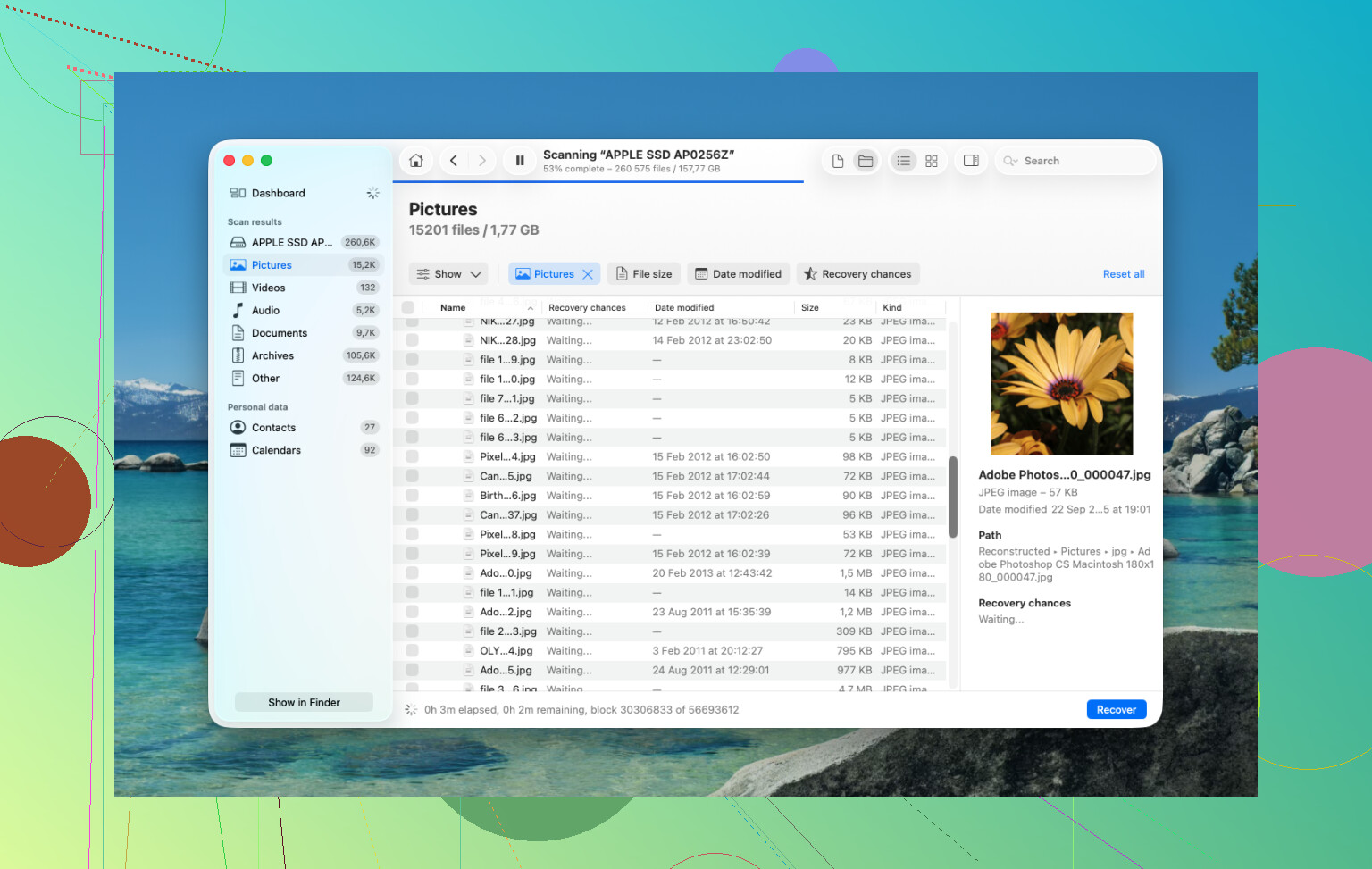
@mikeappsreviewer さんが言ったことに、1つ付け加えたいです。仕事用ファイルが重要で、MacBook Air に内蔵 SSD が搭載されている場合、ソフトウェアによる復旧は TRIM との時間勝負です。場合によっては、しっかり1回試した後はローカル復旧をやめるのが最善です。
私ならこの順番にします:
-
まずアプリ側の復元を確認する。
ファイル app、Pages、Word、Excel、Adobe、Photos、Notes、iCloud Drive、Dropbox、Google Drive。多くはバージョン履歴や独自の削除済み領域を保持しています。仕事用ドキュメントでは、思っている以上によく見つかります。 -
Terminal から Time Machine のスナップショットを確認する。
Time Machine の UI では見えない人もいます。
次を実行:
tmutil listlocalsnapshots /
スナップショットが存在するなら、そこから復元します。高速です。外付けドライブを使えば、復元先以外への追加書き込みもありません。 -
バックアップがない場合は、Disk Drill を1回だけ使って、それで止める。
空にしたゴミ箱の復旧では、特に新しい Mac では Disk Drill はより良い Mac データ復旧ツールの1つだという点には同意します。ただし、同じマシンで異なるモードを使って何時間も再スキャンし続けることは勧めません。1つのイメージ、1回のディープスキャン、復元先は外部ストレージ。そこでファイルが見つからなければ、繰り返しスキャンしても通常はあまり変わりません。 -
ファイルが業務上非常に重要なら、早めにラボへ持ち込む。
多くの人は待ちすぎます。SSD 搭載 Mac では、遅れが不利になります。
また、この動画は Mac のファイル復旧手順をわかりやすく説明しています:
削除されて空になったゴミ箱ファイル向けの Mac ファイル復旧チュートリアル
要するに、まずバックアップとクラウドの履歴を確認してください。次に Disk Drill。それでもだめで、ファイルに大きな価値があるならラボです。
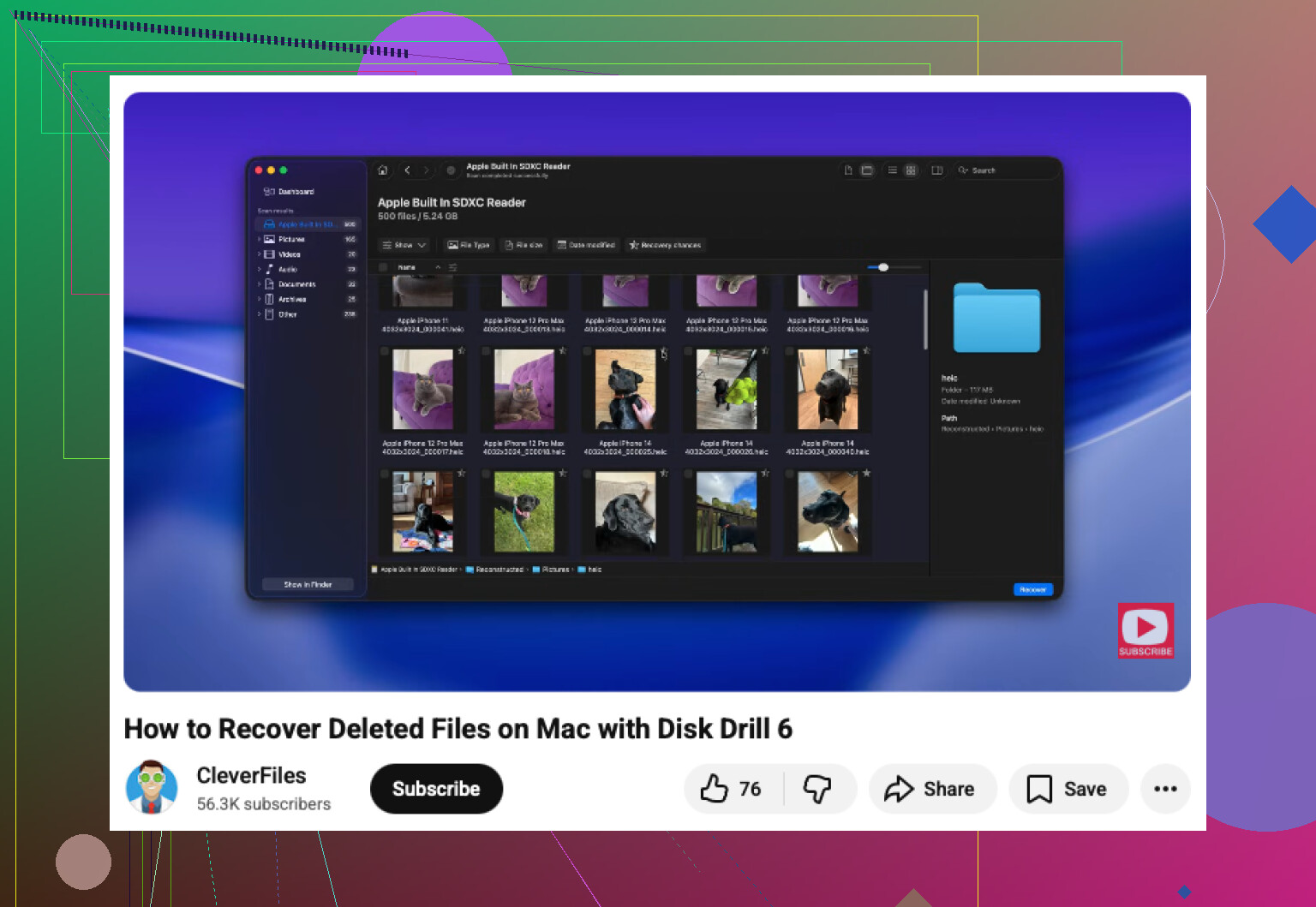
@mikeappsreviewer と @yozora が言ったことに付け加える大事な点があります。完全な復旧モードに入る前に、そのファイルが単なる Finder のフォルダではなく、アプリのライブラリ内に入っていなかったか確認してください。多くの人はゴミ箱を空にすると もうディスクから消えた と思い込みますが、Word、Excel、Pages、Photoshop、さらには Preview のようなアプリでも、自動保存、一時ファイル、またはバージョン管理されたコピーが意外な場所に残っていることがあります。これはゴミ箱復元とは別の話で、復旧ソフトで何も見つからない場合でもうまくいくことがあります。
可能なら別のデバイスから確認する価値がある場所をいくつか挙げます:
- Web版の iCloud Drive、特に 最近削除した項目
- AutoRecovery を備えた Office アプリ
- Adobe クラウド / バージョン履歴
- 自分やチームメイトに送ったメールの添付ファイル
- そのファイルを共有していた場合の Slack / Teams へのアップロード
私は 使うツールは一つだけ という考え方には少し反対です。でたらめな再スキャンを何度も繰り返すのは確かに愚かですが、Disk Drill で一度きちんとスキャンするのは、MacBook Air ではおそらく依然として最良のソフトウェア選択肢です。特に、macOS で空にしたゴミ箱の復元が必要で、復元前にプレビューも見たいならなおさらです。その後、ファイルが非常に重要なら、自力であれこれやるのはやめてください。
もう一つ見落とされがちな点があります。FileVault が有効で、TRIM がすでに動作していた場合、ソフトウェア復旧は一気に厳しくなることがあります。その時点で、奇跡をうたうアプリを追いかけて何時間も無駄にしないでください。
それから、この Macで空にしたゴミ箱からファイルを復元する手順 は、手早く視覚的に理解できるなかなか良い解説です。
要点だけ言うと:
- Mac の使用をやめる。
- アプリ / クラウド / バージョン履歴を確認する。
- バックアップがないなら、外部メディアから Disk Drill を使う。
- 復元先は外付けドライブにする。
- 仕事に重要で、すぐ見つからないなら、専門ラボにお金を払う。腹立たしいですが、それが本当のところです。
私は @yozora、@hoshikuzu、@mikeappsreviewer に概ね同意しますが、多くの人が見落としがちな観点を1つ付け加えたいです。削除したファイルが、元のファイルパスがなくなっていても、Spotlight のインデックスやアプリの最近使った項目にまだ残っていないか確認してください。 Finder のゴミ箱が空になっていても、アプリが有効なエイリアス、キャッシュされたコピー、または再度開かれた一時バージョンを保持していることがあります。一般的ではありませんが、Finder ではなくアプリ自体から2分で確認する価値はあります。
また、どんな場合でも最初にクローンを作るべきという点には少し異論があります。ほぼ容量いっぱいの内蔵 SSD を搭載した MacBook Air では、完全なイメージの作成に時間がかかりすぎて、その間にチャンスを逃してしまうことがあります。失われたのが数個の書類で、すぐに必要なら、Disk Drill での対象を絞ったスキャンのほうが、より現実的な最初の一手になることがあります。
Disk Drill の長所:
- Mac のサポートが優れている
- 復元前にプレビューできる
- 削除済み/空にしたゴミ箱のスキャンに強い
- 焦っているときでも使いやすいインターフェース
Disk Drill の短所:
- TRIM 済み SSD では万能ではない
- ディープスキャンではファイル名が乱雑になることがある
- 完全な復元には支払いが必要
- 新しい Mac では内蔵 SSD のスキャンも時間との勝負になることがある
もう1つ付け加えると、これがオフィスファイルだったなら、次を探してください:
- Word AutoRecovery 用の
.asd - Excel の一時ファイル/自動保存ファイル
- Pages の書類バージョン
- メール添付やチャットへのアップロード内の PDF コピー
何もすぐに見つからないなら、試行錯誤はやめてください。SSD 搭載の Mac では、さらにいろいろ試すことは、しばしばさらに多くのデータを書き込むことを意味します。Disk Drill で一度しっかりスキャンし、外部ストレージに復元し、その結果を受け入れるか、ラボにエスカレーションするかを判断してください。