MacBook Air cihazımda Çöp Sepeti’ni yanlışlıkla boşalttım ve iş için hâlâ ihtiyaç duyduğum önemli dosyaları sildim. Üzerine herhangi bir şey yazılmadan önce boşaltılmış Çöp Sepeti dosyalarını kurtarmak için en iyi Mac veri kurtarma aracını veya yöntemini arıyorum. macOS için gerçekten ne işe yarar ve şu anda ne yapmaktan kaçınmalıyım?
Bunu bir keresinde bir MacBook’ta yaptım ve ilk hareket basitti. Cihaza dokunmayı bırakın. İndirme yok. Uygulama yükleme yok. Dosya kaydetme yok. Gerekirse kapağı kapatın. Çöp Sepeti’ni boşalttığınızda, macOS genelde dosya verisini hemen değil, dosya eşlemesini kaldırır. Bitler çoğu zaman sürücüde, aynı yere yeni veri gelene kadar kalır. Dizüstünü kullanmaya devam ederseniz, geri almak istediğiniz şeyleri silip yok etme ihtimalinizi artırırsınız.
Yeni Mac’lerde başka bir sorun daha var. SSD’ler TRIM kullanır ve TRIM, sürücünün hızlı kalması için silinmiş blokları arka planda temizlemeye başlar. SSD depolamalı MacBook’larda zaman önemlidir. İnsanların on dakika kurcalayarak, araçlar yükleyerek, oturum açarak, senkronizasyon yaparak kurtarma fırsatını kaçırdığını gördüm. Kötü hamle.
Çoğu insanın elinin altında temiz bir yedeği yoktur. Tamam. En iyi şansı olan şeyle başlayın.
Kurtarma yazılımını hızlıca çalıştırın. En iyi sonuçları Disk Drill ile aldım. Özellikle M1, M2, M3 ve M4 gibi Apple Silicon modelleri ile T2 çipli Intel Mac’ler dahil olmak üzere yeni MacBook’lar çok sıkı kilitlenmiştir. Dahili sürücü şifrelenmiştir ve pek çok genel araç burada yetersiz kalır. Disk Drill bu Mac’lerle genelde daha iyi başa çıkıyor. İnsanların hata yaptığı kısım burası, bu yüzden şu sırayla yapın.
- Aynı MacBook’a kurmayın. Biliyorum, sinir bozucu. Yine de doğru. Yazılım yüklemek dahili sürücüye yazma işlemi yapar ve geri getirmeye çalıştığınız dosyaların üzerine yazabilirsiniz. Başka bir bilgisayar kullanın. Disk Drill’i orada indirin. Bir USB belleğe koyun. Oradan çalıştırın.
- Önce bir disk imajı oluşturun. Bunu atlarsanız güvenlik kopyanızı kaybedersiniz. Disk Drill, sürücüyü sektör sektör harici bir diskteki bir imaj dosyasına klonlamanıza izin verir. Bunu sigorta gibi görürüm. İlk tarama bazı şeyleri kaçırırsa ya da daha sonra bir hata yaparsanız, daha fazla veri silinmeden önceki sürücünün donmuş bir kopyası yine elinizde olur. SSD’li Mac’lerde bu çok önemlidir.
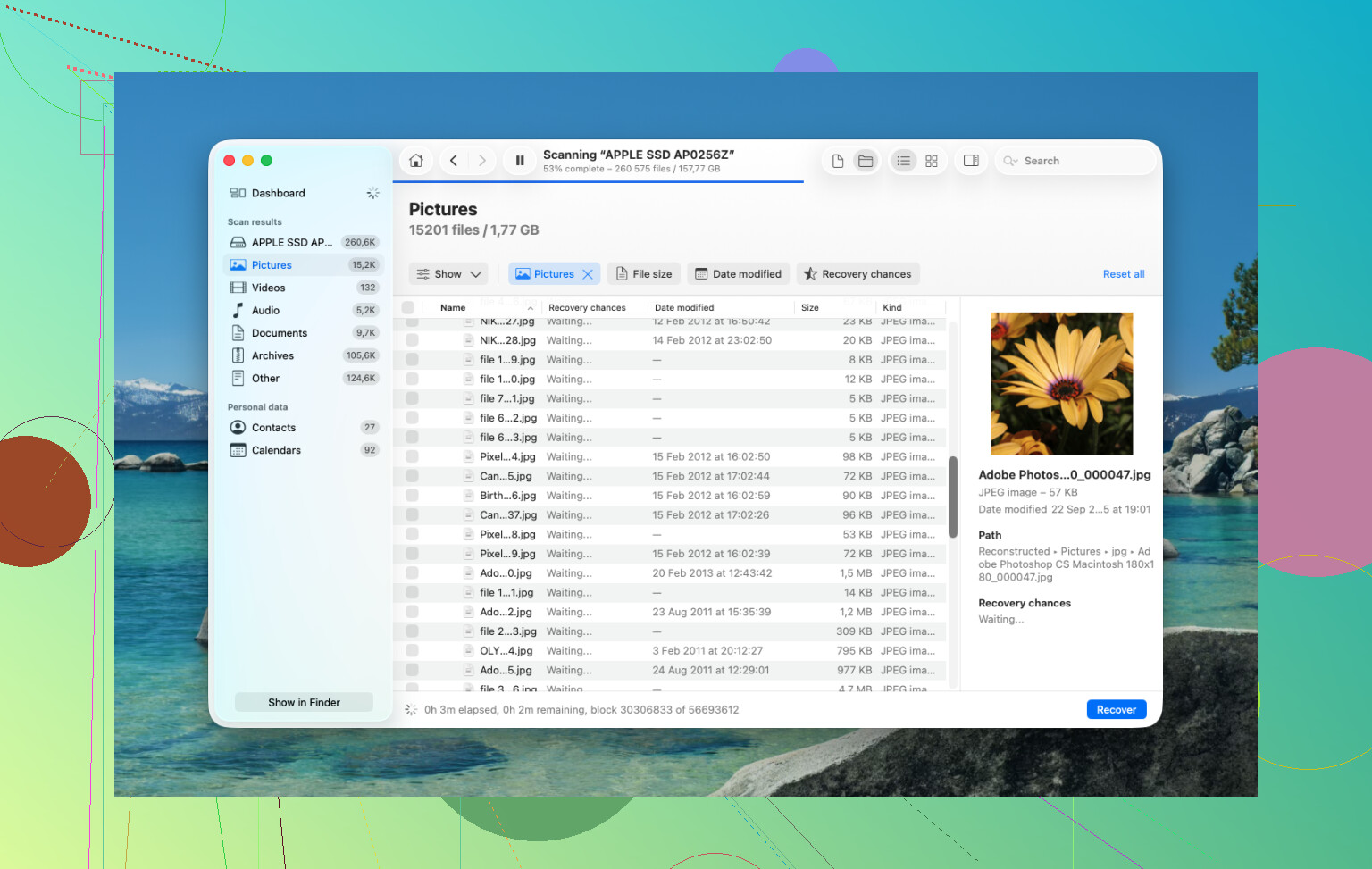
- Universal Scan çalıştırın. Dahili sürücüyü tarayın ya da daha iyisi, oluşturduğunuz disk imajını tarayın. Kurtarılabilir dosyalar için ham depolama alanını aramasına izin verin. Bu kısım zaman alır. Karışmayın ve bitirmesine izin verin.
- Ödeme yapmadan önce önizlemeleri kontrol edin. Burada hoşuma giden bir şey, taramanın kendisi ücretsiz ve bulunanların önizlemelerini görüyorsunuz. Fotoğraflar, belgeler, videolar, küçük görseller, hepsi. Dosyaların orada olduğunu ve bozuk olmadığını bilmek için ben her zaman önce sonuçlara bakarım.
- Harici bir sürücüye geri yükleyin. Kurtarılan dosyaları yeniden MacBook’un dahili depolamasına kaydetmeyin. Bir USB sürücü ya da harici SSD kullanın. Onları aynı diske geri yazarsanız, silinmiş diğer verilerin üzerine basma riski doğar. Kulağa bariz geliyor, insanlar yine de yapıyor.
Bundan sonra kolay yerlere bakın. Bazen dosyalar gitmemiştir, Apple’ın üç menü derinine sakladığı başka bir yerde duruyordur.
Time Machine. Bunu daha önce bir kez bile açtıysanız, Time Machine’i açın ve dosyaların eskiden bulunduğu klasöre gidin. Yedek diskiniz bağlı olmasa bile macOS çoğu zaman son 24 saate ait yerel anlık görüntüleri dahili sürücüde tutar. Bunun, hiç yedeği olmadığını söyleyen insanları kurtardığını gördüm.
Bulut hizmetleri. Bu dosyalar iCloud Drive, Dropbox veya Google Drive ile senkronize edildiyse, Mac’i kullanmayı bırakın ve telefonunuzdan ya da başka bir bilgisayardan kontrol edin. Her hizmetin macOS Çöp Sepeti’nden ayrı, kendine ait bir silinmiş öğeler alanı vardır. Pek çok durumda dosyalar orada 30 güne kadar kalır.
Fotoğraflar ve Notlar. Bu uygulamalar kendi Son Silinenler klasörlerini tutar. Kaybolan şeyler resimler veya notlarsa, bu uygulamaları açın ve oraya bakın. Apple genelde silinmiş öğeleri yaklaşık 30 ila 40 gün tutar. İnsanların, fotoğraflar bütün zaman boyunca orada dururken kayboldu diye paniklediğini gördüm. Tipik Apple işi.
Bunların hiçbiri işe yaramazsa, son durak bir veri kurtarma laboratuvarıdır. Bunlar özel donanım kullanır ve çoğu zaman cleanroom düzeninde, normal macOS sınırlarının dışında çalışır. Veriler gerçekten çok önemliyse en güçlü seçenektir. Aynı zamanda hızla pahalı hale gelir, genelde $300 ile $3,000 arasında bir yere çıkar. Aile fotoğrafları, vergi kayıtları, yerine koyamayacağınız iş dosyaları için belki değer. Bir meme klasörü için, yok.
@mikeappsreviewer’ın söylediğine bir şey eklerdim. Çalışma dosyalarınız önemliyse ve MacBook Air’inizde dahili bir SSD varsa, yazılımsal kurtarma TRIM’e karşı zamana karşı bir yarıştır. Bazen en iyi hareket, tek bir sağlam denemeden sonra yerel kurtarmayı denemeyi bırakmaktır.
Benim sıralamam şöyle olurdu:
-
Önce uygulama düzeyinde geri yüklemeyi kontrol edin.
Files uygulaması, Pages, Word, Excel, Adobe, Photos, Notes, iCloud Drive, Dropbox, Google Drive. Birçoğu sürüm geçmişi veya kendi silinenler alanını tutar. İş belgeleri için bu, insanların düşündüğünden daha sık sonuç verir. -
Time Machine anlık görüntülerini Terminal’den kontrol edin.
Herkes bunları Time Machine arayüzünde görmez.
Çalıştırın:
tmutil listlocalsnapshots /
Anlık görüntüler varsa, oradan geri yükleyin. Hızlıdır. Harici bir sürücü kullanırsanız geri yükleme hedefi dışında ek yazma olmaz. -
Yedek yoksa, Disk Drill’i bir kez kullanın, sonra durun.
Disk Drill’in boşaltılmış Çöp Kutusu için, özellikle daha yeni Mac’lerde, daha iyi Mac veri kurtarma araçlarından biri olduğuna katılıyorum. Ama aynı makinede farklı modlardan saatlerce yeniden tarama yapmayı sürdürmezdim. Bir görüntü, bir derin tarama, harici depolamaya geri yükleme. Dosyaları bulamazsa, tekrarlanan taramalar genellikle pek bir şeyi değiştirmez. -
Dosyalar iş açısından kritikse, erkenden bir laboratuvara gidin.
İnsanlar çok uzun süre bekliyor. SSD’li Mac’lerde gecikme zarar verir.
Ayrıca, bu video Mac dosya kurtarma adımları için düzgün bir anlatım sunuyor:
Silinen ve boşaltılan Çöp Kutusu dosyaları için Mac dosya kurtarma eğitimi
Kısa versiyon: önce yedekleri ve bulut geçmişini deneyin. Sonra Disk Drill. Sonra, dosyalar gerçekten para edecek kadar değerliyse bir laboratuvar.
@mikeappsreviewer ve @yozora’nın söylediklerine ekleyeceğim büyük şey şu: tam kurtarma moduna geçmeden önce, dosyaların düz Finder klasörleri yerine bir uygulama kitaplığının içinde olup olmadığını kontrol edin. Birçok kişi Çöp Sepeti’ni boşaltıyor ve diskten gitti diye düşünüyor, ama Word, Excel, Pages, Photoshop ve hatta Preview gibi uygulamalar garip yerlerde otomatik kaydetme, geçici veya sürümlü kopyalar bırakabiliyor. Bu, Çöp Sepeti kurtarmasıyla aynı şey değil ve bazen kurtarma yazılımı hiçbir şey bulmasa bile işe yarıyor.
Mümkünse başka bir cihazdan kontrol etmeye değer birkaç yer:
- web üzerinden iCloud Drive, özellikle Son Silinenler
- AutoRecovery olan Office uygulamaları
- Adobe bulut/sürüm geçmişi
- kendinize veya ekip arkadaşlarınıza gönderdiğiniz e-posta ekleri
- dosya orada paylaşıldıysa Slack/Teams yüklemeleri
Sadece tek bir araç olur zihniyetine biraz katılmıyorum. Tekrarlanan rastgele yeniden taramalar aptalca, evet, ama Disk Drill ile düzgün bir tek geçiş hâlâ muhtemelen MacBook Air için en iyi yazılım seçeneğiniz, özellikle macOS’ta boşaltılmış Çöp Sepeti kurtarmasına ihtiyacınız varsa ve geri yüklemeden önce önizleme istiyorsanız. Bundan sonra, dosyalar aşırı kritikse, kendi başınıza uğraşmayı bırakın.
İnsanların unuttuğu bir açı daha var: FileVault etkinse ve TRIM zaten işini yaptıysa, yazılımla kurtarma çok hızlı şekilde çirkinleşebilir. O noktada, mucize uygulamaların peşinde saatler harcamayın.
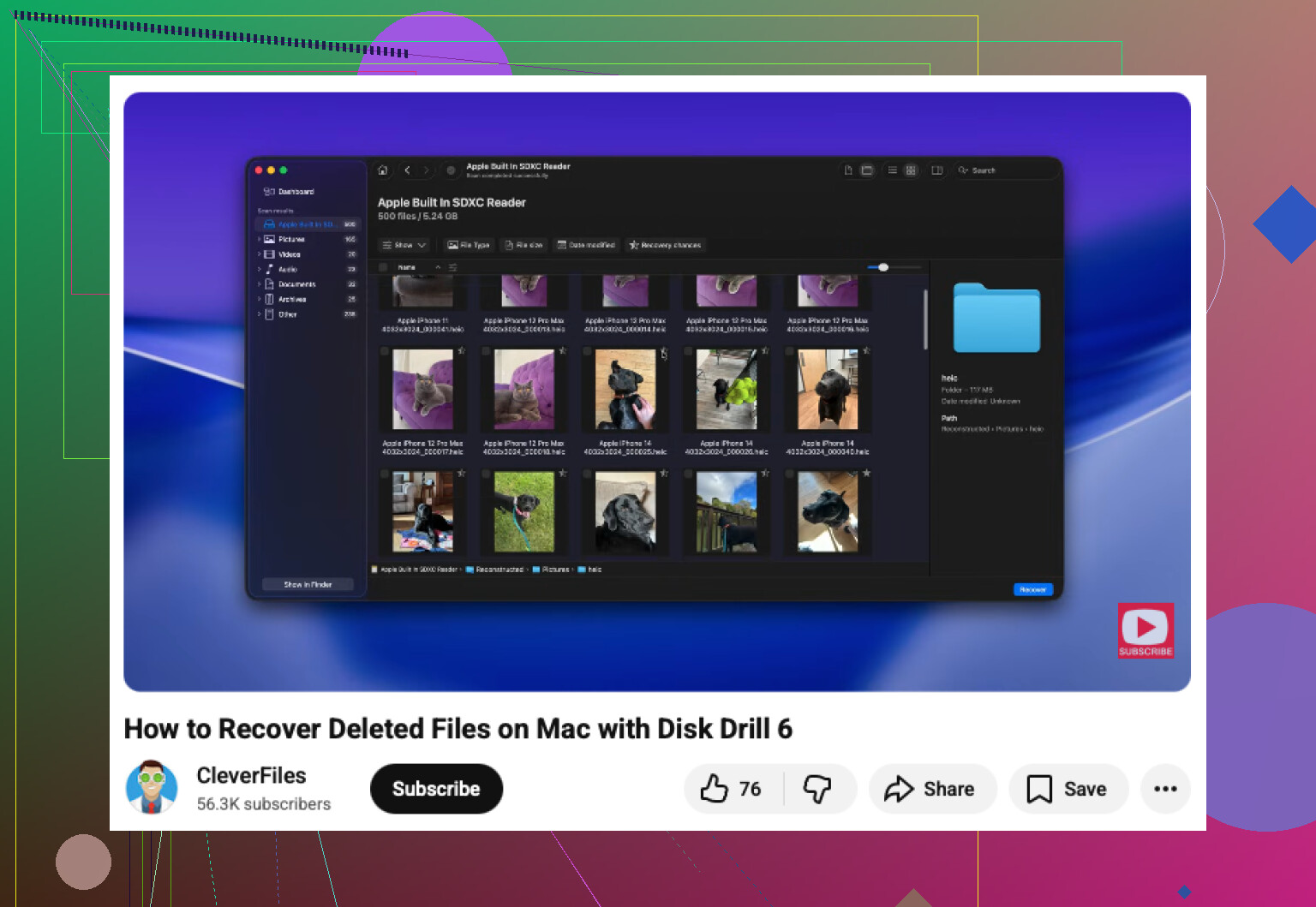
Ayrıca, bu Mac’te boşaltılmış Çöp Sepeti dosya kurtarma rehberi hızlı görsel bir açıklama için fena değil.
Kısa sürüm:
- Mac’i kullanmayı bırakın.
- Uygulama/bulut/sürüm geçmişini kontrol edin.
- Yedeğiniz yoksa Disk Drill’i harici ortamdan kullanın.
- Harici bir sürücüye kurtarın.
- İş açısından kritiksa ve hızlıca bulunamazsa, laboratuvar vergisini ödeyin. Sinir bozucu, ama gerçek gerçekten bu.<img src=‘upload://jyHODgEzvqhuOZcaplsWc61kxZp.jpeg’ alt=‘MacBook Air cihazımda Çöp Sepeti’ni yanlışlıkla boşalttım ne kullanmalıyım’ width=‘’ height=‘’>
Çoğunlukla @yozora, @hoshikuzu ve @mikeappsreviewer ile aynı fikirdeyim, ancak insanların atladığı bir noktayı eklerim: silinen dosyaların Spotlight dizininde veya uygulamanın son kullanılanlar listesinde hâlâ görünüp görünmediğini kontrol edin, orijinal dosya yolu artık yok olsa bile. Bazen Finder Çöp Sepeti boşaltılır, ama bir uygulama hâlâ canlı bir takma ad, önbelleğe alınmış kopya veya yeniden açılmış geçici bir sürüm tutar. Yaygın değildir, ama Finder’dan değil, doğrudan uygulamanın içinden 2 dakikalık bir kontrol etmeye değer.
Ayrıca, her durumda önce klon alma konusunda küçük bir fikir ayrılığım var: neredeyse dolu dahili SSD’ye sahip bir MacBook Air’de, tam bir imaj oluşturmaya çalışmak yeterince uzun sürebilir ve bu sırada fırsat penceresini zaten kaçırabilirsiniz. Eğer dosyalar birkaç belgeden ibaretse ve onlara hızlıca ihtiyacınız varsa, Disk Drill ile hedefe yönelik bir tarama daha pratik bir ilk adım olabilir.
Disk Drill artıları:
- iyi Mac desteği
- kurtarmadan önce önizleme
- silinen/boşaltılmış Çöp Sepeti taramalarını iyi yönetir
- stres altındaysanız arayüzü kullanımı kolaydır
Disk Drill eksileri:
- TRIM uygulanmış SSD’lerde mucize değildir
- derin taramalar dağınık dosya adları döndürebilir
- tam kurtarma için ödeme gerekir
- dahili SSD’yi taramak yeni Mac’lerde yine zamana duyarlı olabilir
Ek bir şey daha: eğer bunlar ofis dosyalarıysa, şunları arayın:
- Word AutoRecovery için
.asd - Excel geçici dosyaları/otomatik kaydetme dosyaları
- Pages belge sürümleri
- e-posta eklerinde veya sohbet yüklemelerinde bulunan PDF kopyaları
Hiçbir şey hızlıca ortaya çıkmazsa, denemeyi bırakın. SSD’li Mac’lerde daha fazla şey denemek çoğu zaman sadece daha fazla veri yazmak anlamına gelir. Disk Drill ile tek bir sağlam tarama yapın, harici depolamaya kurtarın, ardından ya sonucu kabul edin ya da bir laboratuvara başvurun.