重要なファイルをMacから誤って削除してしまい、まだ必要だと気づく前にゴミ箱を空にしてしまいました。状況を悪化させることなく、失われた書類や写真を復元できる信頼性の高いMac用データ復旧ソフトを探しています。実際に機能し、安全に使えるツールはどれですか?
試行錯誤を重ねた末の、Mac向け復元アプリ
ここ数年で、かなり多くのMac向け復元ツールを試しました。ほとんどの人に1つだけ勧めるなら、今でも私はDisk Drillに行き着きます。
何でも一番だからではありません。実際そうではないです。それでも何度もこれに戻ってきたのは、全体のバランスがちょうどよく感じられたからです。復元結果はしっかりしていました。アプリも、機能を削りすぎた印象がないまま、十分使いやすかったです。そして新しいMacでも、浮いた感じや中途半端に壊れている感じがありませんでした。
Mac向けの復元ソフトは、大きく2つの悪いタイプに分かれることが多いです。1つは浅すぎて見つけられるものが少ないタイプ。もう1つは、まともに使うのに週末丸ごととターミナルの解説が必要そうなタイプです。Disk Drillはその中間にいて、普段使いではまさにそこが自分に合っていました。
特に印象に残った点
このアプリは、Windowsから無理やり持ってきたのではなく、macOSを前提に作られているように感じました。
私が見た限りでは、次のような点がありました。
- APFSへの対応がしっかりしています。
- Apple Siliconでも問題なく動きます。
- 外付けSSD、USBドライブ、SDカード、Time Machineボリュームに対応しています。
- 復元前のファイルプレビューが十分信頼でき、時間の節約になります。
- バックアップとディスクイメージ作成の機能もあり、怪しい状態のドライブを扱ったときに助かりました。
- 写真や動画の復元に強く、カメラのRAW形式にも対応しています。
一度、破損したAPFSボリュームで、他のアプリはゴミのような結果しか返さないか途中で止まるかという状況がありました。Disk Drillはそこから実用的なファイル一式を取り出してくれました。全部ではありませんが、それで単なる見た目だけの復元アプリ扱いするのをやめて、手元に置いておくようになりました。
それでも候補に残しておきたい他のツール
Disk Drillだけが使う価値のあるものではありません。適したツールは、相手にしているトラブル次第で変わります。
PhotoRec
無料、見た目は古い、でも効果的です。
私はSDカードや、かなり状態の悪いファイルシステムで使いました。予想以上に見つけてくれました。代わりに犠牲になる部分も大きいです。たいてい元のファイル名やフォルダ構成は失われるので、復元後の整理が別の手間になります。インターフェースは古くて無骨ですが、何としてでもデータを引き出すのが最優先なら、今でもかなり有力な選択肢です。
iBoysoft Data Recovery
これは初心者にはより扱いやすく感じました。テストではAPFS対応も悪くなく、一般的な削除ミスやフォーマットミスには十分対応できていました。唯一大きく気になったのは料金体系です。サブスクリプション方式はすぐにうんざりしてきます。
Data Rescue
古いツールですが、まだ使えます。
今これを第一候補にするとは言いませんが、外付けドライブや比較的単純な復元作業ではそこそこ良い結果が出ました。ケースがあまり複雑でなければ、まだ居場所はあります。
多くの人がやってしまう失敗
私が何度も見かける最大のミスは、ファイルが消えたあとも同じドライブを使い続けることです。
そこへデータを書き込むのをやめてください。すぐにです。
SSDでは、TRIMが状況を一変させます。現行のMacでは削除されたデータがあっという間に消えることがあり、そうなると復元の見込みはかなり厳しくなります。私は仕事用ドライブでこれを痛い形で学びました。対応が遅れ、使い続けてしまい、必要以上に多くを失いました。完全に判断ミスでした。
代わりにやるべきこと
ファイルを復元しようとしているなら、まずこれをしてください。
- 可能なら復元アプリは別のドライブにインストールする。
- 復元したファイルは同じディスクではなく別のドライブに保存する。
- ドライブが不安定に見えるなら、何度もスキャンをかける前にクローンを作成する。
- 重要なものを復元するまでは、手当たり次第の修復ツールは使わない。
検索結果で見つけた修復アプリを片っ端から試したり、再起動を繰り返したり、あちこちにコピーしたりして、復元に失敗する例を見てきました。ある時点を過ぎると、問題はドライブだけではありません。余計な操作そのものが問題になります。
私の率直な答え
もし誰かに、技術的な長い説明なしで、無難に勧められるものを1つ聞かれたら、私は今でもDisk Drillを挙げます。
もっと経験がある人や、損傷の内容が特殊で深刻な場合は、他のツールのほうが合うかもしれません。それでも、幅広いMacユーザー向けという意味では、いちばん引っかかりが少なく、結果も安定していたのはこれでした。
Macでゴミ箱を空にしてしまった場合、アプリの候補一覧よりも速度のほうが重要です。まずそのMacの使用をやめてください。特にファイルが内蔵SSDにあった場合はなおさらです。最近のMacのTRIMは削除済みブロックをすぐに消去するため、待つほど成功率は大きく下がります。
Disk Drillについては、@mikeappsreviewer にほぼ同意です。一般ユーザー向けのMacデータ復旧ソフトとしてはかなり良い選択肢の1つで、プレビュー機能のおかげで支払いや復旧の前に書類や写真を見分けやすいです。少し意見が違うのは、同じ内蔵ドライブで複数のアプリを試すことにあまり時間をかけないほうがいいという点です。インストール、スキャン、再起動をするたびにディスク活動が増えます。ここで失敗する人が多いです。
私の短い候補リスト:
-
Disk Drill
Macユーザーにとって最もバランスが良いです。APFS対応が良好。UIも分かりやすいです。削除ファイル、外付けドライブ、メモリーカード、写真復旧に強いです。 -
R-Studio
使いやすさは低めで、より技術者向けです。より深い制御やRAIDやネットワーク関連が必要なら向いています。ほとんどの人にはやりすぎです。 -
PhotoRec
無料です。ファイルカービングは強力です。結果は雑然としがちです。ファイル名やフォルダ構造が失われることが多く、書類ではそれがつらいです。
ファイルが本当に重要なら、復旧先は必ず外付けドライブのみにしてください。Disk Drillでファイルが見つかり、プレビューが問題なさそうなら、まずそこから始めます。内蔵SSDで何も見つからない場合、残念ながらデータはすでに失われている可能性があります。
また、手早く概要を見たいなら、この Mac向け最高のデータ復旧ソフトの動画ガイド は、選択肢をすばやく比較するのにそこそこ良いです。
私なら、まずDisk Drillです。高速スキャンして、プレビューして、別のドライブに復旧します。考えすぎず、そのMacを使い続けないでください。
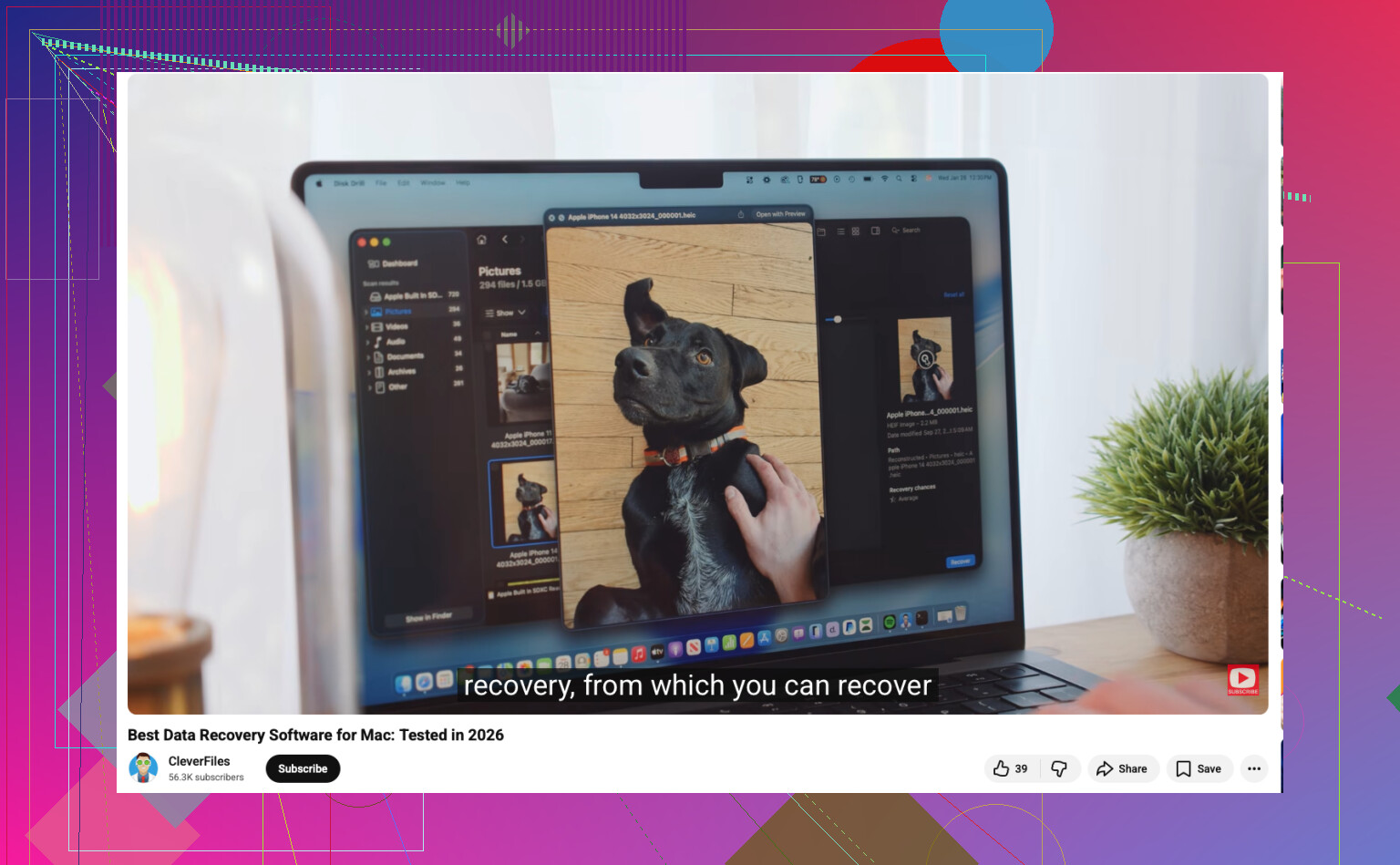
ファイルがMacの内蔵SSDから削除されたのであれば、@mikeappsreviewer や @nachtschatten が言うほど私は少し楽観的ではありません。Disk Drill が堅実な選択肢だという点で彼らが間違っているからではなく、新しいMacでは本当の問題は、どのアプリのスキャンボタンが一番見栄えがいいかではなく、そもそも復旧できるものがまだ何か残っているかどうか であることが多いからです。
とはいえ、実際のMac向けデータ復旧ソフトとして、私の候補は次のとおりです。
-
Disk Drill
ほとんどの人にとって最もバランスの良い選択肢です。削除された書類、写真、外付けドライブ、SDカード、APFSボリュームに適しています。インターフェースも多くの競合製品ほど煩わしくなく、すでにストレスでパニックになっているときにはそれが重要です笑 -
R-Studio
より技術的なことに慣れているなら、こちらの方が強力です。ドライブ構成が特殊だったり、スキャンをより細かく制御したい場合を除いて、私は通常これを最初には勧めません。 -
PhotoRec
無料で信頼できますが、ややカオスです。ファイルの中身を救い出すことだけが目的で、その後にごちゃごちゃした結果を整理する手間を気にしないなら最適です。
私が少し異論を持つ点は、「最高」のアプリを何時間もかけて追い求めないことです。1つ選んで、1回スキャンして、プレビューが本物らしく見えるか確認してください。Disk Drill でファイルをプレビューできるなら、それはとても良い兆候です。内蔵SSDで何も見つからないなら、さらに6つのアプリを試してもたいていは時間の無駄です。
また、Macユーザーの別の視点が欲しいなら、ゴミ箱を空にした後のMacファイル復旧 に関するこのAppleフォーラムの議論も確認する価値があります。
短く言えば、Mac向けDisk Drill がおそらく最も安全な最初の選択です。ファイルが非常に重要なのに表示されない場合は、事態を悪化させる前にDIYでの復旧をやめてください。つらいところですが、本当です。
@nachtschatten、@caminantenocturno、@mikeappsreviewer が言ったことに加えるなら、削除されたファイルがどこから消えたのかは、どのアプリを選ぶかよりもさらに重要なくらいです。
もし Mac の内蔵 SSD からだったなら、ここにいる何人かより私は少し慎重な見方をしています。Disk Drill が悪いというわけではなく、SSD 上の macOS では復旧可能な時間の猶予が非常に短くなることがあるからです。ファイルが外付け HDD、SD カード、あるいは一部の外付け SSD にあった場合は、通常は見込みがより高いです。
Disk Drill についての私の見解:
長所
- 焦っているときでもとても使いやすい
- 復旧前に写真や書類のプレビュー確認がしやすい
- 古い Mac 用ツールの多くより APFS への対応が優れている
- 初心者向けの使いやすさと実用性のバランスが良好
短所
- TRIM の影響を受けた内蔵 SSD の削除では魔法のようにはいかない
- 一度きりの事故だと、有料復旧は高く感じることがある
- ディープスキャンでは不要な結果も大量に出ることがあり、整理に時間がかかる
私は、人によっては陥りがちな、とにかく次々とアプリを試せばいいという考え方には少し反対です。たいていは時間を無駄にするだけです。まずは本格的なツールを1つ選ぶべきです。ほとんどの Mac ユーザーにとっては、それが Disk Drill です。失われたファイルのきれいなプレビューが表示されるなら素晴らしいです。そうでなければ、より技術的なインターフェースに抵抗がない場合に限って R-Studio に移るでしょう。PhotoRec も知っておく価値はありますが、主にファイル名やフォルダー構造がもはや優先ではない場合です。
ですので、私の順位付けは次のようになります:
- 一般ユーザー向けの Disk Drill
- 高度なケース向けの R-Studio
- とにかく生データの復旧ができればよく、後で混乱を整理できるなら PhotoRec
もしそのファイルが業務上きわめて重要だったり、かけがえのない家族写真だったりして、しかも Disk Drill で素早く見つからないなら、そこで DIY はやめると思います。さらに5つもアプリを試し続けるより、その時点では別のダウンロードよりも復旧ラボのほうが理にかなっています。