El almacenamiento de mi iPhone se está llenando con archivos temporales, pero no consigo que se eliminen haga lo que haga. He reiniciado el teléfono, descargado apps, borrado los datos de Safari y revisado los ajustes de almacenamiento, pero los archivos basura siguen volviendo. Necesito ayuda para averiguar qué lo está causando y cuál es la mejor manera de liberar espacio sin perder datos importantes.
El exceso de datos del sistema del iPhone, lo que me ayudó
Sí, yo también me encontré con esto. Se supone que iOS limpia los archivos temporales por sí solo. En mi caso, hizo un trabajo bastante descuidado. Después de una actualización, mi teléfono se volvió lo bastante lento como para parecer averiado, y la mayor parte del problema se debía a que el almacenamiento estaba ahogado por basura.
Qué estaba pasando
Cuando el espacio libre baja, el rendimiento del iPhone cae rápido. Yo noté retraso en el teclado, lentitud al cambiar entre apps, pausas aleatorias, todo eso. El teléfono no estaba muerto, estaba saturado. Archivos de caché viejos, datos temporales, restos del navegador, basura de apps. Las cosas se acumulan y iOS no siempre las borra cuando uno espera.
Lo primero que hice
Un reinicio normal ayuda menos de lo que la gente espera, pero aun así hago un apagado completo y lo vuelvo a encender cada semana más o menos. Eso limpia la RAM y cierra algunos procesos en segundo plano. No va a borrar todos los archivos basura, pero sigue valiendo la pena hacerlo.
Safari estaba peor de lo que pensaba
Si usas Safari, revisa esto:
Ajustes > Safari > Borrar historial y datos de sitios web
El mío tenía datos de sitios antiguos guardados ahí durante meses. No esperaba que liberara mucho, pero sí lo hizo.
Si usas Chrome, la limpieza está dentro de la app:
Ajustes > Privacidad y seguridad
Esa parte se pasa por alto muy a menudo.
El grande, la caché de las apps
Aquí fue donde encontré más desperdicio. Abre:
Ajustes > General > Almacenamiento del iPhone
A veces verás apps como Instagram o TikTok ocupando varios GB, aunque la app en sí sea mucho más pequeña. Ese espacio extra es sobre todo caché y archivos temporales.
Apple no ofrece un botón adecuado para borrar la caché en la mayoría de las apps. Así que yo tenía dos opciones:
- Descargar la app, lo que conserva tus documentos y elimina la app en sí
- Eliminar la app e instalarla de nuevo
Descargarla ayudó un poco. Borrarla por completo y reinstalarla funcionó mejor. Si quieres que la caché desaparezca de verdad, eliminar la app fue la solución más limpia en mi caso.
Lo que pasó en mi teléfono
Hace unos meses, mi iPhone se volvió tan lento que escribía mal los mensajes porque el teclado iba por detrás de mis pulgares. Primero probé las típicas cosas de limpieza. Luego empecé a buscar algo para manejar el desastre de fotos y videos, ya que el contenido multimedia se estaba comiendo la mayor parte de mi almacenamiento.
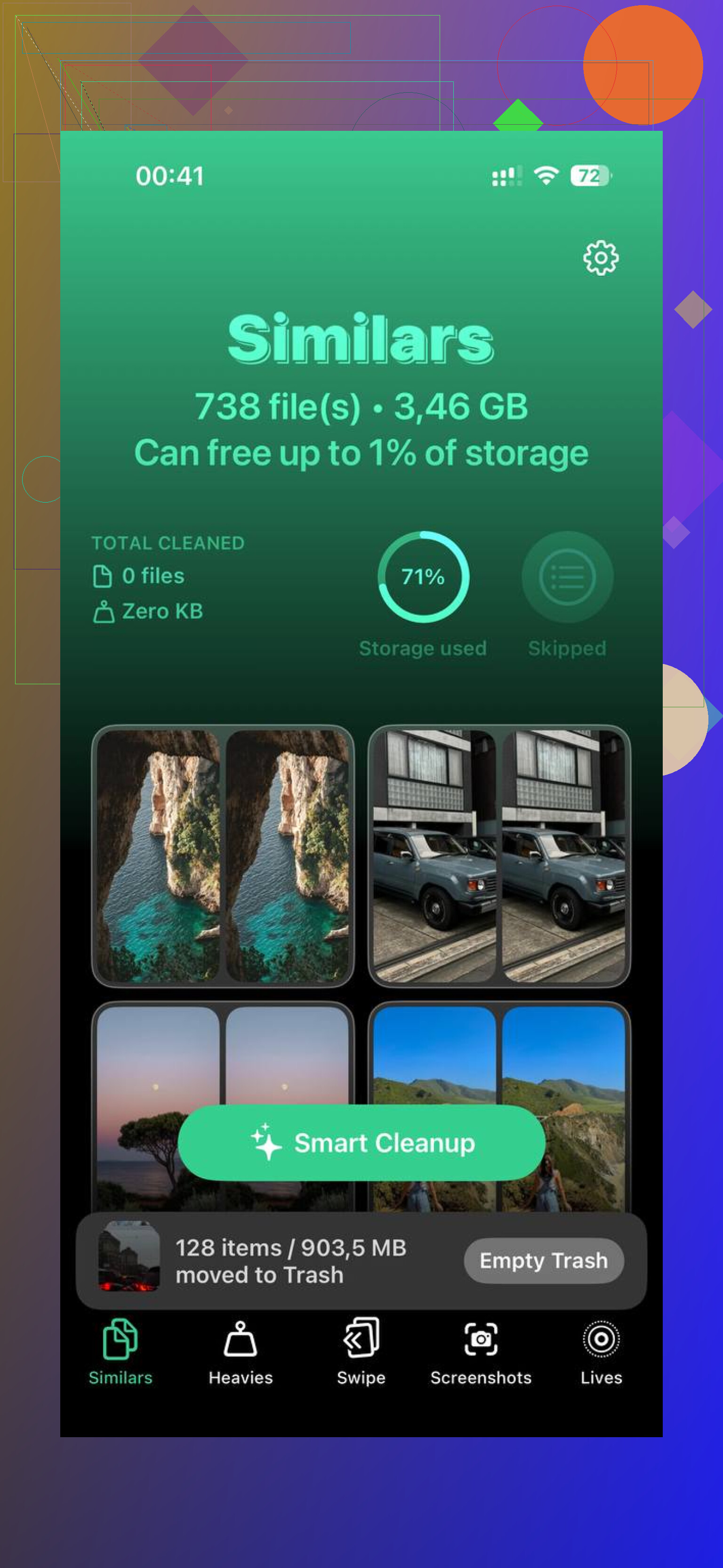
Terminé usando Clever Cleaner. Me quedé con ella porque no me bombardeaba con anuncios cada diez segundos ni bloqueaba la limpieza básica detrás de una pantalla de suscripción.
Lo que me resultó útil en ella
La limpieza de fotos fue lo principal.
- Similars encontró fotos casi duplicadas, no solo copias exactas
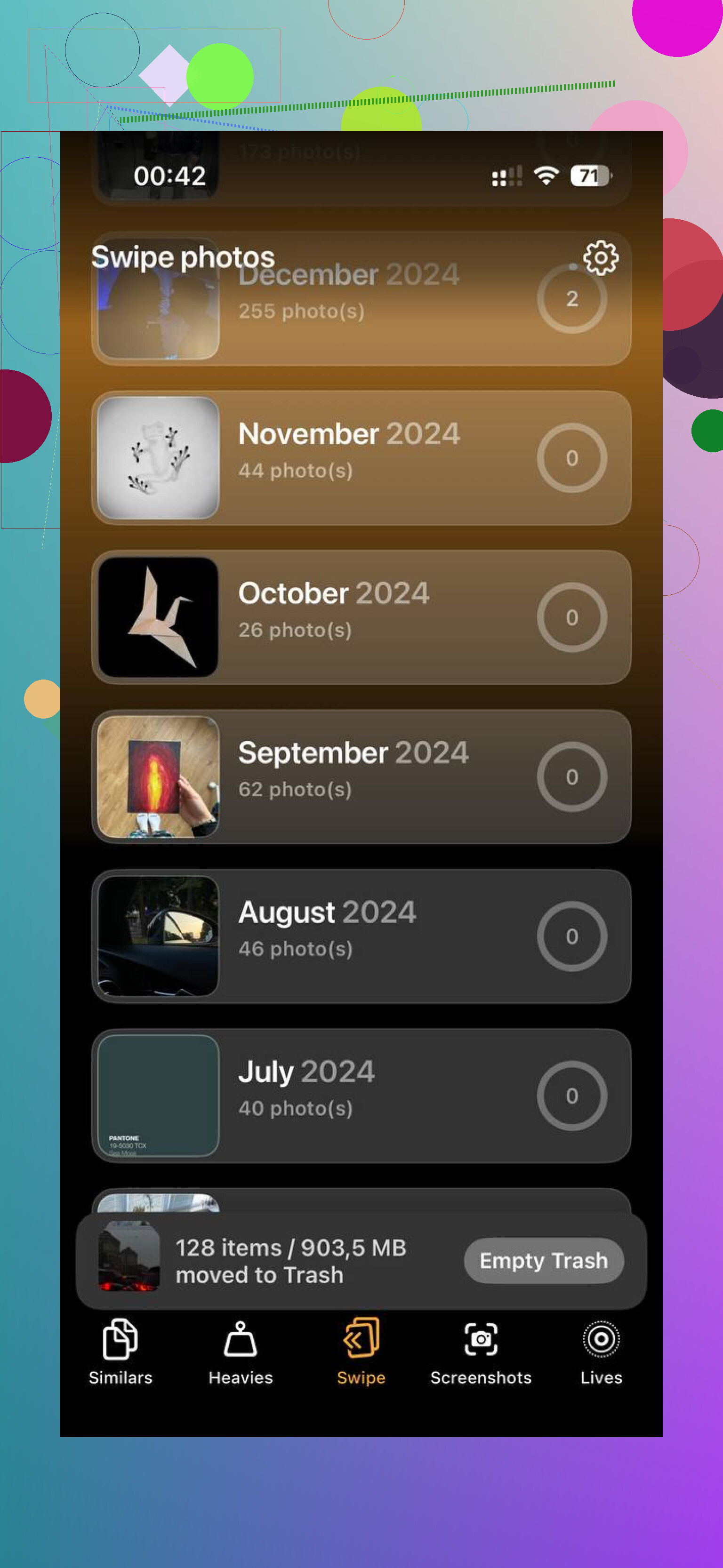
- Heavies ordenó el contenido multimedia por tamaño, lo que hizo que los videos gigantes antiguos fueran fáciles de detectar
- Mostraba claramente los tamaños de archivo, incluidas las capturas de pantalla
Eso me ahorró tiempo. En lugar de rebuscar a mano entre años de desorden en el carrete, podía ver rápido qué estaba desperdiciando espacio.
La parte de privacidad también importaba. Procesa en el dispositivo, así que mis fotos no se enviaban a ningún otro sitio para analizarlas. Me importa ese tema, así que lo comprobé antes de usarla.
El resultado
Una vez que liberé entre 10 y 15 GB, el teléfono dejó de arrastrarse. El lag disminuyó, escribir volvió a sentirse normal, y la sección de Datos del sistema bajó a algo más cercano a lo que esperaba. Para mí, el espacio libre fue la solución principal. Ahora intento mantener al menos un 15 por ciento libre.
Si tu teléfono se siente lento después de una actualización
Este es el orden en que yo lo haría:
- Apaga el teléfono por completo y luego vuelve a encenderlo
- Borra los datos de Safari
- Borra también los datos de Chrome, si lo usas
- Revisa Almacenamiento del iPhone para ver apps hinchadas
- Elimina y reinstala las peores
- Limpia fotos y videos grandes con Clever Cleaner
Esa combinación me lo solucionó. No al instante, y no con un solo toque. Aun así, una vez que le di a iOS algo de espacio libre otra vez, el teléfono dejó de comportarse como una babosa.
Ya hiciste lo más común, así que yo dejaría de perseguir archivos temporales como si iOS siempre los etiquetara bien. Muchas veces se trata de Datos del sistema, archivos de registro, restos de actualizaciones fallidas, archivos adjuntos de mensajes o índices de contenido multimedia.
Algunas cosas que probaría después.
-
Revisa el almacenamiento de Mensajes.
Ajustes > General > Almacenamiento del iPhone > Mensajes.
Los videos antiguos, GIF y archivos adjuntos se quedan ahí para siempre. Encontré 6 GB en un teléfono en conversaciones que había olvidado que existían. -
Elimina un archivo de actualización de iOS atascado.
Ajustes > General > Almacenamiento del iPhone.
Si ves una actualización de iOS en la lista, elimínala. A veces esos archivos se quedan ahí y ocupan espacio sin motivo. -
Desactiva las bibliotecas sincronizadas y luego vuelve a activarlas.
La sincronización de Fotos y Mensajes en iCloud a veces deja basura local. Dale unos minutos después de cambiarlo. Parece tonto, pero he visto que funciona. -
Fuerza un recálculo del almacenamiento.
Graba un video corto en 4K y luego elimínalo. Suena raro, ya lo sé. Pero a veces hace que iOS vuelva a calcular el almacenamiento y elimine datos temporales antiguos. Funcionó en mi viejo iPhone 13. -
Revisa Mail.
Si usas la app Mail de Apple con cuentas grandes, elimina la cuenta y vuelve a añadirla. Los archivos adjuntos en caché se acumulan mucho. -
Último recurso: copia de seguridad cifrada, borrar y restaurar.
No estoy del todo de acuerdo con @mikeappsreviewer en un punto. Reiniciar cada semana no hace mucho con errores persistentes de almacenamiento. Si los Datos del sistema tienen fallos, la solución limpia es copia de seguridad, borrar y restaurar. Molesto, sí. Efectivo, también.
Si tu problema de espacio está más relacionado con fotos y videos que con simple basura temporal, vale la pena echar un vistazo a Clever Cleaner para eliminar duplicados y archivos grandes rápido. Además, esta reseña de Fossbytes explica claramente cómo funciona en iPhone, mira por qué Fossbytes calificó a Clever Cleaner como una app gratuita y sin anuncios para limpiar iPhone.
Si nada de esto cambia la cifra después de 24 horas, apostaría por almacenamiento del sistema dañado, no por caché normal. En ese punto, hacer copia de seguridad y restaurar es la opción.
En realidad, discreparía un poco aquí con @mikeappsreviewer y @cacadordeestrelas. Si ya hiciste la limpieza básica y obvia, puede que el problema no sean en absoluto los archivos temporales. Las categorías de almacenamiento del iPhone son extrañamente vagas, y a veces el indexado de Spotlight, los datos de voz, las voces de Siri descargadas, Podcasts o contenido fallido de apps se contabilizan en lugares donde no deberían.
Un par de cosas que yo revisaría y en las que realmente no profundizaron:
- Ajustes > Accesibilidad > Voz en tiempo real / Voz personal / voces de Siri. Los paquetes de voz extra pueden ocupar una cantidad sorprendente.
- App Podcasts. Los episodios descargados suelen quedarse ocultos ahí durante siglos.
- App Archivos > En mi iPhone > Descargas. Safari borra el historial, no necesariamente todos los archivos descargados.
- Ajustes > App Store. Desactiva durante un tiempo las descargas automáticas de apps, porque las instalaciones bloqueadas pueden dejar basura detrás.
- Revisa también Notas de Voz. La gente se olvida de esa constantemente.
Además, conecta el teléfono a un Mac o PC y comprueba si Finder o iTunes informan del almacenamiento de forma diferente. Me ha pasado que iOS muestra tonterías en el dispositivo y luego recalcula correctamente después de sincronizar una vez.
Si la mayor parte del exceso es realmente desorden de medios y fotos duplicadas, Clever Cleaner probablemente sea una vía más rápida que ponerse a rebuscar manualmente para siempre. Eso sí, es más útil para auténticos devoradores de almacenamiento que para basura fantasma del sistema.
Y si quieres una guía sólida, este video de revisión y consejos para limpiar el almacenamiento del iPhone merece la pena.
Si la cifra sigue sin moverse después de 1 o 2 días, sí, eso ya empieza a sonar a corrupción de iOS y no a caché que el usuario pueda arreglar.