Mein iPhone-Speicher füllt sich schnell, und ich habe gerade festgestellt, dass viele meiner Bilder als Live Photos gespeichert wurden. Ich versuche, Live Photos auf meinem iPhone zu löschen oder sie in normale Fotos umzuwandeln, ohne die Momente zu verlieren, die ich behalten möchte. Ich brauche Hilfe dabei, den einfachsten Weg herauszufinden, sie zu entfernen und Speicherplatz freizugeben.
Ich bin auf meinem iPhone in genau dasselbe Chaos geraten. Live Photos wirken anfangs harmlos, dann vergehen zwei oder drei Jahre und dein Speicherplatz beginnt zu schrumpfen. Jedes davon ist ein Foto plus ein kurzer Videoclip, daher summiert sich die Größe schneller, als ich erwartet hatte.
Wenn du sie komplett löschen willst
Dieser Teil ist einfach.
Gehe zu Fotos > Medientypen > Live Photos. Tippe auf Auswählen. Wähle die aus, die du loswerden willst, und lösche sie dann. Öffne danach auch Zuletzt gelöscht und entferne sie dort ebenfalls. Wenn du diesen Schritt überspringst, behält iOS sie bis zu 30 Tage lang, sodass deine Speicheranzeige nicht sofort sinkt.
Eine Sache, die ich auf die harte Tour gelernt habe: Wenn du ein Live Photo löschst, bevor du eine Standbildversion gesichert hast, verlierst du das komplette Element. Der Bewegungsteil verschwindet, und das Foto gleich mit.
Wenn du das Bild behalten, aber den Live-Teil loswerden willst
Das wollte ich machen.
Das Ziel ist, Live Photos in normale Standbilder umzuwandeln und dann die ursprünglichen Live-Versionen zu entfernen. Apple lässt dich das zwar tun, aber sobald es mehr als nur eine kleine Menge ist, wird es schnell lästig. Du duplizierst jedes einzelne als Standbild und gehst dann wieder zurück, um die Live-Version selbst zu löschen. Es funktioniert. Es fühlt sich aber auch nach unnötiger Fleißarbeit an.
Was es für mich einfacher gemacht hat
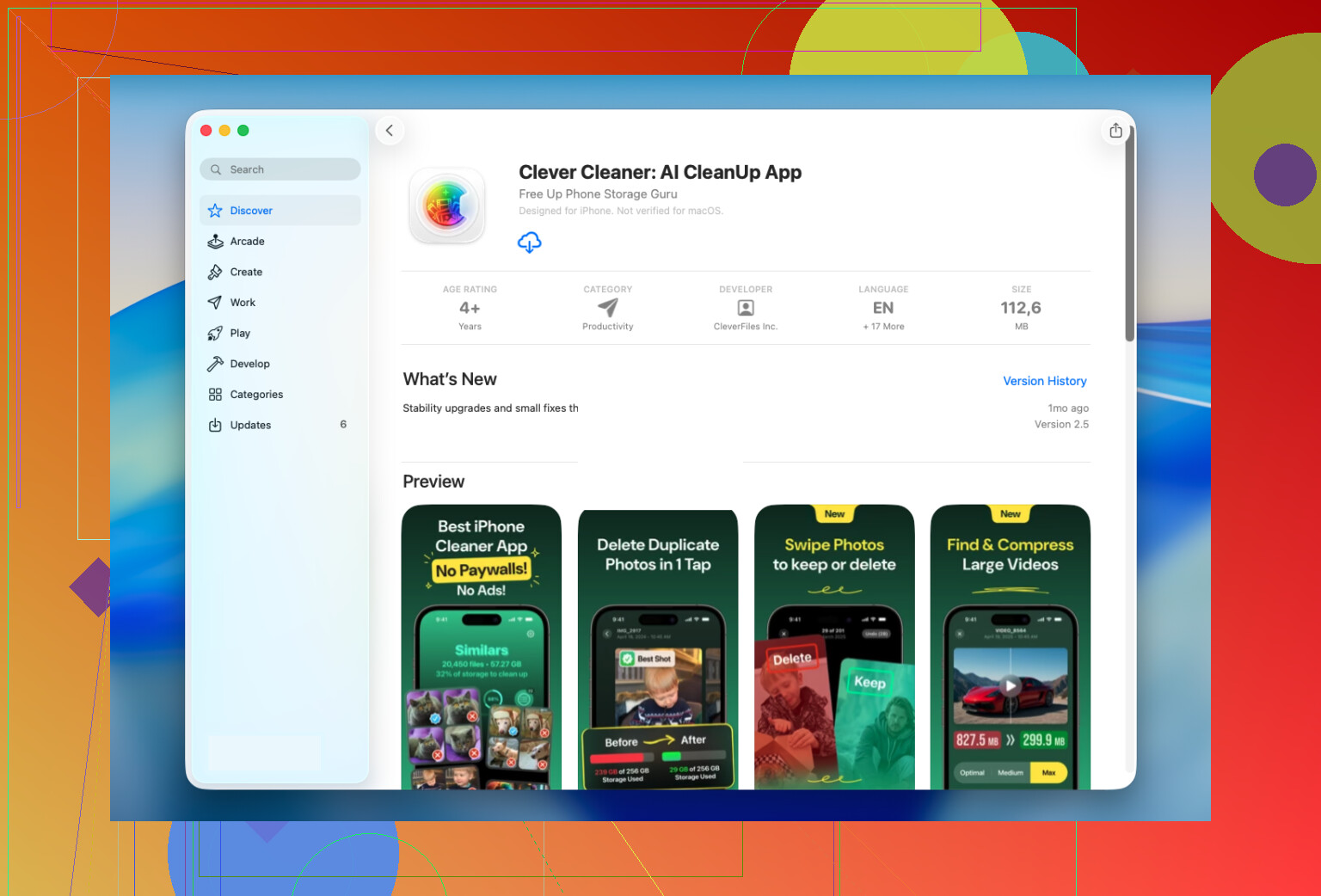
Ich habe am Ende Clever Cleaner verwendet, hauptsächlich weil meine Mediathek zu groß für eine manuelle Bereinigung war.
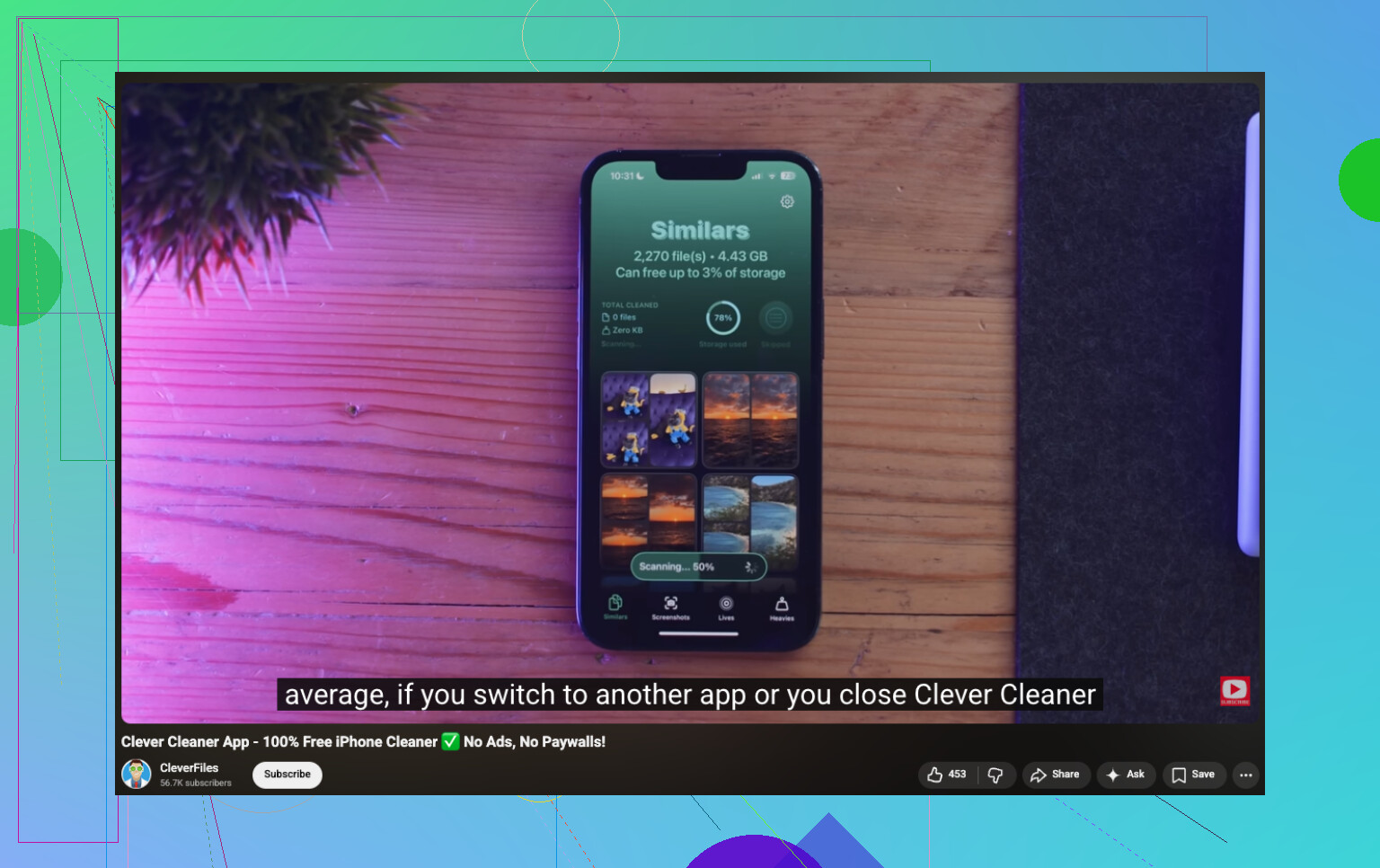
Es gibt in der App einen Bereich für Lives, und dort werden all deine Live Photos an einem Ort gesammelt. Kein Herumstöbern in Alben. Kein seltsames manuelles Filtern. Ich habe alles zusammen gesehen, dann nach Datum oder Dateigröße sortiert, erst ein paar ausgewählt und später eine große Stapelverarbeitung gemacht.
Am besten fand ich die Speicherplatz-Schätzung, bevor ich überhaupt etwas gemacht habe. Ich konnte zuerst sehen, wie viel Platz ich zurückbekommen würde. Als ich die Umwandlung gestartet habe, wurden Standbildkopien erstellt und dann wurde ich gefragt, was mit den ursprünglichen Live-Versionen passieren soll. Vorerst behalten. In den Papierkorb der App verschieben. Löschen. Deine Entscheidung.
Mir gefiel diese zusätzliche Pause, bevor irgendetwas entfernt wurde. Fühlte sich sicherer an, besonders weil ich nicht später merken wollte, dass ich die falsche Auswahl gelöscht hatte.
Am Ende war es auch für andere Bereinigungen nützlich
Ich habe die App aus weiteren Gründen als nur wegen Live Photos installiert gelassen.
Nachdem ich damit fertig war, habe ich mich in den anderen Bereichen umgesehen:
- Ähnliche fand doppelte Aufnahmen und Beinahe-Duplikate, die meine Fotos-App ignoriert hatte
- Schwere Dateien zeigte mir die größten Videos in meiner Mediathek, und einige davon waren ohne guten Grund riesig
- Screenshots packte alle meine Bildschirmfotos in einen Bereich, damit ich sie schnell löschen konnte
- Wischen ließ mich Foto für Foto durchgehen und Dinge ohne viel Aufwand behalten oder löschen
Für mich kam die größte Speicherplatzersparnis am Ende nicht einmal von Live Photos. Ähnliche und Schwere Dateien haben mehr bewirkt, im positiven Sinn.
Was ich an deiner Stelle tun würde
Wenn du nur ein paar Live Photos hast, nutze Apples integrierte Werkzeuge und erledige es manuell. Es bringt nichts, noch eine weitere App hinzuzufügen.
Wenn deine Mediathek mit Hunderten oder Tausenden davon voll ist, würde ich Clever Cleaner verwenden. Der Lives-Bereich ist genau für diese Art von Bereinigung gemacht. Er wandelt die Live Photos stapelweise in Standbilder um, hilft dir, das Bild zu behalten, und verkürzt eine lange, eintönige Bereinigung auf ein paar Minuten.
Ich wäre hier etwas wählerischer als @mikeappsreviewer. Alle Live Photos zu löschen geht schnell, aber das bringt beim Speicher nicht immer am meisten. Viele Live Photos sind nur ein paar MB groß. Große 4K-Videos belegen normalerweise mehr Platz.
Was ich zuerst tun würde:
- Einstellungen > Allgemein > iPhone-Speicher prüfen.
- Nachsehen, ob Fotos wirklich das Problem ist.
- In Fotos die Live Photos aussortieren, die dir egal sind, besonders alte Belege, verwackelte Haustierfotos, Taschenfotos und solche Sachen.
Wenn du das Bild behalten willst, bearbeite das Live Photo und lege zuerst ein Schlüsselfoto fest. So kannst du das beste Bild behalten, bevor du etwas entfernst. Ich finde, diesen Schritt lassen viele zu oft aus.
Außerdem: Wenn iCloud-Fotos aktiviert ist und iPhone-Speicher optimieren eingeschaltet ist, werden Live Photos, die du von deinem iPhone löschst, auch aus iCloud gelöscht. Wichtiges Detail.
Wenn du eine riesige Mediathek hast, ist Clever Cleaner einen Blick wert, weil es Live Photos zusammen gruppiert und die Stapelbereinigung beschleunigt. Ich würde sie vor dem Löschen trotzdem manuell prüfen. Massenbereinigung ist schön, bis du etwas löschst, das du behalten wolltest.
Wenn du eine Anleitung willst, erklärt dieses Video zum Löschen von Live Photos und Freigeben von iPhone-Speicher den Vorgang ziemlich gut.
Kurz gesagt: Live Photos ausmisten, aber zuerst die Videos prüfen. Dort steckt normalerweise der meiste Speicherplatz.
Ich würde @mikeappsreviewer und @hoshikuzu in einem Punkt tatsächlich ein wenig widersprechen: Jedes Live Photo in ein Standbild umzuwandeln, ist den Zeitaufwand nicht immer wert. Wenn dein Speicherplatz wirklich knapp wird, bringt es oft mehr, die Art zu ändern, wie dein Handy neue Bilder speichert, damit das Problem nicht weiter wächst.
Gehe zu Kamera und tippe vor dem Aufnehmen auf das Live-Symbol, oder lasse es ausgeschaltet, wenn du es nicht nutzt. Sonst räumst du 500 Fotos auf und nächste Woche hast du aus Versehen 40 weitere gemacht. Kenne ich.
Bevor du außerdem irgendetwas löschst, prüfe, ob diese Live Photos an geteilte Alben, Erinnerungen oder Hintergrundbilder gebunden sind, die dir wichtig sind. Das iPhone kann dabei ziemlich heimtückisch sein, sodass dir später etwas fehlt.
Wenn du das beste Bild aus einem Live Photo behalten willst, exportiere es zuerst in Dateien oder speichere es vorher separat, bevor du Massenänderungen machst. So hast du ein Backup außerhalb von Fotos. Klingt irgendwie nach langweiligem Rat, aber es hat mir einmal den Hintern gerettet.
Bei großen Bibliotheken ist Clever Cleaner sinnvoller, als die Fotos-App Bild für Bild zu bekämpfen. Ich würde es nicht blind verwenden, aber um Live Photos stapelweise durchzugehen, ist es deutlich weniger nervig.
Auch lesenswert, wenn du nach einfachen Möglichkeiten suchst, iPhone-Speicher freizugeben und deine Fotobibliothek aufzuräumen.
Meine ehrliche Meinung: Live Photos ausmisten, ja. Aber hör zuerst auf, neue zu erstellen, sonst wischst du nur auf, während das Waschbecken noch überläuft.