Revisé el almacenamiento del iPhone y los tamaños de las apps no parecen coincidir con el almacenamiento total que se está usando. Parece que falta espacio en alguna parte, y no logro averiguar si son datos del sistema, archivos en caché o un error. ¿Alguien ha solucionado esto o ha encontrado una forma de ver qué es lo que realmente está ocupando almacenamiento?
Por qué el almacenamiento de ‘Aplicaciones’ del iPhone parece incorrecto
Me encontré con esto en mi propio teléfono y fue desesperante. Fui sumando los tamaños de las apps una por una, vi un montón de entradas de 500 MB y 1 GB, luego miré el gráfico de almacenamiento y iOS decía que Aplicaciones estaba ocupando 50 GB. Parecía falso.
Después de investigar durante demasiado tiempo, descubrí que ese número no corresponde solo a las apps que están en la pantalla de inicio. En la página de Almacenamiento del iPhone, la sección de Aplicaciones suele agrupar varios tipos de datos en una sola categoría.
Qué incluye ‘Aplicaciones’
Por lo que vi, normalmente incluye:
-
Binario de la app
La propia app instalada, el código de la App Store. -
Archivos de soporte
Cosas que la app necesita para funcionar, recursos de idioma, archivos incluidos, componentes descargados. -
Datos del usuario
Inicios de sesión, ajustes guardados, archivos locales, preferencias. -
Caché
Suele ser la parte más grande. Imágenes del feed, archivos multimedia temporales, recursos de juegos, miniaturas de chats, restos de streaming.
Así que si los totales no coinciden con lo que esperabas, normalmente tu teléfono no está mintiendo. Está contando más que el tamaño visible del paquete de la app.
Por qué los números parecen inconsistentes
iOS hace un trabajo bastante desordenado al mostrar esto con claridad. Entras en una app y puede que veas parte de su almacenamiento desglosado en Documentos y datos. Luego, la barra de resumen superior parece volver a meter parte de eso en Aplicaciones de todos modos.
En mi caso empeoró después de una actualización de iOS. El teléfono parecía volver a indexar el almacenamiento y, durante un tiempo, archivos temporales antiguos o restos de la actualización parecían almacenamiento de apps. Un día después, algunos números volvieron a cambiar. Así que sí, la etiqueta no siempre es estable de inmediato.
Los sospechosos habituales
Los que más me llenaban el almacenamiento eran apps con carga constante de contenido multimedia:
- TikTok
- Telegram
- YouTube
- Juegos con recursos descargables
Estas apps acumulan caché muy rápido. A veces la caché es evidente, a veces apenas aparece en la lista por app, y aun así la barra superior sigue inflándose.
Por qué tu teléfono empieza a ir mal
En mi iPhone 13, tener poco espacio libre hacía que todo se sintiera raro. La cámara iba con retraso. La respuesta táctil parecía tardar. Algunas apps se cerraban sin una razón clara.
Por lo que noté, cuando el almacenamiento se ajusta demasiado, iOS tiene menos margen para archivos temporales del sistema. Eso perjudica el rendimiento diario más de lo que la gente espera. Además, el teléfono ni siquiera necesita estar al 100 por ciento para notarse. El mío ya iba mal antes de llegar al límite.
Lo primero que probé
Empecé con los pasos habituales de limpieza.
Descargar apps que no uso
Esto elimina la app en sí, pero conserva tus datos. Liberó algo de espacio, aunque no mucho en mi caso.
Eliminar y reinstalar las apps más grandes
Esto funcionó mejor. Al reinstalarlas se borró basura de caché oculta en algunas apps. Aun así, hacerlo manualmente con un montón de apps fue molesto y lento.
Lo que me ayudó a detectar el problema real
Lo que más me sorprendió fue cuánto espacio no venía de las apps en absoluto. Eran archivos multimedia antiguos que había olvidado que existían.
Usé Clever Cleaner después de que un amigo me la mencionara. No confío en la mayoría de las apps de limpieza, así que esperaba la basura habitual. Esta se sintió diferente porque no me encontré con anuncios, muros de pago ni la falsa rutina de escaneo completo que hacen algunas apps.
La parte que más terminé usando fue la sección Heavies. Mostraba mis archivos más grandes con su tamaño exacto. Eso dejó claro el problema muy rápido. Encontré grabaciones de pantalla antiguas, clips enormes en 4K y videos guardados al azar que había olvidado. Algunos de ellos ocupaban más que apps enteras.
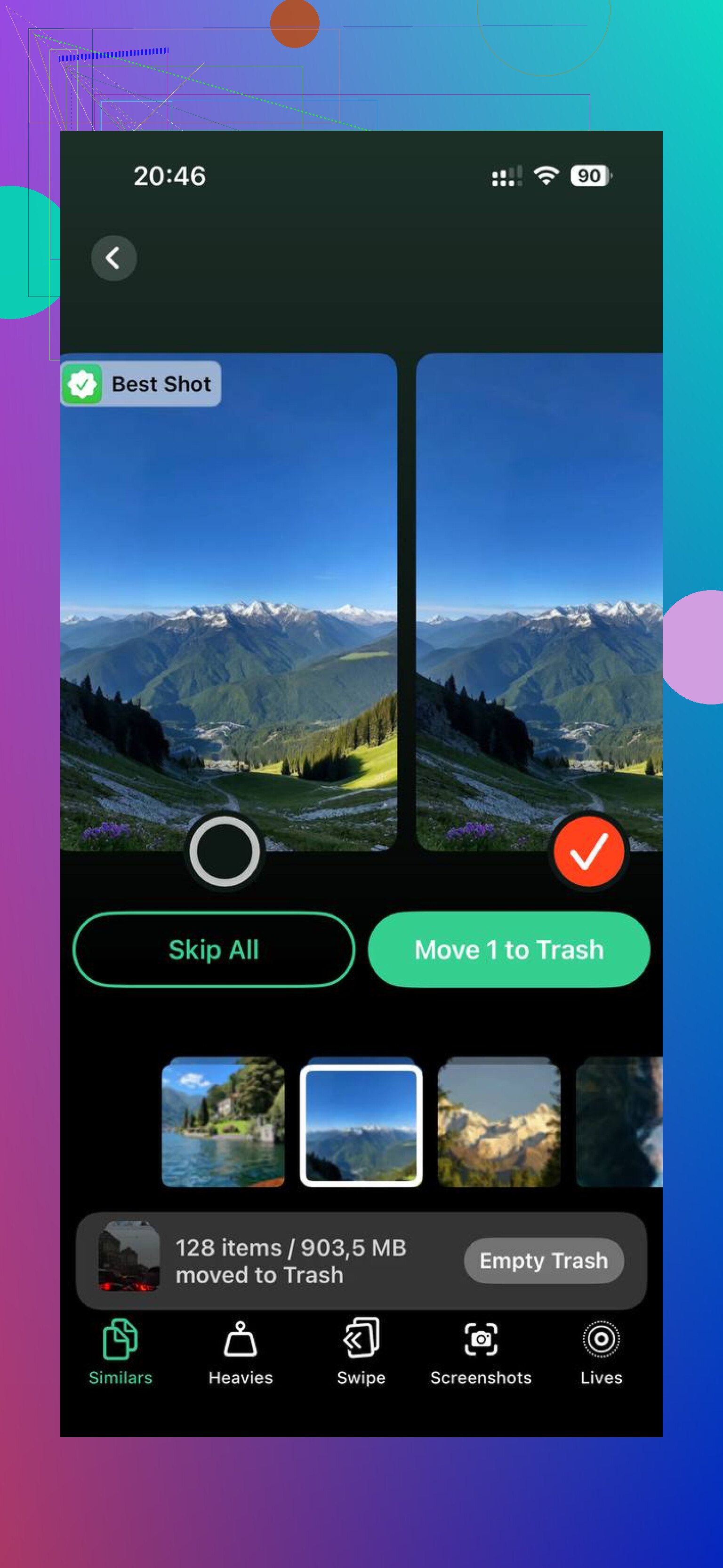
También hay una sección Similars para fotos duplicadas o casi duplicadas. Tenía muchísimas tomas repetidas por intentar conseguir una foto decente. Borrarlas fue aburrido, pero fácil.
Qué cambió después de la limpieza
Una vez que eliminé alrededor de 20 GB de basura, el gráfico de almacenamiento dejó de verse ridículo. La sección de Aplicaciones bajó a algo más cercano a lo que esperaba y el teléfono volvió a sentirse más ágil. Menos retraso, menos pausas raras.
Si tu iPhone dice que Aplicaciones ocupa muchísimo, yo revisaría primero la caché de las apps y luego miraría bien tu biblioteca multimedia. En mi caso, el total de apps estaba inflado por caché oculta y un montón de archivos olvidados. Liberar espacio solucionó más cosas de las que pensaba.
Si tu teléfono va lento y la barra de almacenamiento está en rojo, no lo ignores. Revisa las apps grandes, limpia la basura y dale a iOS algo de espacio libre para trabajar. A mí me ayudó más que cualquier ajuste de configuración que probé.
Sí. He visto esto en algunos iPhone, y no estoy del todo de acuerdo con @mikeappsreviewer en una parte. No siempre es caché oculta de aplicaciones. Los informes de almacenamiento de iOS también son imprecisos, especialmente justo después de una actualización, restauración o una indexación intensa de fotos.
Lo primero que comprobaría:
-
Reinicia el teléfono y luego espera unas horas.
A veces los totales de almacenamiento se recalculan tarde. -
Compara tres categorías.
Aplicaciones, iOS/Datos del sistema, Fotos.
Mucho del espacio perdido termina en Fotos o en Datos del sistema, no en apps. -
Mira Mensajes.
Ajustes > General > Almacenamiento del iPhone > Mensajes.
Los archivos adjuntos se vuelven enormes y la gente los pasa por alto todo el tiempo. -
Revisa el contenido multimedia descargado.
Netflix, Spotify, YouTube, Podcasts, datos sin conexión de Mapas. A menudo esto se mezcla con el almacenamiento de las apps. -
Problema de sincronización.
Si Fotos en iCloud o Mensajes en iCloud se queda atascado, se acumulan archivos temporales locales.
Si quieres una forma más rápida de detectar los archivos más grandes, vale la pena echar un vistazo a Clever Cleaner. Ayuda a encontrar vídeos pesados y fotos duplicadas, que es donde mucho del almacenamiento falso de apps termina apareciendo. También encontré útil esta reseña para ver lo que hace en un lenguaje sencillo: ver la reseña de Clever Cleaner en Fossbytes y los resultados de la prueba
Versión corta: sí, los números a menudo no cuadran. A veces es caché. A veces es basura de indexación. A veces iOS simplemente es iOS.