Jeg tømte ved et uheld Papirkurven på min MacBook Air og slettede vigtige filer, som jeg stadig har brug for til arbejdet. Jeg leder efter det bedste Mac-datagendannelsesværktøj eller den bedste metode til at gendanne filer fra en tømt Papirkurv, før noget bliver overskrevet. Hvad virker faktisk på macOS, og hvad bør jeg undgå at gøre lige nu?
Jeg gjorde dette én gang på en MacBook, og det første skridt var enkelt. Stop med at røre maskinen. Ingen downloads. Ingen app-installationer. Ingen lagring af filer. Luk låget, hvis du har brug for det. Når du tømmer Papirkurv, fjerner macOS som regel filkortet, ikke selve fildataene med det samme. Bittene bliver ofte liggende på drevet, indtil nye data lander samme sted. Hvis du bliver ved med at bruge den bærbare, øger du risikoen for at overskrive det, du vil have tilbage.
Der er et andet problem på nyere Mac-computere. SSD'er bruger TRIM, og TRIM begynder at rydde slettede blokke i baggrunden, så drevet forbliver hurtigt. På MacBooks med SSD-lagring betyder tiden noget. Jeg har set folk miste gendannelsesvinduet ved at rode rundt i ti minutter, installere værktøjer, logge ind, synkronisere, alt det der. Dårligt træk.
De fleste har ikke en ren backup liggende klar. Fint. Start med det, der har størst chance.
Kør gendannelsessoftware hurtigt. Jeg har haft de bedste resultater med Disk Drill. Nyere MacBooks, især Apple Silicon-modeller som M1, M2, M3 og M4, plus Intel-Macs med T2-chippen, er meget låst ned. Det interne drev er krypteret, og mange generiske værktøjer kommer til kort. Disk Drill har en tendens til at håndtere de Mac-computere bedre. Det er her, folk laver fejl, så gør det i denne rækkefølge.
- Installer det ikke på den samme MacBook. Jeg ved det, irriterende. Stadig sandt. Installation af software skriver til det interne drev, og du kan komme til at overskrive de filer, du prøver at få tilbage. Brug en anden computer. Download Disk Drill der. Læg det på et USB-flashdrev. Kør det derfra.
- Lav først et disk-image. Springer du dette over, mister du din sikkerhedskopi. Disk Drill lader dig klone drevet sektor for sektor til en imagefil på en ekstern disk. Jeg behandler det som en forsikring. Hvis første gennemløb overser noget, eller du laver en fejl senere, har du stadig en fastfrosset kopi af drevet fra før, der blev slettet flere data. På SSD-Macs betyder det rigtig meget.
- Kør Universal Scan. Scan det interne drev, eller endnu bedre, scan det disk-image, du lavede. Lad det søge i den rå lagring efter filer, der kan gendannes. Denne del tager tid. Lad det være i fred, og lad den blive færdig.
- Tjek forhåndsvisningerne, før du betaler. En ting, jeg godt kunne lide her, er at selve scanningen er gratis, og du får forhåndsvisninger af det, den fandt. Billeder, dokumenter, videoer, miniaturer, alt det der. Jeg gennemgår altid resultaterne først, så jeg ved, at filerne er der og ikke er ødelagte.
- Gendan til et eksternt drev. Gem ikke gendannede filer tilbage på MacBookens interne lagring. Brug et USB-drev eller en ekstern SSD. Hvis du skriver dem tilbage til den samme disk, risikerer du at trampe på andre slettede data. Lyder indlysende, folk gør det stadig.
Derefter skal du tjekke de nemme steder. Nogle gange er filerne ikke væk, de ligger i en anden mappe, som Apple har gemt tre menuer nede.
Time Machine. Hvis du nogensinde har slået det til, så åbn Time Machine og gå til den mappe, hvor filerne plejede at ligge. macOS beholder ofte lokale snapshots fra de sidste 24 timer på det interne drev, selv hvis din backupdisk ikke er tilsluttet. Jeg har set dette redde folk, som svor, at de slet ikke havde nogen backup.
Cloud-tjenester. Hvis de filer var synkroniseret til iCloud Drive, Dropbox eller Google Drive, så stop med at bruge Mac'en og tjek fra din telefon eller en anden computer. Hver tjeneste har sit eget område til slettede elementer, adskilt fra macOS Papirkurv. I mange tilfælde ligger filerne der i op til 30 dage.
Billeder og Noter. Disse apps har deres egne mapper for Senest slettet. Hvis det manglende var billeder eller noter, så åbn de apps og kig der. Apple gemmer normalt slettede elementer i omkring 30 til 40 dage. Jeg har set folk gå i panik over mistede billeder, når de havde ligget der hele tiden. Typisk Apple-noget.
Hvis intet af dette virker, er sidste stop et gendannelseslaboratorium. De bruger specialiseret hardware og arbejder uden for normale macOS-begrænsninger, ofte i et cleanroom-miljø. Det er den stærkeste mulighed, når dataene betyder meget. Det bliver også hurtigt dyrt, normalt et sted mellem 300 og 3.000 dollars. For familiebilleder, skattepapirer, arbejdsfiler du ikke kan erstatte, måske det værd. For en mappe med memes, nej.
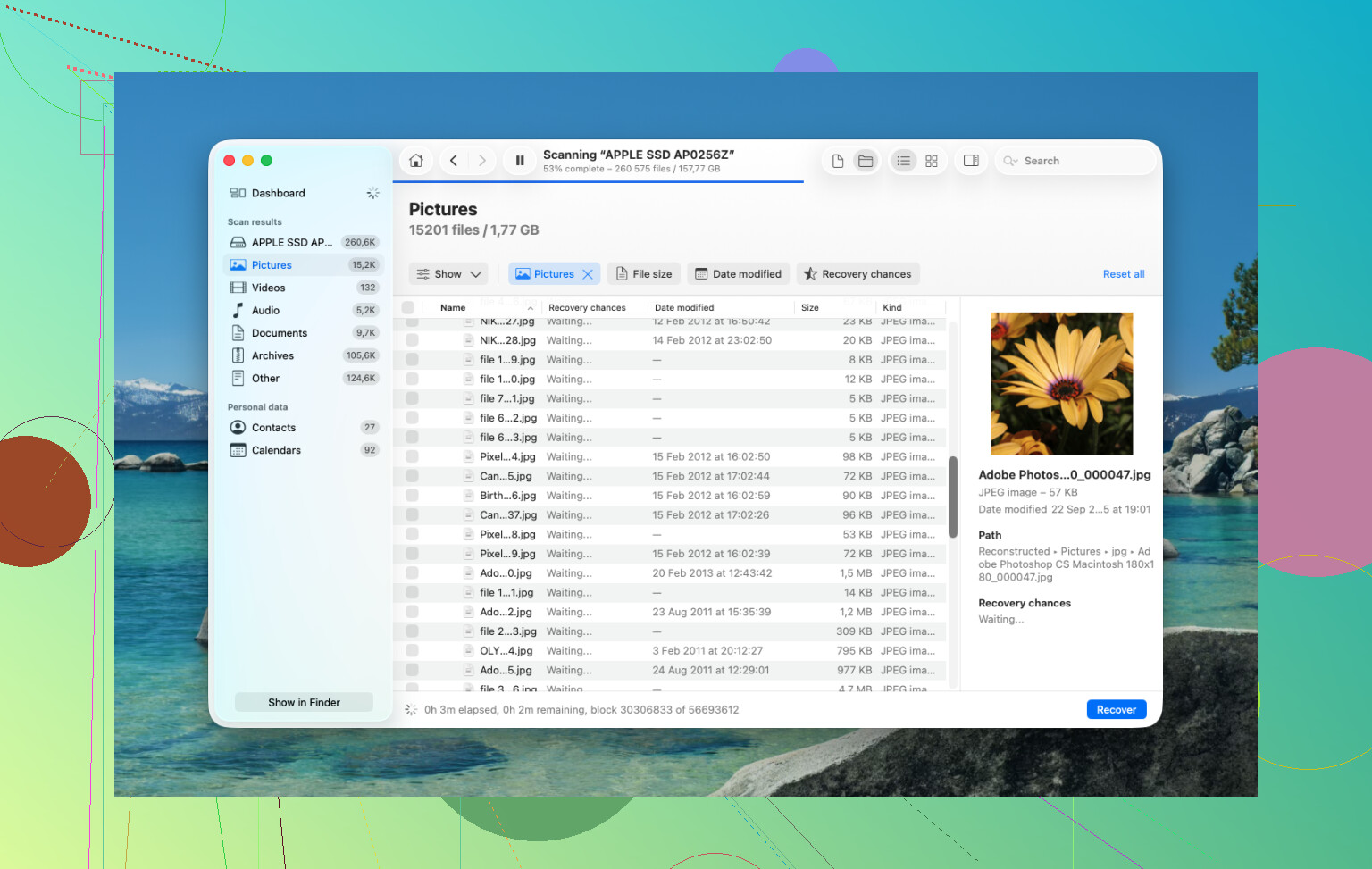
Jeg vil tilføje én ting til det, som @mikeappsreviewer sagde. Hvis dine arbejdsfiler er vigtige, og din MacBook Air har en intern SSD, er softwaregendannelse et kapløb mod TRIM. Nogle gange er det bedste træk at stoppe med at forsøge lokal gendannelse efter ét grundigt forsøg.
Min rækkefølge ville være:
-
Tjek først gendannelse på app-niveau.
Appen Filer, Pages, Word, Excel, Adobe, Fotos, Noter, iCloud Drive, Dropbox, Google Drive. Mange gemmer versionshistorik eller deres eget område for slettede filer. For arbejdsdokumenter virker dette oftere, end folk tror. -
Tjek Time Machine-snapshots fra Terminal.
Ikke alle ser dem i Time Machine-brugerfladen.
Kør:
tmutil listlocalsnapshots /
Hvis der findes snapshots, så gendan derfra. Hurtigt. Ingen ekstra skrivninger ud over gendannelsesmålet, hvis du bruger et eksternt drev. -
Hvis der ikke er nogen backup, så brug Disk Drill én gang, og stop derefter.
Jeg er enig i, at Disk Drill er et af de bedre Mac-værktøjer til datagendannelse for tømt Papirkurv, især på nyere Mac-computere. Men jeg ville ikke blive ved med at genscanne i timevis fra forskellige tilstande på den samme maskine. Ét image, én dyb scanning, gendan til ekstern lagring. Hvis den ikke finder filerne, ændrer gentagne scanninger som regel ikke meget. -
Hvis filerne er forretningskritiske, så gå tidligt til et laboratorium.
Folk venter for længe. På Mac-computere med SSD skader forsinkelse.
Denne video er også en fin gennemgang af trin til Mac-filgendannelse:
Vejledning til Mac-filgendannelse for slettede filer og tømt Papirkurv
Kort version: prøv først backups og cloudhistorik. Derefter Disk Drill. Derefter et laboratorium, hvis filerne er rigtige penge værd.
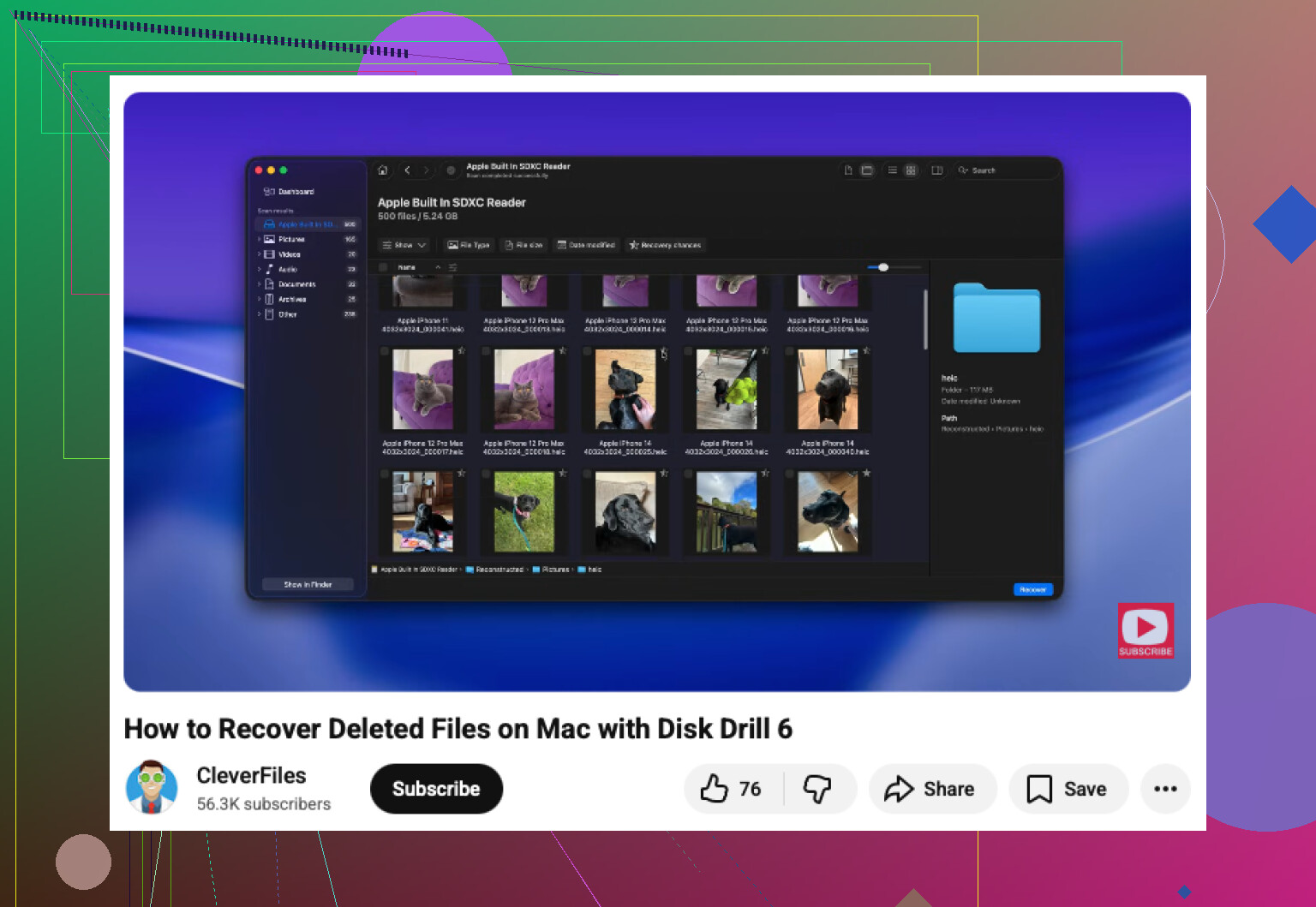
Det vigtigste, jeg ville tilføje til det, som @mikeappsreviewer og @yozora sagde: før du går helt i recovery-mode, så tjek, om filerne nogensinde lå i et appbibliotek i stedet for almindelige Finder-mapper. Mange tømmer Papirkurv og antager væk fra disken, men apps som Word, Excel, Pages, Photoshop og selv Preview kan efterlade autosave-, midlertidige eller versionskopier mærkelige steder. Det er ikke det samme som gendannelse fra Papirkurv, og nogle gange virker det, selv når gendannelsessoftware ikke finder noget.
Et par steder, der er værd at tjekke fra en anden enhed, hvis muligt:
- iCloud Drive på nettet, især Slettet for nylig
- Office-apps med AutoRecovery
- Adobe cloud/versionshistorik
- mailvedhæftninger, du har sendt til dig selv eller kolleger
- Slack/Teams-upload, hvis filen blev delt der
Jeg er en smule uenig i tankegangen om kun ét værktøj nogensinde. Gentagne tilfældige rescanninger er dumme, ja, men én ordentlig gennemgang med Disk Drill er stadig sandsynligvis din bedste softwaremulighed på en MacBook Air, især hvis du har brug for gendannelse af tømt Papirkurv på macOS og vil have forhåndsvisninger før gendannelse. Derefter, hvis filerne er meget kritiske, så stop med gør det selv-ting.
Endnu en vinkel, folk glemmer: hvis FileVault var aktiveret, og TRIM allerede har gjort sit, kan softwaregendannelse hurtigt blive grimt. På det tidspunkt skal du ikke spilde timer på at jagte mirakel-apps.
Desuden er denne gennemgang af filgendannelse efter tømt Papirkurv på Mac en udmærket hurtig visuel forklaring.
Kort version:
- Stop med at bruge Macen.
- Tjek app-/cloud-/versionshistorik.
- Brug Disk Drill fra eksternt medie, hvis du ikke har nogen backup.
- Gendan til et eksternt drev.
- Hvis det er arbejdskritisk og ikke findes hurtigt, så betal laboratorieafgiften. Irriterende, men det er virkelig sandheden.
Jeg er for det meste enig med @yozora, @hoshikuzu og @mikeappsreviewer, men jeg vil tilføje én vinkel, som folk ofte overser: tjek, om de slettede filer stadig findes i Spotlights indeks eller i appens seneste filer, selv hvis den oprindelige filsti er væk. Nogle gange er Finders papirkurv tømt, men en app har stadig et aktivt alias, en cachet kopi eller en genåbnet midlertidig version. Det er ikke almindeligt, men det er værd at bruge 2 minutter på at tjekke fra selve appen, ikke fra Finder.
Jeg er også en smule uenig i, at man altid skal klone først: på en MacBook Air med en næsten fyldt intern SSD kan det tage så lang tid at lave et fuldt image, at du alligevel mister dit tidsvindue. Hvis filerne kun er nogle få dokumenter, og du har brug for dem hurtigt, kan en målrettet scanning med Disk Drill være det mere praktiske første skridt.
Fordele ved Disk Drill:
- god Mac-understøttelse
- forhåndsvisning før gendannelse
- håndterer scanning af slettede filer/tømt papirkurv godt
- brugerfladen er nem, hvis du er stresset
Ulemper ved Disk Drill:
- er ikke magisk på SSD’er med TRIM
- dybe scanninger kan give rodede filnavne
- fuld gendannelse kræver betaling
- scanning af den interne SSD kan stadig være tidskritisk på nyere Mac-modeller
Én ekstra ting: hvis det var Office-filer, så søg efter:
.asdtil Word AutoRecovery- Excel temp-/autosave-filer
- dokumentversioner i Pages
- PDF-kopier i mailvedhæftninger eller chatuploads
Hvis der ikke dukker noget op hurtigt, så stop med at eksperimentere. På Mac-computere med SSD betyder at prøve mere ofte bare at skrive flere data. Lav én solid gennemgang med Disk Drill, gendan til ekstern lagring, og accepter derefter enten resultatet eller gå videre til et professionelt datagendannelseslaboratorium.