Ich habe gerade einen Mac bekommen und habe Schwierigkeiten, OneDrive für meine Dateien einzurichten. Ich habe es vorher unter Windows benutzt, aber die Mac‑Version scheint anders zu sein. Kann mir jemand die Schritte erklären oder gute Tipps zum effizienten Synchronisieren und Zugreifen auf Dateien geben? Ich wäre für jede Hilfe oder jeden Rat sehr dankbar.
OneDrive auf dem Mac synchronisieren: Ein ehrlicher Leitfaden
Mac einschalten, hinsetzen – reden wir darüber, wie du OneDrive synchronisierst, ohne dabei den Verstand zu verlieren. Ich habe genug Anleitungen gesehen, die mit Begriffen herumspielen, deshalb hier das Wesentliche ohne Schnickschnack.
Erst herunterladen, später durchatmen
Wenn du dir die offizielle OneDrive-App noch nicht direkt von Microsoft geholt hast, mach das jetzt. Es passiert nichts, bevor das erledigt ist, also zerdenk es nicht. Nach der Installation meldest du dich flott mit deinem Microsoft-Konto an (Tipp: Halte dein Passwort bereit, außer du stehst auf Passwort-Zurücksetzungen).
Finder Schritt für Schritt
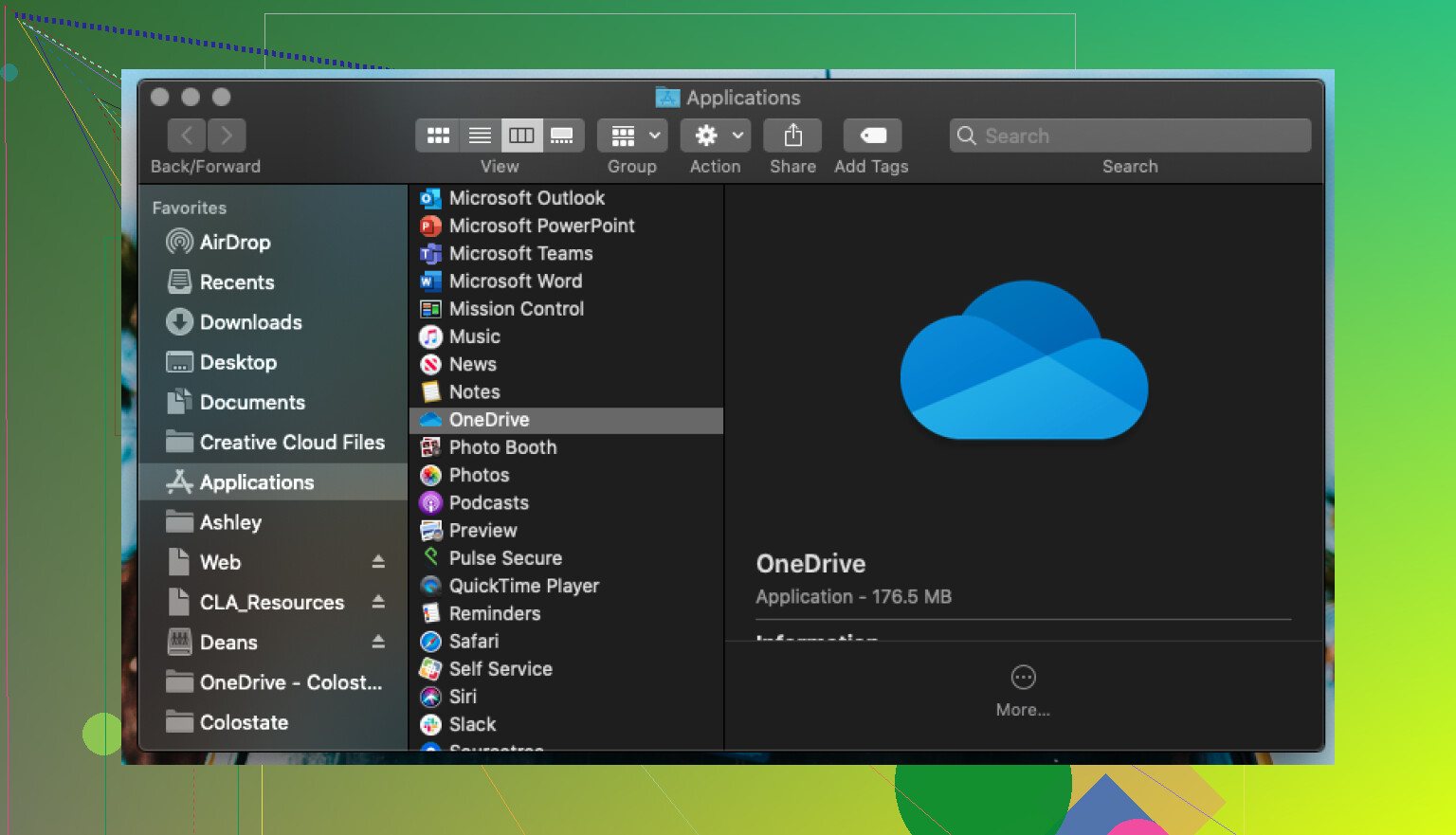
Sobald du drin bist, taucht links im Finder ein neuer „OneDrive“-Ordner in der Seitenleiste auf. Es ist, als wäre deine Straße endlich asphaltiert worden: Plötzlich wird alles einfacher. Zieh deine Dateien einfach in diesen Ordner. Hochladen ist so leicht wie eine Pizza aus dem Ofen zu ziehen – nur ohne Sauerei.
Erfinde das Rad nicht neu: Dateien verwaltest du genau so wie in jedem anderen Ordner. Keine seltsamen Extraschritte, keine Hürden. Und ja, so sieht das aus:
Für alle, die denken „Das muss doch besser gehen!“
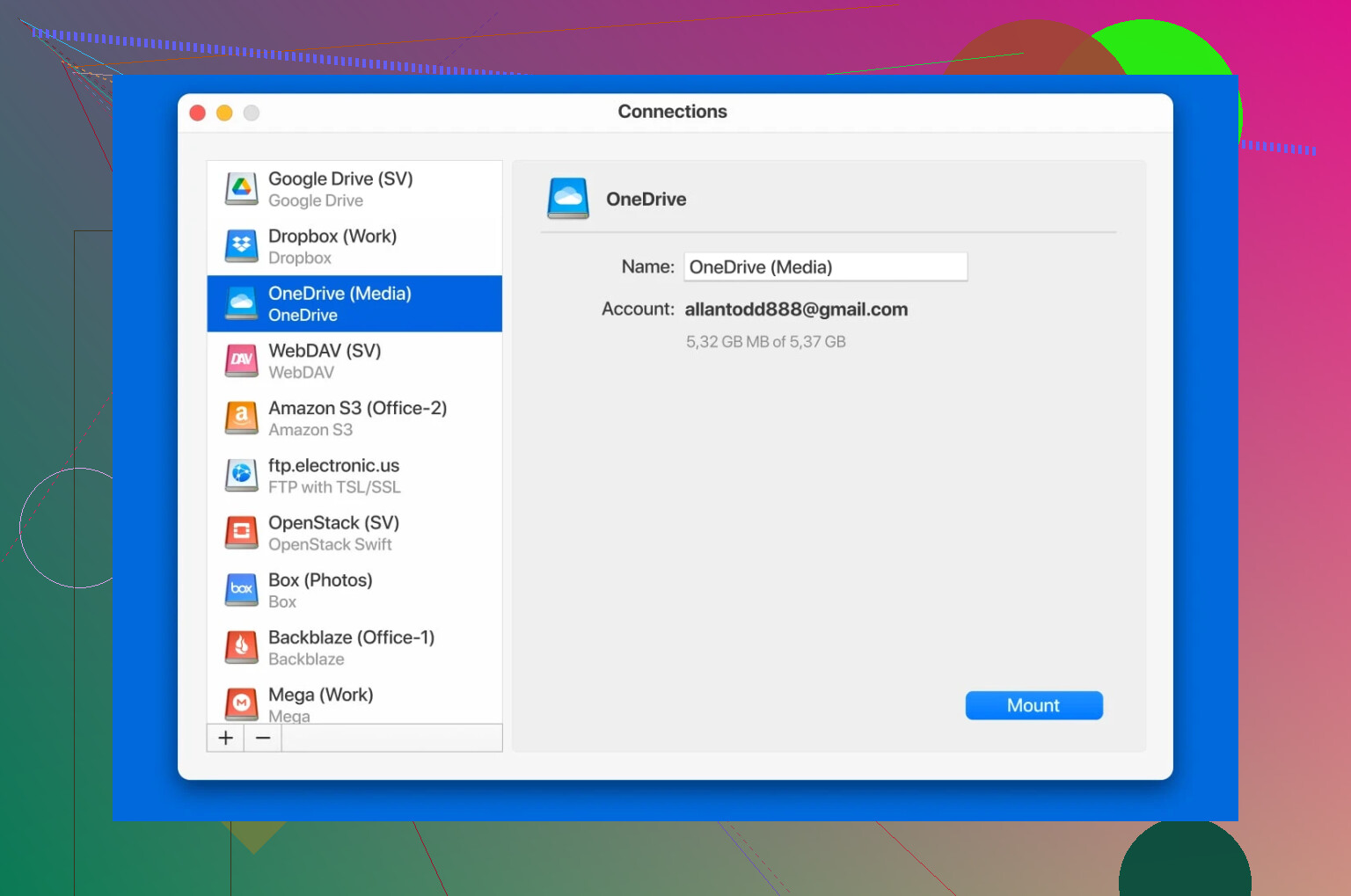
Schon mal gewünscht, der Finder könnte sich einfach mit jedem Cloud-Dienst verbinden – wie eine Universalfernbedienung? Genau das wollte ich auch. Also habe ich herumprobiert, bis ich auf etwas namens CloudMounter gestoßen bin. Im Grunde ist das ein Zaubertrick für deinen Mac – damit behandelst du Cloud-Speicher wie ein externes Laufwerk. Kein Gefummel mehr mit umständlichen Weboberflächen, einfach Finder öffnen, durchklicken und Dateien nutzen.
Wenn du neugierig bist, schau sie dir hier an: CloudMounter. Das Beste daran? Die OneDrive-Integration kostet nichts. Binde deine Cloud-Konten ein oder trenne sie wieder, wann immer du willst – alles an einem Ort. Klar, sie versuchen dir eine Premium-Lizenz schmackhaft zu machen, aber wenn du nicht gerade sieben Clouds gleichzeitig jonglierst, brauchst du die wahrscheinlich nicht.
Warum der Aufwand? Wegen Verschlüsselung
Für alle, die bei „Cloud“ direkt an Sicherheitsrisiken denken: CloudMounter ist nicht nur hübsche Oberfläche. Es packt noch eine zusätzliche Verschlüsselungsschicht um deine Dateien, damit dich zufällige Datenlecks nicht um den Schlaf bringen. Und im Gegensatz zu einfach in den Finder geworfenen Verknüpfungen fühlt sich diese Integration an, als wäre alles auf deiner lokalen Festplatte – anklicken, öffnen, fertig.
Kurzfassung
- OneDrive für Mac herunterladen.
- Anmelden. Im Finder erscheint OneDrive wie ein normaler Ordner.
- Ziehen und ablegen, bis du zufrieden bist.
- Mehr gewünscht? CloudMounter lässt Cloud-Speicher sich wie lokal anfühlen und bietet kostenlosen OneDrive-Zugriff mit Verschlüsselung.
- Beruhigendes Arbeiten in Echtzeit, ganz ohne umständliche Webseiten.
Wenn du Dateien zwischen Mac und der Wolke hin- und herschiebst, ist das die schmerzfreiste Lösung, die ich bisher gefunden habe. Wenn du auf Hindernisse stößt, schreib eine Antwort. Tech-Kopfschmerzen machen mehr Spaß, wenn wir gemeinsam darunter leiden.
Ehrlich gesagt sind Macs und OneDrive manchmal wie Öl und Wasser. Du bekommst zwar die Integration in den Finder, aber es funktioniert nicht immer einfach so wie unter Windows. @mikeappsreviewer hat das Wichtigste getroffen – zieh Sachen in deinen OneDrive-Ordner, die Dateien werden automatisch synchronisiert, alle sind glücklich (bis etwas schiefgeht, lol).
Aber hier bin ich ein bisschen anderer Meinung: Für viele Leute braucht man diese Zusatz-Apps wie CloudMounter eigentlich nicht, außer man arbeitet mit vielen verschiedenen Cloud-Laufwerken. Die normale Microsoft-OneDrive-App auf dem Mac ist besser geworden. Stell sicher, dass „Files On-Demand“ in den OneDrive-Einstellungen aktiviert ist. Rechtsklick auf das OneDrive-Symbol in der Menüleiste > Preferences > „Files On-Demand“. Das spart Speicherplatz, weil nicht alles deine Festplatte zumüllt, aber im Finder trotzdem sichtbar bleibt – du lädst die Datei erst runter, wenn du sie öffnest. Wenn du diese Einstellung nicht noch mal prüfst, belegst du am Ende vielleicht Gigabytes an Speicherplatz mit Dateien, die du kaum benutzt.
Wenn der Finder außerdem zickt (OneDrive bleibt manchmal im Sync stecken oder die Statussymbole werden nicht angezeigt), starte OneDrive neu: Klicke auf das Wolkensymbol oben, wähle „Quit OneDrive“ und öffne es dann erneut aus Programme. Klingt blöd, behebt aber viele Sync-Probleme.
Tipp: Wenn du Dateien zwischen Windows und Mac teilst, achte auf seltsame Dateinamen (Doppelpunkte, Schrägstriche usw.) – der Mac-Finder lässt dich Dateien so benennen, wie es OneDrive unter Windows manchmal gar nicht mag. Ich habe das auf die harte Tour in einem Gruppenprojekt gelernt … danach große Umbenennungs-Session. Herrlich.
Unterm Strich: Ja – Drag & Drop reicht für die meisten grundlegenden Anforderungen völlig aus. Wenn du aber richtig cloudverrückt werden willst und alles wie ein Boss im Finder sichtbar haben möchtest, ist CloudMounter cool (und für OneDrive kostenlos, zumindest bis sie für zusätzliche Clouds Geld wollen). Aber 90 % der Leute brauchen das nicht, außer sie verwalten gleichzeitig Google Drive, Dropbox und OneDrive.
Letzter Punkt: Halte OneDrive über den Mac App Store aktuell. Alte Versionen machen mehr Ärger als nötig. Und hey, die integrierte Apple-Spotlight-Suche indexiert inzwischen auch deinen OneDrive-Ordner, also ist Suchen weniger nervig als früher.
Gibt es bei dir irgendwelche ganz speziellen Macken, auf die du stößt, oder brauchst du nur eine simple Basis-Synchronisation? Die Stolpersteine mit OneDrive auf dem Mac sind zwar eigenartig, aber nicht unüberwindbar – nur manchmal zum Haare raufen.
Muss man @mikeappsreviewer und @sognonotturno lassen: Sie haben die meisten offensichtlichen Mac+OneDrive‑Hürden abgedeckt, aber hier kommt der Teil, den keiner gern zugibt: Selbst mit den Finder‑Tricks und Drag & Drop den ganzen Tag über ist die OneDrive‑Mac‑App … sagen wir mal „eigenwillig“ (und das ist freundlich formuliert). Manchmal siehst du deine Dateistatus‑Symbole, manchmal steigt der Finder einfach aus und du spielst das klassische „synchronisiert es oder nicht?“‑Ratespiel.
Eine Sache, die ich mache und die keiner von beiden erwähnt hat – verlass dich nicht nur auf das Wolken‑Symbol in der Menüleiste für alle Statusinfos. Der eigentliche OneDrive‑Ordner im Finder sollte diese kleinen grünen Häkchen (synchronisiert), blauen Wolken (nur online) oder drehenden Symbole (wird synchronisiert) haben, aber wenn die verschwinden oder nicht zum Status der App passen, ist es Zeit für einen Neustart (von OneDrive, nicht vom Mac – außer du lebst gern gefährlich).
Noch eine seltsame Macke: Auf dem Mac gibt es keine echte Integration in die „Öffnen/Sichern“‑Dialoge jeder App wie unter Windows. Manche ältere Mac‑Software „sieht“ deinen OneDrive‑Ordner daher nicht automatisch. Der Workaround? Im Finder zu den Favoriten hinzufügen oder einfach in die Seitenleiste ziehen. Super simpel, aber du wirst mir beim 40. Versuch danken, wenn du ein PDF direkt aus Vorschau in OneDrive speichern willst.
Ohne @mikeappsreviewers CloudMounter‑Lob zu sehr zu wiederholen, hier der wahre Grund, warum ich es nutze: OneDrives eigene selektive Synchronisation ballert deinen Speicher manchmal mit nervigen lokalen Kopien voll. Mit CloudMounter berühren deine Dateien die Festplatte im Grunde nie, außer du willst es. Und wenn du andere Cloud‑Dienste nutzt (jemand Lust auf den langsamen Google‑Drive‑Mac‑Sync?), ist es das Schweizer Taschenmesser, von dem du dir wünschst, du hättest es schon vor einem Jahr gekannt.
Letzter Tipp: Wenn du auf Scripting/Automation stehst, hasst Automator in macOS synchronisierte Ordner. Willst du echte plattformübergreifende Magie? Lege den Speicherort deines OneDrive‑Ordners irgendwo sinnvoll an, nicht fünf Unterordner tief in Users/DeinName vergraben. macOS erlaubt es dir, den Haupt‑OneDrive‑Ordner zu verschieben – mach das an Tag eins, bevor es 20 GB Unsinn indiziert und du verzweifelst.
Unterm Strich: App installieren, aktuell halten, auf die Symbole achten, CloudMounter in Betracht ziehen, wenn du mehr Kontrolle willst oder mehrere Clouds nutzt, und nicht darauf vertrauen, dass alles so nahtlos läuft wie unter Windows. Mac+OneDrive ist eine Hass‑Liebe‑Romanze – genieß das Drama.
Seien wir ehrlich – OneDrive auf dem Mac ist wie Windows‑Reste beim Garten‑BBQ: meistens okay, aber ein paar Gäste werden sich einfach nicht wohlfühlen. Ja, die Menüleisten‑ und Finder‑Integration funktioniert … bis sie es nicht mehr tut (Respekt an die früheren Analysen für die Ehrlichkeit). Besonders hilfreich ist der Hinweis, dass OneDrives Finder‑Symbole sich seltsam verhalten – bei mir verschwinden sie, sobald mein Mac nur kurz hustet.
Aber hier kommt die Seite, über die kaum jemand spricht: die Performance. Die integrierte OneDrive‑App kann bei großen Synchronisationen die CPU auffressen und wenn sie nach Änderungen scannt, kannst du produktive Nutzung deines Rechners für schwere Aufgaben vergessen. Suchst du einen „Einrichten und nie wieder anfassen“-Workflow? Viel Erfolg.
Nun zu CloudMounter – wirklich elegant für alle, die es satt haben, dass lokale Kopien den SSD‑Speicher fressen, wie andere schon erwähnt haben. Vorteile: Bindet OneDrive wie ein externes Laufwerk ein (kein „synchronisiert es / synchronisiert es nicht?“‑Drama mehr), hält dein Laufwerk schlank und bietet zusätzliche Verschlüsselung, wenn du eher vorsichtig bist. Nachteile? Du stößt an Grenzen, wenn du ausgefuchste Dinge wie automatische Backups oder besonders intelligente Offline‑Funktionen willst – es ist eher ein Schweizer Taschenmesser als ein kompletter Werkzeugkoffer. Außerdem kann die direkte Dateisuche in eingebundenen Laufwerken im Vergleich zu nativen Ordnern hinterherhinken, weil macOS sie anders behandelt. Trotzdem bringt es echten Mehrwert gegenüber der OneDrive‑App, besonders wenn du parallel noch Google Drive, Dropbox oder Box jonglierst.
Manche setzen auf Drittanbieter‑Apps wie Transmit oder Mountain Duck, die okay sind, aber meist kostenpflichtig – und ehrlich gesagt nicht so nahtlos mit OneDrive wie CloudMounter. Und auch wenn Tricks mit der Finder‑Seitenleiste funktionieren, kann Apples integrierte „Tags“-Funktion ziemlich buggy werden, wenn du sie wild mit Cloud‑Ordnern mischst. Darauf würde ich keinen kompletten Workflow aufbauen. Andere schwören auf verschiedene Sync‑Clients, aber am Ende stoßen sie alle früher oder später auf ähnliche Probleme.
Letzter Tipp: Verlass dich nicht zu sehr auf Status‑Badges. Schön, wenn sie da sind, aber ich vertraue auf Rechtsklick „Online anzeigen“ mehr als auf jedes Symbol. Wenn es dir ernst damit ist, keine Datei zu verlieren, ist dieser zusätzliche Klick den Aufwand wert.
Unterm Strich – CloudMounter ist eine solide Wahl, wenn du eine möglichst wartungsarme, aufgeräumte OneDrive‑Erfahrung willst, trotz ein paar Macken. Wenn du nach dieser Windows‑artigen Geschmeidigkeit suchst, halte deine Erwartungen – und deine Backup‑Routine – lieber realistisch.