Auf meinem iPhone geht der Speicherplatz aus, und ich denke, ein großer Teil davon stammt aus App‑Cache und Safari‑Daten, aber ich bin mir nicht sicher, wie ich das am besten und sichersten löschen kann, ohne wichtige Dinge zu entfernen. Ich habe verschiedene Tipps online gesehen, und überall steht etwas anderes. Kann mir jemand die richtigen Schritte erklären, um den iPhone‑Cache zu löschen und Speicherplatz freizugeben?
Kurzfassung. Den Cache auf dem iPhone löschst du an drei Hauptstellen: Safari, einzelne Apps und Andere/Systemdaten. Hier steht, was wirklich hilft und was Zeitverschwendung ist.
- Zuerst prüfen, was Speicher frisst
Einstellungen → Allgemein → iPhone-Speicher
Kurz warten, bis iOS alles geladen hat.
Achte auf:
- Apps oben in der Liste
- Größe von Systemdaten ganz unten
Wenn Systemdaten riesig sind, helfen nur Neustart oder Backup & Wiederherstellung. Es gibt keinen Knopf, der das komplett löscht.
- Safari‑Cache sicher löschen
Dadurch werden nur Website-Daten entfernt, nicht Passwörter in der iCloud-Schlüsselbund.
Gehe zu Einstellungen → Safari → Verlauf und Websitedaten löschen → bestätigen.
Wenn du Anmeldungen behalten willst, deaktiviere iCloud-Tabs und ähnliche Optionen, falls möglich, oder logge dich danach einfach neu ein.
Für eine gründlichere Safari‑Bereinigung:
Einstellungen → Safari → Erweitert → Website-Daten → Alle Website-Daten entfernen.
Damit löschst du gespeicherte Seitendaten und Cache. Du wirst auf vielen Seiten ausgeloggt.
- App‑Cache pro App löschen
iOS hat keinen globalen Cache-löschen-Knopf, du nutzt zwei Tricks.
A) Apps auslagern
Einstellungen → Allgemein → iPhone-Speicher → wähle eine große App
Tippe auf App auslagern.
Dadurch wird die App selbst entfernt, Dokumente und Daten bleiben.
Tippe anschließend auf das App‑Symbol auf dem Homescreen, um sie neu zu installieren.
Manche Apps legen danach einen kleineren Cache an, andere bleiben aufgebläht. Prüfe die neue Größe.
B) Löschen und neu installieren
Für Apps mit riesigen Dokumente & Daten, bei denen Auslagern nicht hilft:
- App lange drücken → App entfernen → App löschen
- Aus dem App Store neu installieren
Du verlierst lokale Daten, die nicht in der Cloud gesichert sind.
Meist unkritisch bei: Social‑Media‑Apps, Streaming‑Apps, Shopping‑Apps.
Vorsicht bei: Messenger mit lokalen Chats, Spiele mit lokalen Spielständen, Arbeits‑Apps.
- Bereiche, die am schnellsten viel Speicher freigeben
- Fotos → Bereich Zuletzt gelöscht prüfen und leeren.
- Nachrichten → Einstellungen → Nachrichten → Nachrichten behalten → 1 Jahr oder 30 Tage.
- WhatsApp o. Ä. → Einstellungen → Speicher und Daten → Speicher verwalten → große Chats und Medien löschen.
- Streaming‑Apps (Netflix, YouTube, Spotify) → Downloads innerhalb der App löschen.
-
Cleaner‑App nutzen, wenn du es nicht manuell machen willst
Zum Aufräumen von doppelten Fotos, ähnlichen Screenshots, großen Videos und Datenmüll hilft ein Cleaner‑Tool.
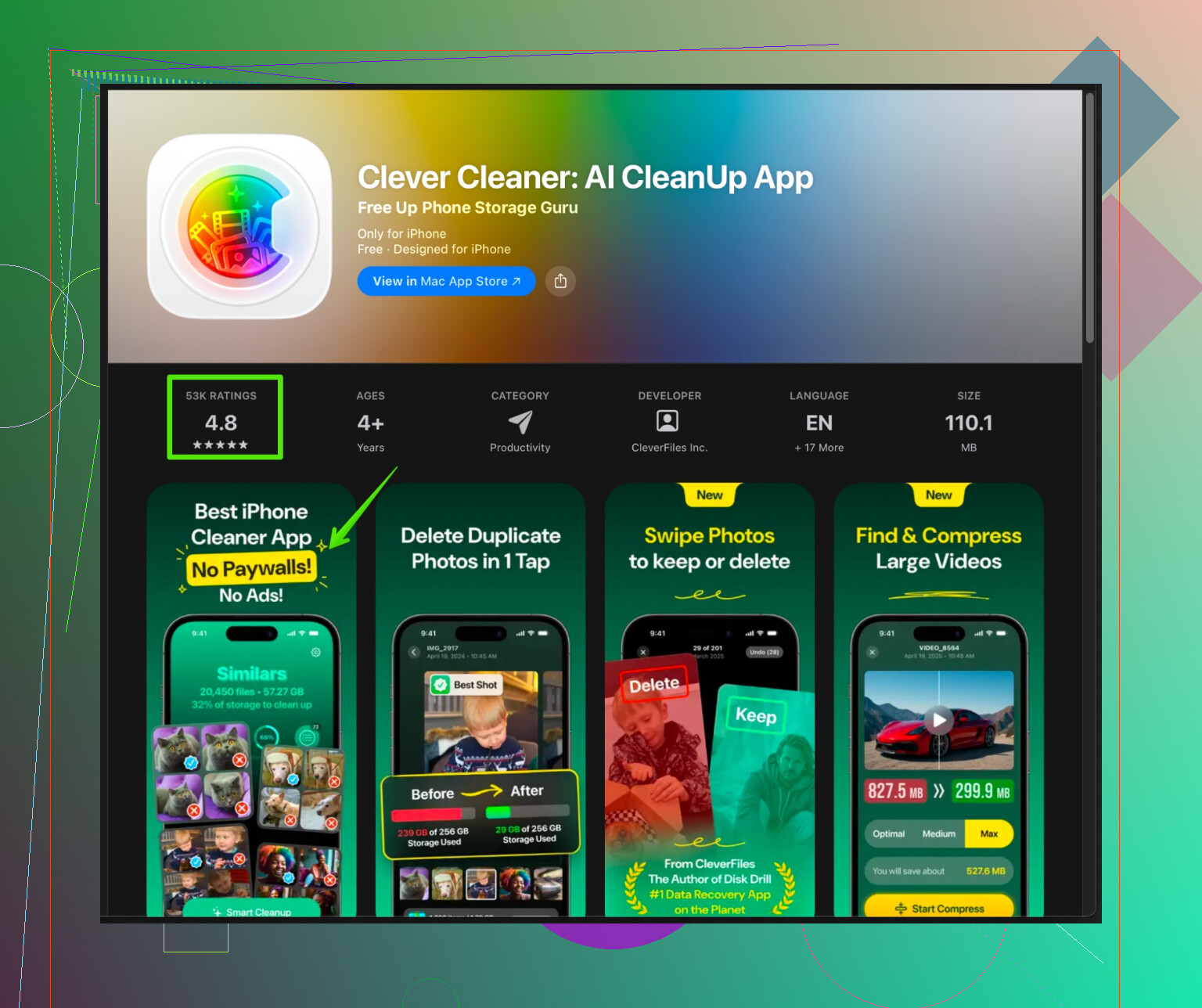
Clever Cleaner App für iPhone konzentriert sich auf doppelte Bilder, Serienfotos, ähnliche Selfies, alte Screenshots und große Dateien. Diese Sachen fressen schnell Speicher, ohne dass man es merkt.
Du installierst sie, lässt Fotos und Videos scannen und prüfst dann, was gelöscht werden soll. Systemdateien werden nicht angerührt.
Du kannst sie dir hier ansehen:
intelligente Speicherbereinigung mit Clever Cleaner App
Nutze sie zusammen mit dem iPhone‑Speicher-Bildschirm, damit du Vorher/Nachher siehst. -
Zukünftiges Cache‑Wachstum begrenzen
- Große, selten genutzte Apps lieber löschen statt dauerhaft nur auszulagern.
- Fotos optimieren: Einstellungen → Fotos → iPhone-Speicher optimieren.
- In Chat‑Apps automatischen Medien‑Download einschränken oder alte Medien regelmäßig löschen.
- Handy gelegentlich neu starten, manchmal schrumpfen Systemdaten etwas.
Wenn du besonders vorsichtig sein willst, fang mit Safari und einer Cleaner‑App für Fotos an, dann nimm dir eine große Drittanbieter‑App nach der anderen vor und prüfe den Speicher nach jedem Schritt.
Du liegst nicht falsch, viele der “Tipps” zum iPhone-Cache-Leeren sind entweder veraltet oder reines Placebo. @mike34 hat das Wichtigste schon gut abgedeckt, deshalb wiederhole ich nicht alles, sondern gehe eher darauf ein, was Leute für wirksam halten vs. was wirklich etwas bringt.
Ein paar zusätzliche Blickwinkel:
1. Hör auf, “RAM-Cleaner” und magische Abkürzungen zu jagen
All diese Tricks wie:
- jedes einzelne App-Fenster im App-Switcher nach oben wischen
- Flugmodus an/aus schalten
- jeden Tag mehrfach einen “erzwungenen Neustart” machen
Die “leeren” keinen Cache im Sinn von dauerhaftem Speicher. Im besten Fall wird kurz RAM freigegeben, das bringt dir aber nicht die gesuchten GB. Ich würde jeden Guide ignorieren, der verspricht “10 GB in 2 Minuten frei” nur durch Schließen von Hintergrund‑Apps.
2. Konzentriere dich auf Dateitypen statt nur auf Apps
Du hast den iPhone-Speicher schon geprüft (wie @mike34 schrieb), geh gedanklich eine Ebene tiefer:
- Videos: Ein 4K‑Video = hunderte MB. Auch wenn Fotos sagt, alles sei “okay”: Öffne Fotos → Alben → scrolle zu “Medientypen” → Videos → sortiere gedanklich nach Länge. Wenn du 3–4 lange Clips löschst, bringt das oft mehr als stundenlang winzige App‑Caches zu jagen.
- Sprachnachrichten & Audio in Chats: In iMessage oder WhatsApp sind lange Sprachnachrichten und geteilte Videos heimliche Speicherfresser. Öffne große Chats, tippe auf “Info” und schau dir die Liste der geteilten Medien an, dann lösche sie gebündelt. Das reduziert “Dokumente & Daten” dieser Apps effektiver als die Hälfte aller “Cache”-Guides.
3. Reality-Check bei Systemdaten (leichter Widerspruch zur Standard-Empfehlung)
Viele sagen, “nur Backup & Restore hilft”. Das kann helfen, ist aber übertrieben, solange du nicht wirklich am Limit bist.
Vorher solltest du:
- iOS auf die neueste Version aktualisieren, falls noch nicht geschehen. Systemdaten schrumpfen oder werden nach größeren Updates oft neu organisiert.
- Wenn du iCloud Drive, Dateien-App oder Offlinekarten nutzt, steckt ein Teil der “Systemdaten” tatsächlich in halbwegs legitimer Nutzung. Schalte das ab oder reduziere es, dann nimmt es über die Zeit ab.
Backup/Wiederherstellung ist die Nuklearoption. Hilfreich, aber erst, wenn Systemdaten z.B. 40+ GB belegen und es keine andere Erklärung gibt.
4. In einzelnen Apps nach deren eigenen Cache-Einstellungen suchen
Statt nur Apps zu löschen, öffne die schlimmsten Speicherfresser und schau in die Einstellungen:
- Browser wie Chrome, Firefox: haben eigene Menüs für “Browserdaten löschen” und “Cache leeren”. Spart dir eine Neuinstallation.
- Reddit, Instagram, TikTok: bieten meist “Cache leeren” / “Downloads entladen” o.ä. in den App‑Einstellungen. Nicht immer klar beschriftet, aber vorhanden.
- Karten-Apps: Offlinekarten können riesig werden. Such nach “Downloads” oder “Offlinegebiete” und entferne, was du nicht brauchst.
Das ist sicherer, als blind zu löschen/neu zu installieren, wenn du Logins oder lokale Daten nicht verlieren willst.
5. Überlege, was du wirklich nicht verlieren willst
Daumenregel vor jedem Löschen/Neuinstallieren:
Relativ sicher zu löschen:
- Soziale Apps, deren Inhalt komplett online liegt (Instagram, Twitter/X, Facebook, Reddit).
- Streaming-Apps, deren Medien du jederzeit wieder herunterladen kannst (Netflix, Spotify, YouTube).
Besonders vorsichtig sein bei:
- Banking‑ oder Authenticator‑Apps, außer du kennst alle Logins und Backup‑Codes.
- Messenger‑Apps ohne aktiviertes iCloud‑/Google‑Backup.
Hier passieren die meisten Fehler: Man jagt 500 MB “Cache” und löscht dabei aus Versehen den einzigen Spielstand oder Chatverlauf.
6. Ein Bereich, der oft unterschätzt wird: Foto‑/Video‑Reinigungs-Tools
Wenn der Bereich “Fotos” im iPhone‑Speicher groß ist, ist händisches Aufräumen mühsam. Genau hier ist etwas wie die Clever Cleaner App sinnvoll, statt nur ein weiterer “Müll‑Cleaner” zu sein.
Kurzfassung, wie sie hilft:
- Durchsucht deine Mediathek nach doppelten und sehr ähnlichen Fotos
- Markiert Serienbilder, ähnliche Selfies und sinnlose Screenshots, an die du nicht mehr gedacht hast
- Zeigt große Videos an, damit du zuerst die schlimmsten Speicherfresser löschen kannst
Sie fasst keine Systemdateien oder den OS‑Cache an, sondern nur die eigentlichen Platzfresser: Fotos und Videos. Das ist die einzige Art Cleaner, der für mich auf dem iPhone Sinn ergibt. Wenn du sie testen willst, findest du sie hier:
intelligente iPhone Speicherbereinigung mit der Clever Cleaner App
Nutze sie zusammen mit dem integrierten iPhone‑Speicherbildschirm, damit du “vorher/nachher” vergleichen und sehen kannst, ob sich wirklich etwas tut.
7. Verhindere, dass das Chaos zurückkommt
Einmal Cache leeren ist nett, aber dauerhaft im Griff behältst du es so:
- In Chat‑Apps automatischen Download für jedes Video/Dokument deaktivieren, das dir geschickt wird.
- Nachrichten so einstellen, dass sie nach 1 Jahr oder 30 Tagen automatisch gelöscht werden, falls dir uralte Threads egal sind.
- Alle ein bis zwei Monate iPhone‑Speicher öffnen und nach Apps suchen, die plötzlich riesig geworden sind. Solche frühzeitig in den Griff bekommen, bevor sie explodieren.
Wenn du Angst hast, Wichtiges zu verlieren, fang in dieser Reihenfolge an:
- Cache‑Optionen in den Apps selbst
- Safari‑Daten
- Foto/Video‑Aufräumen mit etwas wie der Clever Cleaner App
und erst dann Apps löschen/neu installieren, die extrem aufgebläht sind.
So räumst du ordentlich Speicher frei, ohne versehentlich etwas Wichtiges zu zerstören.
Kurzfassung: @mike34 und @stellacadente haben das Wie schon abgedeckt. Ich ergänze, wann sich der Aufwand wirklich lohnt und wo ich leicht anderer Meinung bin.
1. Nicht an winzigen Caches festbeißen
Hier sehe ich es etwas anders: Wenn du weniger als 5–8 GB frei hast, ist das Hinterherjagen von 100–200 MB Cache in irgendwelchen Apps Zeitverschwendung. Konzentriere dich auf:
- Fotos & Videos
- Messenger/Medien‑Apps (iMessage, WhatsApp, Telegram)
- Einige Speicherfresser (Spiele, Karten, Social‑ & Streaming‑Apps)
Wenn eine App insgesamt unter ca. 300–400 MB liegt, bringt „Cache leeren“ meist wenig im Vergleich dazu, einfach 2–3 Videos zu löschen.
2. iPhone‑Speicher als Triage‑Tafel, nicht als Aufgabenliste nutzen
Beide Antworten haben dir schon geraten, Einstellungen → Allgemein → iPhone‑Speicher zu checken. Der Zusatztrick:
- Sortiere gedanklich in 3 Kategorien:
- „Unantastbar“: Banking, Authenticator, Arbeitstools
- „Cloudbasiert“: Social, Streaming, die meisten Shopping‑Apps
- „Optional“: Spiele, die du selten öffnest, Nischen‑Tools
Nur bei den letzten beiden Kategorien an Cache / Neuinstallation rumspielen. Dass Systemdaten groß wirken, ist nervig, aber solange sie nicht völlig überzogen sind (z.B. 30–40 GB), würde ich nicht sofort auf komplettes Backup/Restore setzen. Das ist viel Risiko und Zeit für ein paar zusätzliche Gigabyte.
3. Wann auslagern und wann komplett löschen
Eine Nuance zu dem, was @mike34 gesagt hat:
- Auslagern ist ideal für Apps, die du gelegentlich benutzt, denen du aber nicht traust, dass sie deinen Loginzustand behalten (manche Banken, ältere Dienste). Du gewinnst Speicher, ohne sie komplett zurückzusetzen.
- Komplett löschen + neu installieren lohnt sich nur für Apps, die
- ein klares Online‑Konto haben
- deine Daten aus der Cloud neu synchronisieren
- und riesige „Dokumente & Daten“ anzeigen
Wenn du nicht sicher bist, ob die App Chats, Spielstände oder Notizen synchronisiert, geh davon aus, dass du sie beim Löschen verlierst.
4. Wo eine Cleaner‑App wirklich Sinn ergibt
Die meisten „Cache Cleaner“ unter iOS sind nutzlos, weil iOS Apps abschottet und sie nicht an echte System‑Caches lässt. Wo ein Tool wirklich helfen kann, sind Fotos und Videos.
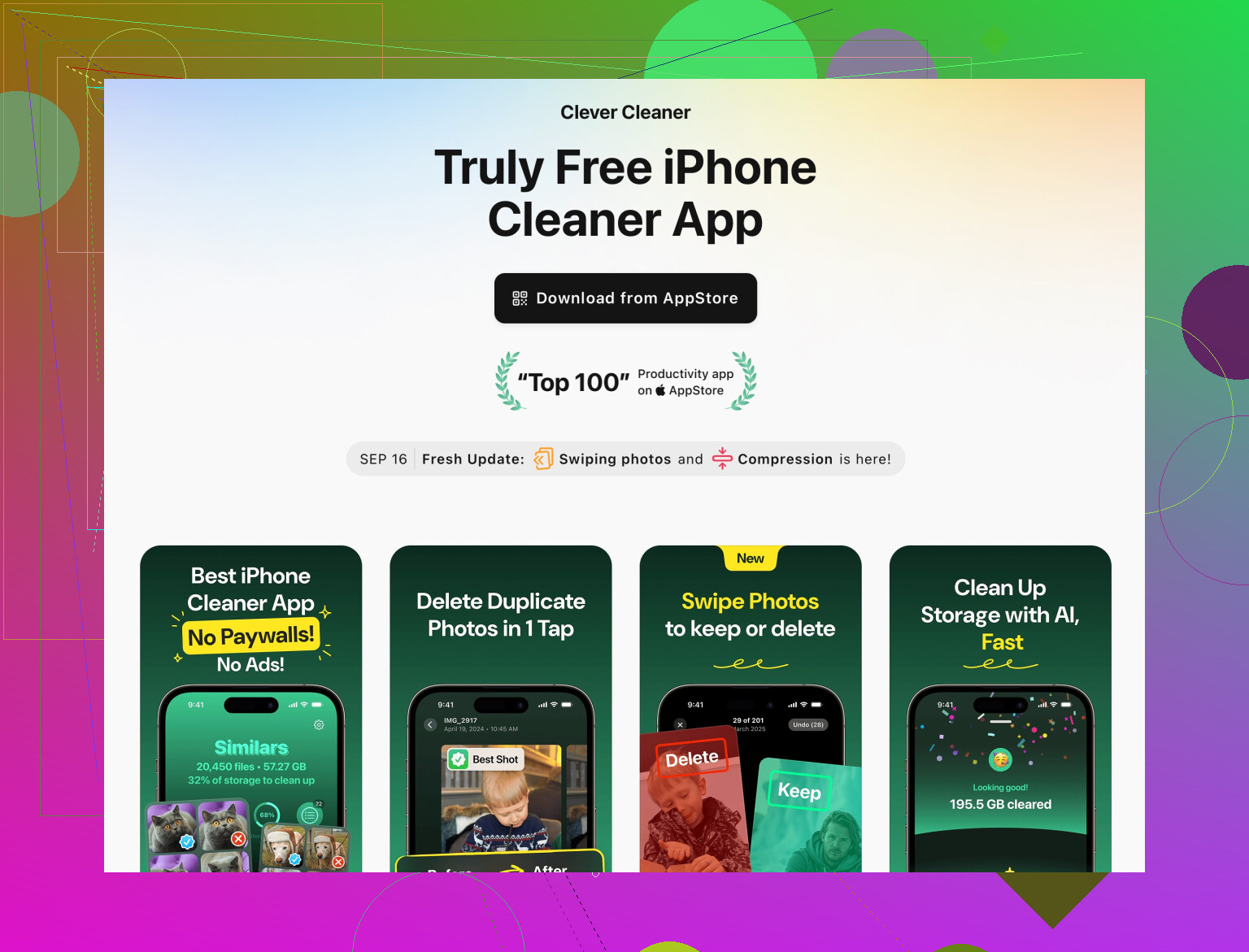
Da kommt etwas wie die Clever Cleaner App ins Spiel. Stärken und Schwächen, damit du einschätzen kannst, ob sich die Installation lohnt:
Vorteile der Clever Cleaner App
- Geht echte Speicherfresser an:
- doppelte / fast doppelte Fotos
- Serienaufnahmen und ähnliche Selfies
- vergessene Screenshots
- große Videos
- Du kannst vor dem Löschen alles prüfen und behältst die Kontrolle
- Rührt keine iOS‑Systemdateien oder „Andere/Systemdaten“ an, daher geringes Risiko, etwas kaputt zu machen
- Deutlich schneller als alles von Hand zu sortieren, wenn du Tausende Fotos hast
Nachteile der Clever Cleaner App
- Kann weder Safari‑Cache noch App‑Caches löschen, nur deine eigenen Inhalte
- Wenn du Vorschläge blind übernimmst, können Bilder verschwinden, die du mochtest – du musst also trotzdem hinschauen
- Bringt nichts, wenn dein Problem hauptsächlich riesige Spiele oder Offline‑Karten sind statt Fotos
- Es kommt eine weitere App aufs Gerät, was etwas ironisch ist, wenn dein Speicher ohnehin extrem knapp ist
Zusammen mit dem iPhone‑Speicher‑Bildschirm ist sie aber tatsächlich hilfreich: Clever Cleaner App laufen lassen, Medien freiräumen und dann schauen, wie stark „Fotos“ schrumpft.
5. Schnelle Strategie, ohne Wichtiges zu verlieren
Reihenfolge, die Sicherheit und Wirkung gut ausbalanciert:
- Zuerst Aufräumen in den Apps selbst
- Safari, Chrome, Social‑Apps, Streaming‑Apps, Karten. In den Apps selbst „Cache / Downloads / Offline‑Inhalte löschen“ nutzen.
- Medien‑Großangriff
- Fotos & Videos säubern, entweder manuell nach Größe sortieren oder mit etwas wie der Clever Cleaner App.
- Messenger‑Speicher
- Große Medien aus Chats löschen und Auto‑Download‑Einstellungen anpassen.
- App‑Triage
- Im iPhone‑Speicher ein paar große, nicht kritische Apps deinstallieren oder auslagern, die du kaum benutzt.
- Erst dann: Fortgeschrittenes
- iOS‑Update, Neustart und nur wenn Systemdaten extrem sind Backup/Restore als letzte Option in Betracht ziehen.
Diese Vorgehensweise plus das, was @mike34 und @stellacadente schon beschrieben haben, sollte dir spürbar Speicher zurückbringen, ohne dass du versehentlich etwas Wichtiges löschst.