Jeg kom ved et uheld til at slette vigtige filer fra mit USB-flashdrev, mens jeg ryddede op på det, og nu kan jeg ikke finde dem nogen steder. Disse dokumenter og billeder er virkelig vigtige, og jeg har brug for at vide, om der er en måde at gendanne slettede filer fra et USB-drev på, før de er væk for altid. Hvilke gendannelsestrin eller hvilket software bør jeg prøve først?
USB-filer slettet ved et uheld, hvad jeg først ville gøre
Jeg er stødt på dette mere end én gang. Flashdrev fungerer ikke som dit systemdrev. Meget ofte, når du sletter filer fra et USB-stik, ryger de slet ikke gennem den normale Papirkurv. Så det ser med det samme endeligt ud. Alligevel betyder slettet ikke altid slettet for altid.
Det første skridt er kedeligt, men vigtigt. Stop med at bruge USB-stikket.
Kopiér ikke en fil over på det. Omdøb ikke noget. Formatér det ikke. Kør ikke oprydningsapps. Slettede data ligger ofte der, indtil noget nyt tager deres plads. På et lille USB-stik sker overskrivning hurtigt. Jeg mistede engang en mappe efter at have smidt ét ekstra regneark over på stikket. Dum fejl.
Hvad jeg ville gøre, i rækkefølge
- Tag USB-stikket ud, og lad det være i fred, indtil du er klar til at scanne det.
- Download gendannelsesværktøjer til din computer eller et andet drev, ikke til USB-stikket.
- Gem alle gendannede filer et andet sted.
- Spring reparationsværktøjer over i starten, medmindre drevet har læsefejl eller nægter at åbne.
Tjek én nem ting før scanning
Før du går i gang med gendannelsessoftware, så åbn flashdrevet og gør skjulte filer synlige.
Jeg har set tilfælde, hvor filer så slettede ud, men kun var skjult efter en dårlig frakobling, oprydning efter malware eller rod i filattributter. Det tager et minut at tjekke. Kig også efter skjulte mapper som:
- $RECYCLE.BIN
- RECYCLER
- RECYCLED
- .Trashes
Den sidste dukker oftere op, hvis drevet er blevet brugt med en Mac. Jeg ville ikke satse på, at dette løser hele problemet, men det koster ikke noget at kigge.
Gendannelsesværktøjet jeg ville starte med
Hvis jeg gjorde dette på min egen computer, ville jeg starte med Disk Drill.
Ikke fordi det udfører mirakler. Jeg valgte det først, fordi processen er tydelig, og filforhåndsvisning sparer tid. Forhåndsvisning betyder mere, end folk tror. At få 400 navnløse filer tilbage og sortere dem ved gætteri er elendigt.
De trin jeg ville følge
- Installer Disk Drill på din computer, ikke på flashdrevet.
- Tilslut USB-stikket, og vælg det fra drevlisten.
- Kør en standardscanning efter mistede data.
- Lad scanningen blive færdig. Stop ikke halvvejs, hvis de manglende filer betyder noget.
- Brug søgning, filtre og forhåndsvisning til at indsnævre listen.
- Gendan filer til din computer, en ekstern harddisk eller et andet USB-stik.
Forhåndsvisning fortæller dig meget
Det er den del, jeg stoler mest på. Hvis en fil åbner i forhåndsvisning, er dine chancer bedre.
Når gendannelsesappen viser det oprindelige filnavn og mappesti, tager jeg det som et godt tegn. Hvis du kun får generiske navne som recovered_file_001, kan filerne stadig være fine, men det bliver hurtigt grimt at sortere dem bagefter. Jeg har gjort det. Det er surt, men det er bedre end at miste hele bunken.
Hvorfor USB-drev er besværlige
De fleste flashdrev bruger FAT32, exFAT eller NTFS. Disk Drill plejer at håndtere disse filsystemer godt. Det tjekker først normale filsystemposter og falder derefter tilbage på signaturscanning, når disse poster er ødelagte eller mangler.
Det betyder noget, når stikket blev trukket ud forkert, blev beskadiget eller begyndte at opføre sig ustabilt, før filerne forsvandt.
Hvad med Recuva
Du kan prøve Recuva, hvis dette ser simpelt ud.
For nogle få slettede JPG’er, PDF’er eller Word-filer på Windows kan det måske klare opgaven. Jeg betragter det stadig som backupmuligheden, ikke den første. Det er ældre, kun til Windows, og i min brug føltes det svagere med blandede filtyper og større gendannelsesopgaver. Disk Drill gav mig renere resultater og mindre rod at sortere igennem.
Én ting jeg ikke ville gøre med det samme
Jeg ville ikke køre CHKDSK først, bare fordi nogen på et forum skrev ‘run chkdsk’ og smuttede.
CHKDSK hjælper med filsystemfejl. Det er ikke et værktøj til at gendanne slettede filer. På nogle beskadigede drev ændrer det filsystemstrukturer og forvandler en ren gendannelsesopgave til en værre en. Min regel forblev den samme efter at være blevet brændt af én gang. Gendan først. Reparer senere.
Når software holder op med at hjælpe
Hvis USB-stikket:
- slet ikke bliver registreret
- viser 0 byte
- bliver ved med at afbryde forbindelsen
- har et bøjet eller løst stik
så har du ikke længere med et simpelt slettetilfælde at gøre. På det tidspunkt ville jeg stoppe med at rode med det og overveje et gendannelseslaboratorium, især hvis filerne betyder noget. Hvis hardwaren er ved at svigte, redder software dig ikke.
Ja, filgendannelse fra et USB-drev efter utilsigtet sletning er stadig mulig, hvis du stopper med at bruge drevet nu.
En lille uenighed med @mikeappsreviewer, jeg ville først tjekke din computer, før jeg antager, at filerne er væk for altid. Hvis du slettede dem fra USB-drevet, mens det var tilsluttet Windows, flyttede apps nogle gange kopier til en midlertidig mappe eller stien til seneste filer. Sjældent, men 2 minutter værd.
Det ville jeg gøre:
- Stop med at skrive noget som helst til USB-drevet.
- Prøv en anden USB-port og en anden pc, hvis mappevisningen er fejlbehæftet.
- Tjek, om filerne ved en fejl blev klippet ud og indsat et andet sted.
- Kig i Office seneste filer, Fotos importhistorik og din systemsøgning.
- Kør derefter gendannelsessoftware.
Til gendannelse er Disk Drill et solidt valg, fordi det håndterer USB-flashdrev godt og lader dig forhåndsvise dokumenter og billeder, før du gendanner dem. Forhåndsvisning er kæmpestor. Hvis en JPG kan forhåndsvises korrekt, er dine chancer rimelige. Hvis en DOCX viser den rigtige filstørrelse og dato, er det også et godt tegn.
Én ting mere, hvis drevet beder om at blive formateret, så klik ikke ja. Folk gør dette i panik og gør arbejdet sværere.
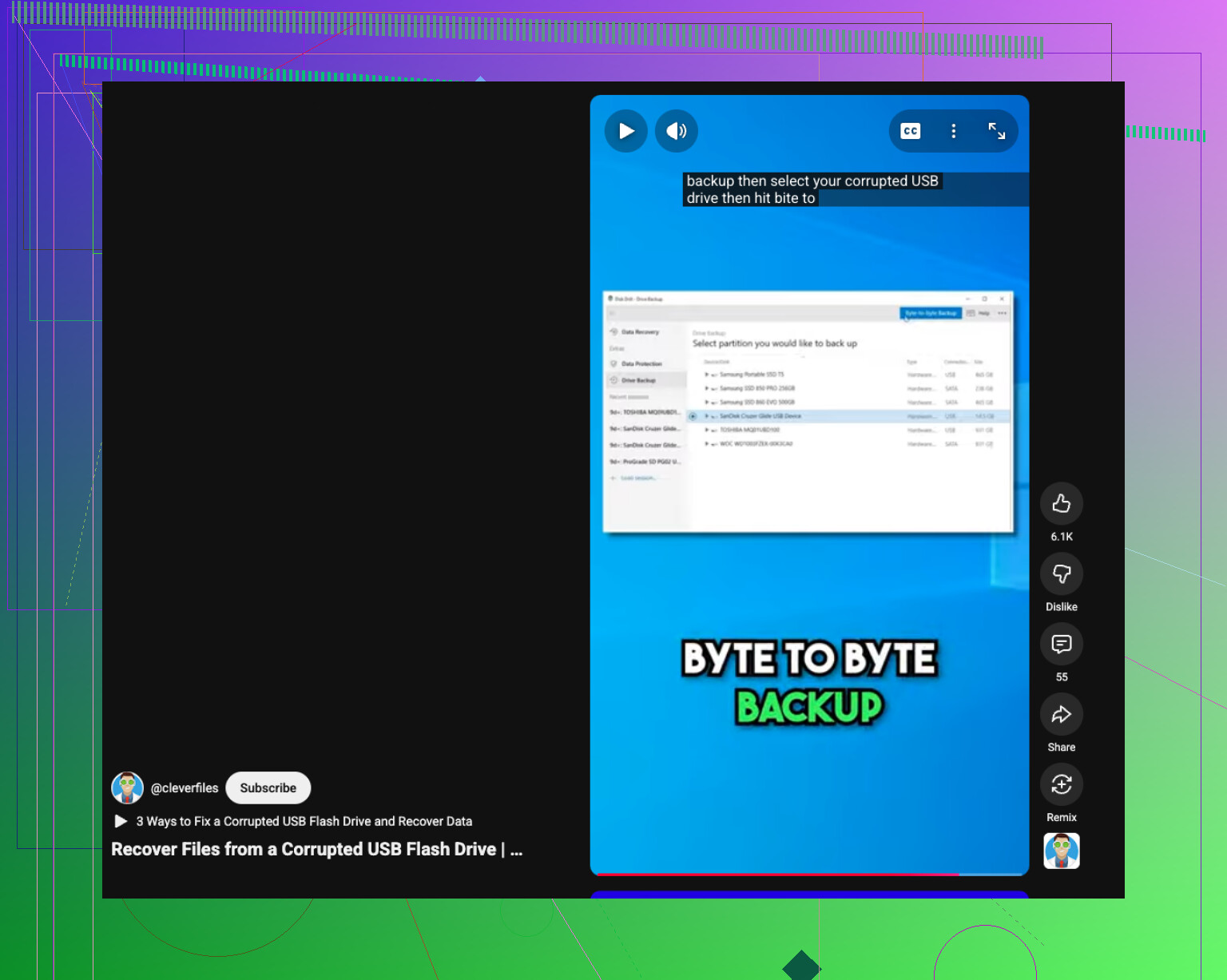
Hvis USB-drevet er beskadiget, hjælper denne hurtige guide: sådan gendanner du data fra et beskadiget USB-drev
Hvis USB-sticken kobler fra, viser 0 byte eller bliver varm, så stop. På det tidspunkt ligner det mere hardwarefejl end et simpelt sletteproblem.
Ja, du kan nogle gange gendanne dem, men jeg vil tilføje én ting til det, som @mikeappsreviewer og @voyageurdubois sagde: Hvis filerne blev slettet for ganske nylig, så tjek, om USB-enheden var synkroniseret med noget, før du går helt i gendannelsestilstand. Ting som OneDrive-kameraupload, Adobe-nylige filer, Word-autolagring, selv Apple Photos-importcache kan redde dig uden behov for en dyb scanning.
Jeg er også en smule uenig i det sædvanlige råd om at scanne den igen og igen med forskellige apps. Jeg ville ikke blive ved med at belaste flashdrevet med flere fulde scanninger, hvis det er gammelt eller opfører sig mærkeligt. USB-sticks er billige af en grund, og nogle af dem bliver hurtigt ustabile.
Det ville jeg gøre:
- Stop med at bruge USB-enheden med det samme
- Formater den ikke
- Tjek cloud-/seneste filhistorik på computeren
- Hvis der ikke dukker noget op, så kør Disk Drill fra computeren, ikke fra USB-enheden
- Gendan kun filer til et andet drev
Disk Drill er sandsynligvis det nemmeste sted at starte for slettede USB-filer, fordi det er godt til at finde dokumenter, billeder og mapper, der forsvandt efter utilsigtet sletning, og forhåndsvisningsfunktionen hjælper dig med at se, hvad der faktisk kan gendannes, før du gendanner.
Hvis du vil have en simpel gennemgang og info om Disk Drill-anmeldelse, er denne ganske udmærket: se hvordan Disk Drill gendanner slettede USB-filer
En ting mere, som folk overser: Hvis gendannede billeder kommer tilbage, men ser halvt grå ud eller er beskadigede, betyder det normalt, at dele allerede er blevet overskrevet. Så gendan alt først, sorter senere.