Jag råkade ta bort viktiga filer från mitt USB-minne när jag rensade det, och nu kan jag inte hitta dem någonstans. Dessa dokument och foton är verkligen viktiga, och jag behöver veta om det finns ett sätt att återställa raderade filer från ett USB-minne innan de försvinner för gott. Vilka återställningssteg eller vilket program bör jag prova först?
USB-filer raderade av misstag, vad jag skulle göra först
Jag har råkat ut för det här mer än en gång. USB-minnen fungerar inte som din systemdisk. Ofta, när du raderar filer från ett USB-minne, passerar de inte den vanliga Papperskorgen alls. Så det ser slutgiltigt ut direkt. Men raderad betyder inte alltid raderad för gott.
Det första steget är tråkigt men viktigt. Sluta använda USB-minnet.
Kopiera inte en fil till det. Döp inte om något. Formatera det inte. Kör inte städappar. Raderad data ligger ofta kvar tills något nytt tar dess plats. På ett litet USB-minne går överskrivning snabbt. Jag förlorade en mapp en gång efter att ha lagt över ytterligare ett kalkylblad till minnet. Dumt misstag.
Vad jag skulle göra, i ordning
- Koppla ur USB-minnet och låt det vara tills du är redo att skanna det.
- Ladda ner återställningsverktyg till din dator eller en annan enhet, inte till USB-minnet.
- Spara alla återställda filer någon annanstans.
- Hoppa över reparationsverktyg i början om inte enheten har läsfel eller vägrar öppnas.
Kontrollera en enkel sak innan du skannar
Innan du går vidare till återställningsprogram, öppna USB-minnet och gör dolda filer synliga.
Jag har sett fall där filer såg raderade ut men bara var dolda efter en dålig frånkoppling, sanering av skadlig kod eller något strul med filattribut. Det tar en minut att kontrollera. Titta också efter dolda mappar som:
- $RECYCLE.BIN
- RECYCLER
- RECYCLED
- .Trashes
Den sista dyker oftare upp om enheten har använts med en Mac. Jag skulle inte satsa på att detta löser hela problemet, men det kostar inget att titta.
Återställningsverktyget jag skulle börja med
Om jag gjorde detta på min egen dator skulle jag börja med Disk Drill.
Inte för att det gör mirakel. Jag valde det först eftersom processen är tydlig, och filförhandsvisning sparar tid. Förhandsvisning är viktigare än folk tror. Att få tillbaka 400 namnlösa filer och sortera dem genom gissningar är bedrövligt.
Stegen jag skulle följa
- Installera Disk Drill på din dator, inte på USB-minnet.
- Anslut USB-minnet och välj det i listan över enheter.
- Kör en vanlig skanning efter förlorad data.
- Låt skanningen bli klar. Stoppa inte halvvägs om de saknade filerna är viktiga.
- Använd sök, filter och förhandsvisning för att begränsa listan.
- Återställ filer till din dator, en extern hårddisk eller ett annat USB-minne.
Förhandsvisning säger mycket
Det här är den del jag litar mest på. Om en fil öppnas i förhandsvisning är dina chanser bättre.
När återställningsappen visar det ursprungliga filnamnet och mappsökvägen ser jag det som ett gott tecken. Om allt du får är generiska namn som recovered_file_001 kan filerna fortfarande vara helt okej, men att sortera dem senare blir snabbt riktigt jobbigt. Jag har gjort det. Det suger, men det är bättre än att förlora allt.
Varför USB-minnen är besvärliga
De flesta USB-minnen använder FAT32, exFAT eller NTFS. Disk Drill brukar hantera dessa filsystem bra. Det kontrollerar först vanliga filsystemposter och går sedan över till signaturskanning när dessa poster är trasiga eller saknas.
Det spelar roll när minnet har dragits ut på fel sätt, blivit korrupt eller började bete sig instabilt innan filerna försvann.
Hur är det med Recuva
Du kan prova Recuva om detta ser enkelt ut.
För några raderade JPG-, PDF- eller Word-filer i Windows kan det räcka. Jag ser det ändå som reservalternativet, inte det första. Det är äldre, bara för Windows, och enligt min erfarenhet kändes det svagare med blandade filtyper och större återställningsjobb. Disk Drill gav mig renare resultat och mindre röra att sortera igenom.
En sak jag inte skulle göra direkt
Jag skulle inte köra CHKDSK först bara för att någon på ett forum skrev ‘run chkdsk’ och sedan försvann.
CHKDSK hjälper mot filsystemfel. Det är inte ett verktyg för att återskapa raderade filer. På vissa skadade enheter ändrar det filsystemstrukturer och gör ett rent återställningsjobb till något värre. Min regel förblev densamma efter att jag bränt mig en gång. Återställ först. Reparera senare.
När programvara slutar hjälpa
Om USB-minnet:
- inte upptäcks alls
- visar 0 byte
- fortsätter att kopplas från
- har en böjd eller lös kontakt
då handlar det inte längre om ett enkelt raderingsfall. Då skulle jag sluta peta på det och börja tänka på ett återställningslabb, särskilt om filerna är viktiga. Om hårdvaran håller på att ge upp kommer programvara inte att rädda dig.

Ja, filåterställning från ett USB-minne efter oavsiktlig radering är fortfarande möjlig, om du slutar använda minnet nu.
En liten invändning mot @mikeappsreviewer, jag skulle först kontrollera din dator innan du antar att filerna är borta för gott. Om du raderade dem från USB-minnet medan det var anslutet till Windows, kan appar ibland ha flyttat kopior till en tillfällig mapp eller sökväg för senaste filer. Sällsynt, men värt 2 minuter.
Det jag skulle göra:
- Sluta skriva något till USB-minnet.
- Prova en annan USB-port och en annan dator, ifall mappvyn buggar.
- Kontrollera om filerna av misstag klipptes ut och klistrades in någon annanstans.
- Titta i Offices senaste filer, Photos importhistorik och i systemets sökning.
- Kör sedan återställningsprogramvara.
För återställning är Disk Drill ett stabilt val eftersom det hanterar USB-flashminnen bra och låter dig förhandsgranska dokument och foton innan du återställer dem. Förhandsgranskning är enormt viktigt. Om en JPG förhandsgranskas korrekt är dina chanser goda. Om en DOCX visar rätt filstorlek och datum är det också ett bra tecken.
En sak till, om enheten ber dig att formatera, klicka inte på ja. Folk gör detta i panik och gör jobbet svårare.
Om USB-minnet är skadat hjälper denna snabba guide: hur man återställer data från ett skadat USB-minne
Om minnet kopplas från, visar 0 byte eller blir varmt, stoppa. Då ser det mer ut som ett hårdvarufel än ett enkelt raderingsproblem.
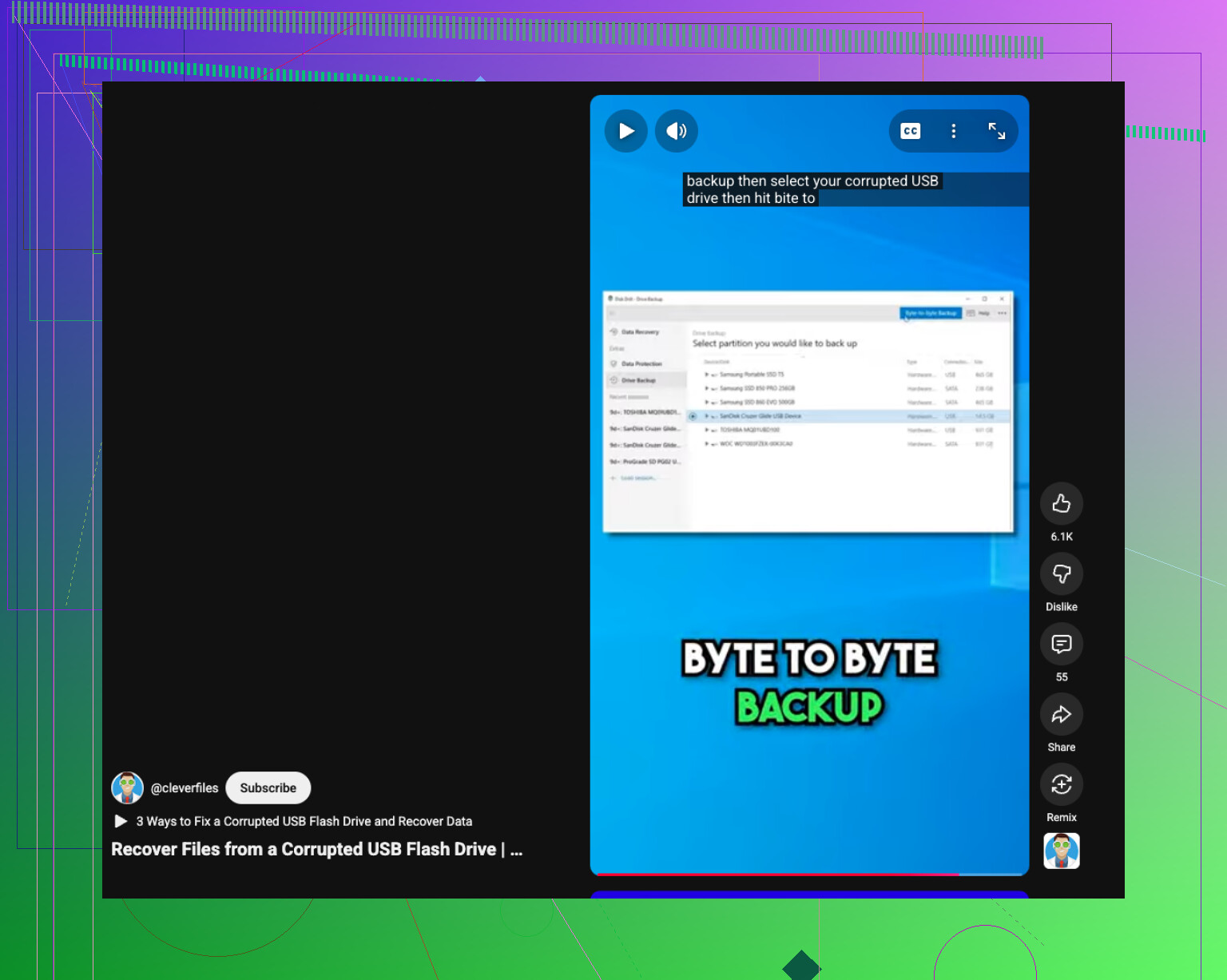
Ja, du kan ibland återställa dem, men jag vill lägga till en sak till det som @mikeappsreviewer och @voyageurdubois sa: om filerna raderades mycket nyligen, kontrollera om USB-minnet synkades med något innan du går in i fullt återställningsläge. Saker som OneDrive kamerauppladdning, Adobe senaste filer, Word autospara, till och med Apples importcache för Bilder kan rädda dig utan att du behöver göra en djupskanning.
Jag håller också lite inte med det vanliga rådet att skanna det om och om igen med olika appar. Jag skulle inte fortsätta belasta flashminnet med flera fullständiga skanningar om det är gammalt eller beter sig konstigt. USB-minnen är billiga av en anledning, och vissa av dem börjar krångla snabbt.
Det jag skulle göra:
- Sluta använda USB-minnet omedelbart
- Formatera det inte
- Kontrollera molnet och historiken för senaste filer på datorn
- Om inget dyker upp, kör Disk Drill från datorn, inte från USB-minnet
- Återställ filer endast till en annan enhet
Disk Drill är förmodligen det enklaste stället att börja på för raderade USB-filer eftersom det är bra på att hitta dokument, foton och mappar som försvunnit efter oavsiktlig radering, och förhandsgranskningsfunktionen hjälper dig att se vad som faktiskt går att återställa innan du återställer.
Om du vill ha en enkel genomgång och information i en Disk Drill-recension, är detta helt okej: se hur Disk Drill återställer raderade USB-filer
En sak till som många missar: om återställda foton kommer tillbaka men ser halvt grå ut eller är korrupta, betyder det vanligtvis att delar redan har skrivits över. Så återställ allt först, sortera senare.