Ik heb per ongeluk belangrijke bestanden van mijn USB-flashstation verwijderd tijdens het opruimen, en nu kan ik ze nergens meer vinden. Deze documenten en foto’s zijn erg belangrijk, en ik moet weten of er een manier is om verwijderde bestanden van een USB-station te herstellen voordat ze voorgoed verdwenen zijn. Welke herstelstappen of software moet ik als eerste proberen?
USB-bestanden per ongeluk verwijderd, wat ik als eerste zou doen
Ik ben dit meer dan eens tegengekomen. Flashdrives gedragen zich niet zoals je systeemschijf. Heel vaak gaan bestanden die je van een USB-stick verwijdert helemaal niet via de normale Prullenbak. Daardoor lijkt het meteen definitief. Toch betekent verwijderd niet altijd gewist.
De eerste stap is saai maar belangrijk. Stop met het gebruiken van de USB-stick.
Kopieer er geen bestand naartoe. Hernoem niets. Formatteer hem niet. Voer geen opschoonapps uit. Verwijderde gegevens blijven vaak staan totdat iets nieuws hun plaats inneemt. Op een kleine USB-stick gebeurt overschrijven snel. Ik ben ooit een map kwijtgeraakt nadat ik nog één extra spreadsheet op de stick had gezet. Domme fout.
Wat ik zou doen, op volgorde
- Koppel de USB los en laat hem met rust totdat je klaar bent om hem te scannen.
- Download hersteltools op je computer of een andere schijf, niet op de USB.
- Sla herstelde bestanden ergens anders op.
- Sla reparatietools in het begin over, tenzij de schijf leesfouten heeft of niet wil openen.
Controleer één eenvoudig ding voordat je gaat scannen
Voordat je herstelsoftware opent, open je de flashdrive en maak je verborgen bestanden zichtbaar.
Ik heb gevallen gezien waarin bestanden verwijderd leken maar alleen verborgen waren na een slechte ontkoppeling, het opruimen van malware of een rommeltje met bestandsattributen. Het kost maar een minuut om te controleren. Kijk ook naar verborgen mappen zoals:
- $RECYCLE.BIN
- RECYCLER
- RECYCLED
- .Trashes
Die laatste zie je vaker als de schijf met een Mac is gebruikt. Ik zou er niet op wedden dat dit het hele probleem oplost, maar kijken kost niets.
De hersteltool waarmee ik zou beginnen
Als ik dit op mijn eigen computer zou doen, zou ik beginnen met Disk Drill.
Niet omdat het wonderen verricht. Ik kies het als eerste omdat het proces duidelijk is en bestandsvoorbeeld tijd bespaart. Voorbeeldweergave is belangrijker dan mensen denken. 400 naamloze bestanden terughalen en ze vervolgens op gokwerk sorteren is ellendig.
De stappen die ik zou volgen
- Installeer Disk Drill op je computer, niet op de flashdrive.
- Sluit de USB aan en kies hem uit de schijflijst.
- Voer een standaardscan naar verloren gegevens uit.
- Laat de scan afronden. Stop niet halverwege als de ontbrekende bestanden belangrijk zijn.
- Gebruik zoeken, filters en voorbeeldweergave om de lijst te verfijnen.
- Herstel bestanden naar je computer, een externe harde schijf of een andere USB.
Voorbeeldweergave vertelt je veel
Dit is het deel dat ik het meest vertrouw. Als een bestand in de voorbeeldweergave opent, zijn je kansen beter.
Wanneer de herstelapp de oorspronkelijke bestandsnaam en het mappad toont, zie ik dat als een goed teken. Als je alleen algemene namen krijgt zoals recovered_file_001, kunnen de bestanden nog steeds prima zijn, maar ze later sorteren wordt al snel lelijk werk. Ik heb het gedaan. Het is waardeloos, maar het is nog altijd beter dan de hele partij verliezen.
Waarom USB-drives lastig zijn
De meeste flashdrives gebruiken FAT32, exFAT of NTFS. Disk Drill kan meestal goed met die bestandssystemen omgaan. Het controleert eerst de normale bestandssysteemrecords en valt daarna terug op signatuurscanning wanneer die records beschadigd zijn of ontbreken.
Dat is belangrijk wanneer de stick verkeerd is verwijderd, beschadigd is geraakt of al kuren begon te vertonen voordat de bestanden verdwenen.
Hoe zit het met Recuva
Je kunt Recuva proberen als dit eenvoudig lijkt.
Voor een paar verwijderde JPG’s, PDF’s of Word-bestanden op Windows kan het voldoende zijn. Toch zie ik het als de reserveoptie, niet als de eerste keuze. Het is ouder, alleen voor Windows, en in mijn gebruik voelde het zwakker bij gemengde bestandstypen en grotere herstelklussen. Disk Drill gaf mij schonere resultaten en minder rommel om door te spitten.
Eén ding dat ik niet meteen zou doen
Ik zou niet eerst CHKDSK uitvoeren omdat iemand op een forum ‘run chkdsk’ heeft getypt en daarna verdween.
CHKDSK helpt bij bestandssysteemfouten. Het is geen undelete-tool. Op sommige beschadigde schijven wijzigt het bestandssysteemstructuren en maakt het van een nette herstelklus een slechtere. Mijn regel bleef hetzelfde nadat ik me er ooit aan had gebrand. Eerst herstellen. Daarna repareren.
Wanneer software niet meer helpt
Als de USB:
- helemaal niet wordt gedetecteerd
- 0 bytes toont
- steeds de verbinding verbreekt
- een verbogen of losse connector heeft
dan heb je niet meer met een eenvoudig verwijderingsgeval te maken. Op dat punt zou ik stoppen met eraan te prutsen en nadenken over een herstelbedrijf, vooral als de bestanden belangrijk zijn. Als de hardware faalt, gaat software je niet redden.
Ja, bestandsherstel vanaf een USB-stick na per ongeluk verwijderen is nog steeds mogelijk, als u de stick nu niet meer gebruikt.
Eén kleine kanttekening bij @mikeappsreviewer: ik zou eerst uw computer controleren voordat u ervan uitgaat dat de bestanden voorgoed weg zijn. Als u ze van de USB hebt verwijderd terwijl die op Windows was aangesloten, hebben apps soms kopieën verplaatst naar een tijdelijke map of een pad met recente bestanden. Zeldzaam, maar 2 minuten waard.
Wat ik zou doen:
- Stop met iets naar de USB te schrijven.
- Probeer een andere USB-poort en een andere pc, voor het geval de mapweergave een fout heeft.
- Controleer of de bestanden niet per ongeluk ergens naartoe zijn geknipt en geplakt.
- Kijk in recente Office-bestanden, de importgeschiedenis van Foto’s en in uw systeemzoekfunctie.
- Voer daarna herstelsoftware uit.
Voor herstel is Disk Drill een goede keuze, omdat het goed werkt met USB-flashstations en u documenten en foto’s kunt bekijken voordat u ze herstelt. Voorbeeldweergave is enorm belangrijk. Als een JPG netjes wordt weergegeven, zijn uw kansen redelijk goed. Als een DOCX de juiste bestandsgrootte en datum toont, is dat ook een goed teken.
Nog één ding: als de stick vraagt om te formatteren, klik dan niet op ja. Mensen doen dit in paniek en maken het herstel lastiger.
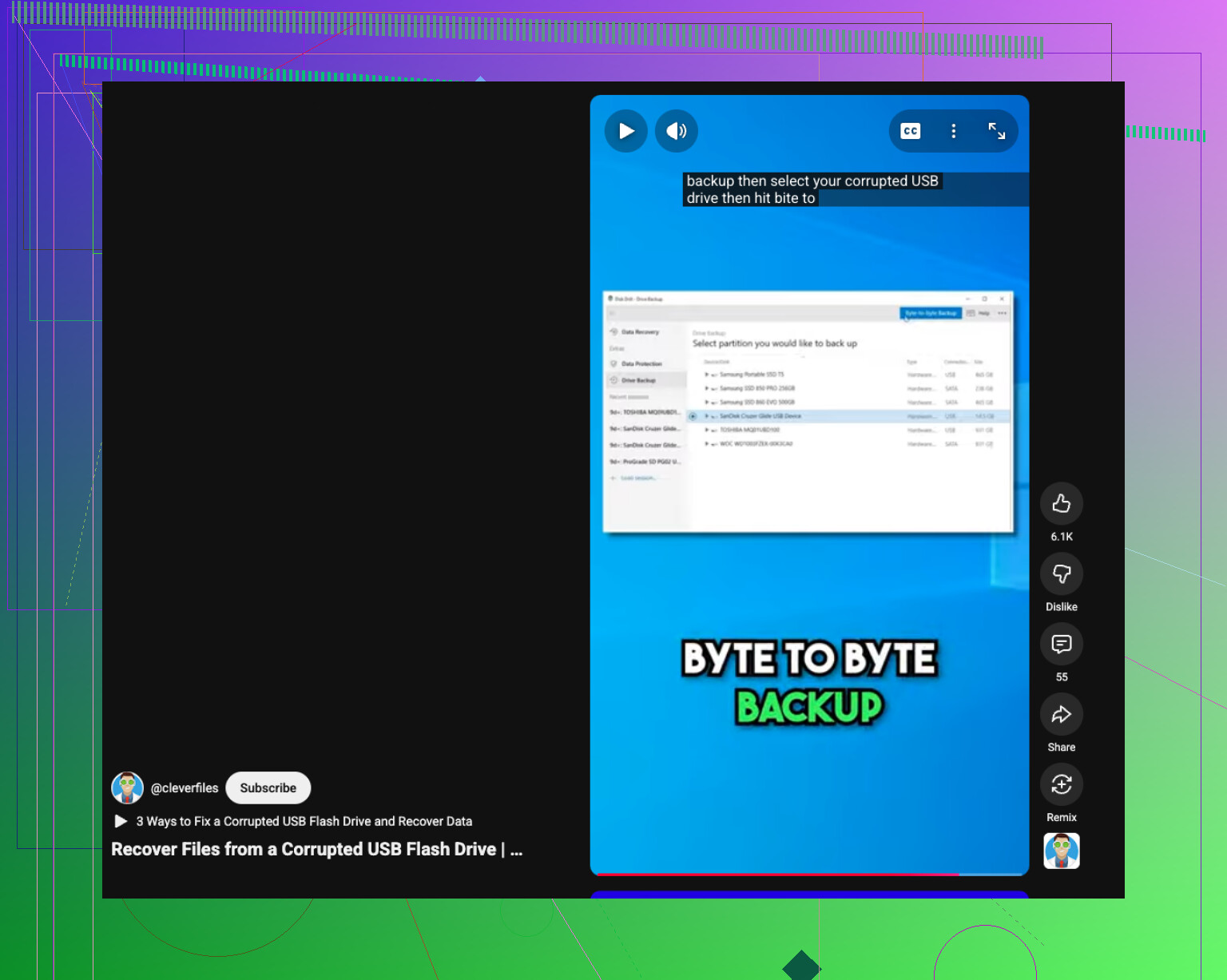
Als de USB beschadigd is, helpt deze snelle gids: hoe u gegevens herstelt van een beschadigde USB-stick
Als de stick de verbinding verbreekt, 0 bytes toont of heet wordt, stop dan. Op dat moment lijkt het meer op hardwarefalen dan op een eenvoudig verwijderprobleem.
Ja, je kunt ze soms herstellen, maar ik zou nog één ding toevoegen aan wat @mikeappsreviewer en @voyageurdubois zeiden: als de bestanden pas heel recent zijn verwijderd, controleer dan of de USB met iets was gesynchroniseerd voordat je volledig in herstelmodus gaat. Dingen zoals OneDrive-camera-upload, Adobe-recente bestanden, Word automatisch opslaan, zelfs de importcache van Apple Foto’s kunnen je redden zonder dat je een diepe scan nodig hebt.
Ook ben ik het licht oneens met het gebruikelijke advies om het steeds opnieuw te scannen met verschillende apps. Ik zou niet blijven doorhameren op de flashdrive met meerdere volledige scans als die oud is of vreemd doet. USB-sticks zijn niet voor niets goedkoop, en sommige worden snel onbetrouwbaar.
Wat ik zou doen:
- Stop onmiddellijk met het gebruiken van de USB
- Formatteer hem niet
- Controleer cloud-/recente bestandsgeschiedenis op de computer
- Als er niets opduikt, voer Disk Drill uit vanaf de computer, niet vanaf de USB
- Herstel bestanden alleen naar een andere schijf
Disk Drill is waarschijnlijk de makkelijkste plek om te beginnen voor verwijderde USB-bestanden, omdat het goed is in het vinden van documenten, foto’s en mappen die na per ongeluk verwijderen zijn verdwenen, en de voorbeeldfunctie helpt je te zien wat er daadwerkelijk herstelbaar is voordat je herstelt.
Als je een eenvoudige uitleg en informatie over een Disk Drill-review wilt, is dit best goed: bekijk hoe Disk Drill verwijderde USB-bestanden herstelt
Nog één ding dat mensen missen: als herstelde foto’s terugkomen maar er half grijs uitzien of beschadigd zijn, betekent dat meestal dat delen al zijn overschreven. Herstel dus eerst alles, sorteer later.