Ik heb net een Mac gekocht en ik heb moeite om OneDrive voor mijn bestanden in te stellen. Ik gebruikte het eerder op Windows, maar de Mac-versie lijkt anders. Kan iemand mij stap voor stap uitleggen hoe ik dit instel of goede tips geven voor het efficiënt synchroniseren en benaderen van bestanden? Ik zou alle hulp of advies erg waarderen.
OneDrive synchroniseren op Mac: een eerlijke uitleg
Start je Mac op, schuif een stoel aan—laten we het hebben over OneDrive synchroniseren zonder gek te worden. Ik heb genoeg gidsen gezien die met de terminologie rommelen, dus hier is de kern zonder franje.
Eerst downloaden, daarna ademhalen
Als je de officiële OneDrive‑app nog niet rechtstreeks bij Microsoft hebt opgehaald, doe dat nu. Er gebeurt niets tot dat geregeld is, dus denk er niet te veel over na. Zodra alles is geïnstalleerd, ram je door het aanmelden met je Microsoft‑account heen (tip: zorg dat je wachtwoord klaarstaat, tenzij je graag wachtwoorden reset).
Finder stap‑voor‑stap
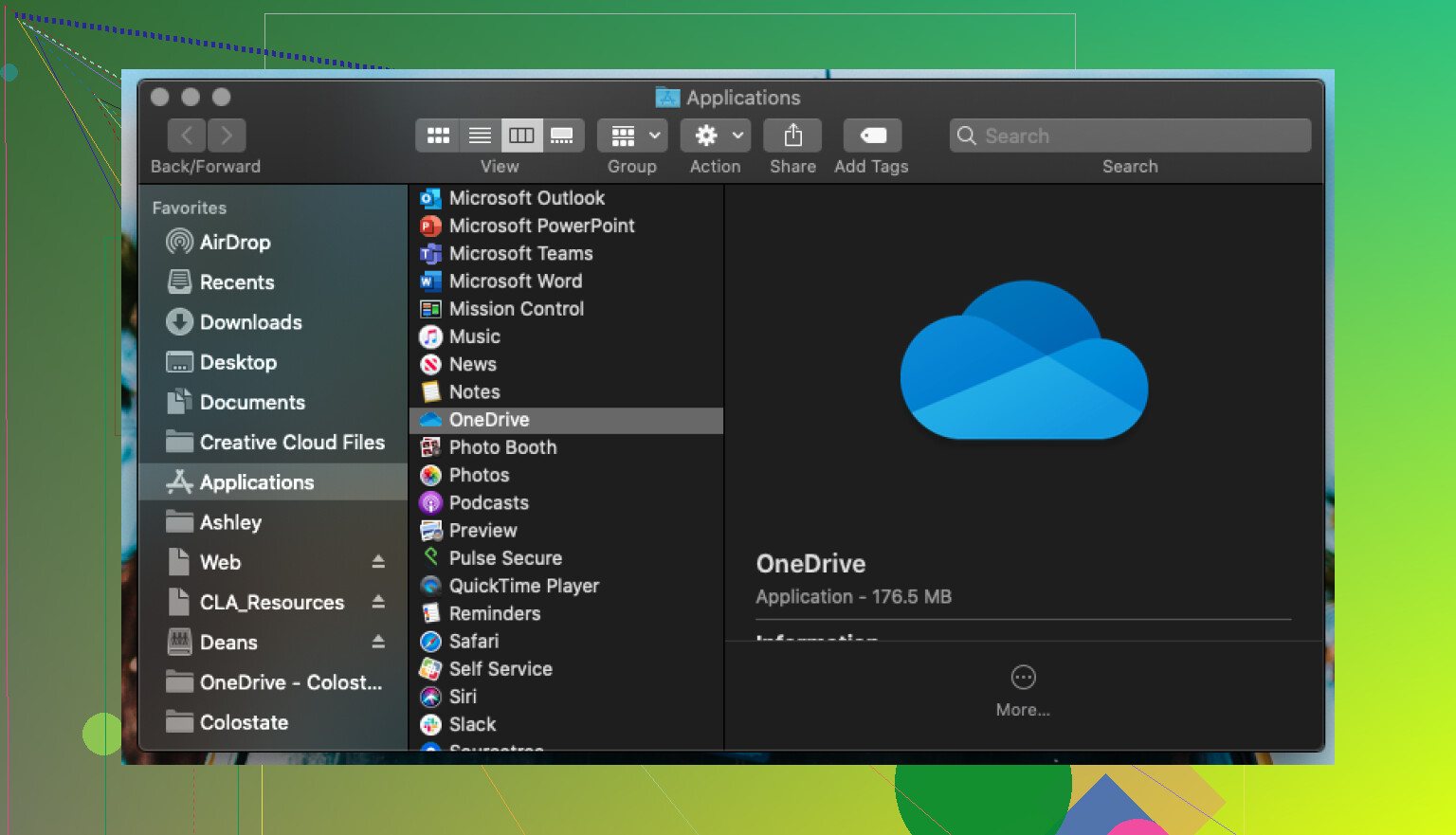
Zodra je binnen bent, voilà—kijk links in Finder en je ziet een fonkelnieuwe map “OneDrive” in je zijbalk. Het is alsof je straat eindelijk geasfalteerd is: ineens wordt alles makkelijker. Sleep gewoon je spullen die map in. Uploaden is net zo makkelijk als een pizza uit de oven schuiven—alleen met minder troep.
Geen reden om het wiel opnieuw uit te vinden: bestanden beheer je precies zoals in elke andere map. Geen rare extra stappen, geen gedoe. En ja, zo ziet dat eruit:
Voor de “Dit moet toch slimmer kunnen?”‑mensen
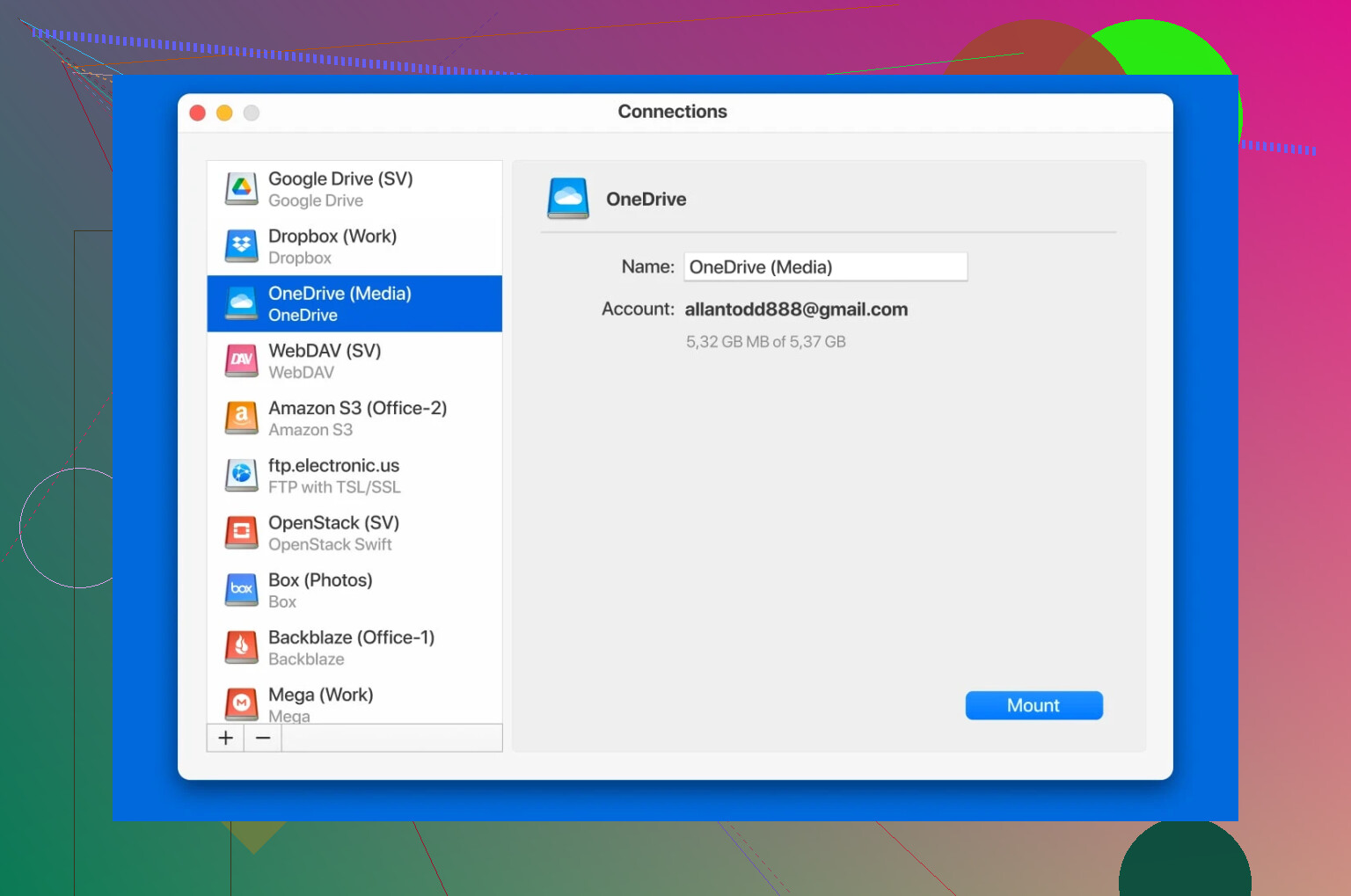
Gewenst dat Finder gewoon met elke clouddienst kon koppelen, als een soort universele afstandsbediening? Dat was precies wat ik zocht. Dus ben ik gaan speuren tot ik uitkwam bij iets dat CloudMounter heet. Het is eigenlijk een goocheltruc voor je Mac—het laat je cloudopslag gebruiken alsof het een externe schijf is. Geen gehannes meer met onhandige webinterfaces, gewoon… Finder openen, rondneuzen en je bestanden gebruiken.
Ben je nieuwsgierig, kijk dan eens bij CloudMounter. Het beste? De OneDrive‑integratie kost niets. Koppel je cloudaccounts wanneer je wilt, of verbreek de verbinding—alles staat netjes op één plek. Tuurlijk, ze zullen proberen je een premiumlicentie aan te smeren, maar tenzij je een stuk of zeven clouds tegelijk wilt jongleren, heb je die waarschijnlijk niet nodig.
Waarom moeite doen? Encryptie, daarom
Voor iedereen die “cloud” wantrouwt vanwege beveiliging: CloudMounter is niet alleen maar mooi. Het voegt een extra laag versleuteling toe rond je bestanden, zodat willekeurige datalekken je niet uit je slaap houden. En in tegenstelling tot snelkoppelingen die in Finder worden geplakt, voelt deze integratie alsof alles gewoon op je lokale schijf staat—wijzen, klikken, openen, klaar.
Kort samengevat
- Download OneDrive voor Mac.
- Meld je aan. Finder toont OneDrive als een gewone map.
- Sleep en zet neer tot je er genoeg van hebt.
- Meer nodig? CloudMounter laat cloudopslag aanvoelen als lokaal en biedt gratis OneDrive‑toegang met versleuteling.
- Rust in je hoofd in real‑time, zonder onhandige websites.
Als je bestanden jongleert tussen je Mac en de wolk, is dit de minst pijnlijke aanpak die ik ben tegengekomen. Loop je vast? Laat een reactie achter. Techhoofdpijn is draaglijker als we er samen doorheen gaan.
Eerlijk gezegd zijn Macs en OneDrive soms als olie en water. Je krijgt integratie met Finder, ja, maar het werkt niet altijd “gewoon vanzelf” zoals op Windows. @mikeappsreviewer had de basis goed te pakken—sleep spullen in je OneDrive-map, bestanden worden automatisch gesynchroniseerd, iedereen blij (totdat er iets misgaat, lol).
Maar hier ben ik het een beetje oneens: voor veel mensen heb je die extra apps zoals CloudMounter helemaal niet nodig, tenzij je met heel veel clouddrives werkt. De standaard Microsoft OneDrive-app op de Mac is beter geworden. Zorg dat je Bestanden op aanvraag hebt ingeschakeld in de OneDrive-voorkeuren. Klik met de rechtermuisknop op het OneDrive-pictogram in je menubalk > Voorkeuren > “Bestanden op aanvraag”. Dit bespaart ruimte zodat dingen je schijf niet verstoppen maar nog wel zichtbaar zijn in Finder—je downloadt ze pas als je het bestand opent. Als je deze instelling niet even controleert, kun je zo gigabytes aan opslag verbruiken voor bestanden die je nauwelijks gebruikt.
Als Finder zich ook raar gedraagt (soms blijft OneDrive hangen met synchroniseren of verschijnen de statuspictogrammen niet), herstart OneDrive dan: klik op het wolk-icoon bovenin, kies “OneDrive stoppen” en open het daarna opnieuw vanuit Programma’s. Klinkt suf, maar het fixt een hoop sync-gezeur.
Tip: Als je bestanden deelt tussen Windows en Mac, let op rare bestandsnamen (dubbele punten, schuine strepen, enz.)—Finder op de Mac laat je bestanden noemen op manieren waar OneDrive op Windows soms niet tegen kan. Dat heb ik op de harde manier ontdekt tijdens een groepsproject… daarna een massale bestandsnaamhervormingssessie. Gezellig.
Alles bij elkaar, ja—slepen en neerzetten werkt prima voor de meeste basisdingen. Als je echt cloud-gek wilt doen met alles zichtbaar in Finder als een baas, dan is CloudMounter tof (en gratis voor OneDrive, in ieder geval totdat ze geld willen voor extra clouds). Maar 90% van de mensen heeft dat niet nodig, tenzij je tegelijk Google Drive, Dropbox en OneDrive beheert.
Laatste ding: houd OneDrive up-to-date via de Mac App Store. Oude versies lopen vaker vast dan zou moeten. En Apple’s ingebouwde Spotlight-zoekfunctie indexeert inmiddels je OneDrive-map, dus zoeken is minder pijnlijk dan vroeger.
Heb je heel specifieke problemen, of zoek je gewoon kale basis-sync? De obstakels met OneDrive op de Mac zijn vreemd, maar niet onoverkomelijk—alleen soms om met je hand tegen je voorhoofd te slaan.
Moet @mikeappsreviewer en @sognonotturno toch krediet geven, zij hebben de meeste voor de hand liggende Mac+OneDrive obstakels al behandeld, maar hier komt het stukje dat niemand wil toegeven: zelfs met alle Finder-trucjes en de hele dag slepen en neerzetten, is de OneDrive Mac-app… laten we zeggen, eigenaardig (en dan ben ik nog vriendelijk). Soms zie je je bestandsstatuspictogrammen, soms haakt Finder gewoon af en speel je het klassieke raadspelletje is het aan het synchroniseren of niet.
Eén ding dat ik doe en dat geen van beiden noemde: vertrouw niet alleen op het wolkje in de menubalk voor al je statusinformatie. De echte OneDrive-map in Finder zou die kleine groene vinkjes (gesynchroniseerd), blauwe wolkjes (alleen online) of draaiende pictogrammen (bezig met synchroniseren) moeten hebben, maar als die verdwijnen of niet overeenkomen met wat de app zegt, is het tijd om te herstarten (OneDrive, niet je Mac—tenzij je graag met vuur speelt).
Nog zo’n vreemde eigenaardigheid: op de Mac is er geen echte integratie in het Openen/Opslaan-venster van elke app zoals op Windows. Dus sommige oudere Mac-software ziet je OneDrive-map standaard misschien niet. De oplossing? Voeg hem toe aan Favorieten in Finder, of sleep hem gewoon naar je zijbalk. Super eenvoudig, maar je zult me dankbaar zijn de veertigste keer dat je een pdf rechtstreeks vanuit Voorvertoning in OneDrive wilt opslaan.
Niet om nog eens extra in te haken op de CloudMounter-enthousiasme van @mikeappsreviewer, maar dit is de echte reden dat ik het gebruik: de eigen selectieve synchronisatie van OneDrive vult soms je beschikbare ruimte met irritante lokale kopieën. Met CloudMounter komen je bestanden je schijf nooit echt op, tenzij jij dat wilt. En als je andere cloudaanbieders gebruikt (iemand last van de trage Mac-sync van Google Drive?), dan is het de Zwitsers zakmes-app waarvan je wilde dat je er een jaar geleden al van wist.
Laatste tip: als je van scripting/automatisering houdt, Automator op macOS heeft een hekel aan synchronisatiemapjes. Wil je echte cross-platform magie? Zet je OneDrive-map op een logische locatie, niet vijf submappen diep begraven in Users/YourName. MacOS laat je de hoofdmap van OneDrive verplaatsen—doe dat op dag één, voordat het 20 GB aan onzin indexeert en je in tranen uitbarst.
Dus, samengevat: installeer de app, houd hem up-to-date, let op de pictogrammen, overweeg CloudMounter als je meer controle wilt of meerdere clouds gebruikt, en ga er niet van uit dat alles even naadloos is als op Windows. Mac+OneDrive is een haat-liefderelatie—geniet van het drama.
Laten we eerlijk zijn: OneDrive op een Mac is een beetje alsof je Windows-kliekjes meeneemt naar een buurtbarbecue: meestal prima, maar er zullen altijd een paar gasten zijn die het niet trekken. Ja, al die menubalk- en Finder-integratie werkt… tot het dat niet meer doet (credits voor de eerdere uitleggen voor de eerlijkheid daar). Grote shout-out naar het detail dat OneDrive’s Finder-iconen raar gaan doen—bij mij verdwijnen ze zodra mijn Mac ook maar een beetje niest.
Maar hier is de kant waar bijna niemand het over heeft: prestaties. De ingebouwde OneDrive-app kan de CPU vollopen tijdens grote synchronisaties en als hij naar wijzigingen zoekt, kun je je machine wel vergeten voor zwaarder werk. Wil je een “instellen en nooit meer naar omkijken”-workflow? Succes daarmee.
Dan CloudMounter—oprecht strak voor iedereen die klaar is met lokale kopieën die SSD-ruimte opvreten, zoals anderen al noemden. Voordelen: mount OneDrive als een externe schijf (geen “synct het nou wel of niet?”-drama meer), houdt je schijf slank, biedt extra versleuteling als je voorzichtig bent ingesteld. Nadelen? Je loopt tegen grenzen aan als je geavanceerde dingen wilt zoals automatische back-ups of superslimme offline toegang—het is meer een zakmes dan een complete gereedschapskist. Ook kan direct zoeken naar bestanden in gemounte schijven trager zijn dan in gewone mappen, omdat macOS ze anders behandelt. Maar het biedt wel duidelijke voordelen ten opzichte van de OneDrive-app, zeker als je tegelijk ook Google Drive, Dropbox of Box gebruikt.
Sommige mensen zweren bij apps van derden zoals Transmit of Mountain Duck; die zijn prima, maar meestal betaald en eerlijk gezegd minder plug-and-play met OneDrive dan CloudMounter. En hoewel trucs met de Finder-zijkolom kunnen helpen, kan Apple’s ingebouwde “Tags”-functie buggy zijn als je die combineert met cloudmappen, dus bouw je hele workflow daar liever niet op. Anderen zijn fan van weer andere sync-clients, maar uiteindelijk lopen ze vroeg of laat tegen dezelfde problemen aan.
Laatste tip: raak niet geobsedeerd door status-badges. Leuk als ze verschijnen, maar ik vertrouw “Online bekijken” via rechtsklik meer dan welk icoontje dan ook. Als je serieus geen bestanden kwijt wilt raken, is die extra klik het waard.
Al met al: CloudMounter is sterk als je een hands-off, rommelvrije OneDrive-ervaring wilt, ondanks een paar eigenaardigheden. Als je hoopt op Windows-achtige soepelheid, houd je verwachtingen—en je back-uproutine—liever realistisch.