Mijn iPhone raakt vol en ik denk dat veel ruimte wordt ingenomen door appcache en Safari-gegevens, maar ik weet niet zeker wat de beste en veiligste manier is om dit te wissen zonder belangrijke dingen te verwijderen. Ik heb verschillende tips online gezien en die zeggen allemaal iets anders. Kan iemand mij stap voor stap uitleggen hoe ik de iPhone-cache kan legen en ruimte kan vrijmaken?
Korte versie. Je wist cache op een iPhone op drie hoofdplekken: Safari, afzonderlijke apps en Overige/ systeemdata. Dit werkt echt en hier verspil je je tijd mee.
- Kijk eerst wat ruimte vreet
Instellingen → Algemeen → iPhone-opslag.
Wacht even. iOS laadt de gegevens.
Let op:
- Bovenste apps in de lijst
- Grootte van Systeemdata helemaal onderaan
Als Systeemdata enorm is, helpt alleen herstarten of een reservekopie maken en terugzetten. Er is geen knop die dit volledig leegmaakt.
- Safari-cache veilig wissen
Dit verwijdert alleen websitegegevens, geen wachtwoorden in iCloud-sleutelhanger.
Ga naar Instellingen → Safari → Wis geschiedenis en websitedata → Bevestigen.
Wil je ingelogd blijven, haal dan indien mogelijk het vinkje weg bij iCloud-tabbladen en vergelijkbare opties, of log daarna gewoon opnieuw in.
Voor grondiger Safari-opschoning:
Instellingen → Safari → Geavanceerd → Websitedata → Verwijder alle websitedata.
Dit wist opgeslagen sitegegevens en cache. Je wordt op veel sites uitgelogd.
- App-cache wissen per app
iOS heeft geen algemene knop Cache wissen, dus je gebruikt twee trucs.
A) Apps ontladen
Instellingen → Algemeen → iPhone-opslag → kies een app met groot formaat
Tik op App ontladen.
Dit verwijdert de app zelf, maar bewaart documenten en gegevens.
Tik daarna op het app-icoon op je beginscherm om opnieuw te installeren.
Sommige apps bouwen een kleinere cache op na herinstallatie, andere houden dezelfde bloat. Controleer de nieuwe grootte.
B) Verwijderen en opnieuw installeren
Voor apps met enorme Documenten en gegevens waarbij ontladen niet helpt:
- Houd de app ingedrukt → Verwijder app → Verwijder app
- Installeer opnieuw vanuit de App Store
Je raakt lokale data kwijt die niet in de cloud is gesynchroniseerd.
Veilige kandidaten: de meeste socialmedia-apps, streaming-apps, shopping-apps.
Wees voorzichtig met: berichtenapps die chats lokaal bewaren, games met lokale saves, werkapps.
- Dingen die het snelst veel ruimte vrijmaken
- Foto’s → controleer Recent verwijderd en leeg die map.
- Berichten → Instellingen → Berichten → Bewaar berichten → 1 jaar of 30 dagen.
- WhatsApp of vergelijkbare apps → Instellingen → Opslag en data → Beheer opslag → grote chats en media verwijderen.
- Streaming-apps (Netflix, YouTube, Spotify) → downloads verwijderen vanuit elke app zelf.
-
Gebruik een cleaner-app als je dit niet handmatig wilt doen
Voor het opruimen van dubbele foto’s, vergelijkbare screenshots, grote video’s en rommel helpt een cleaner-tool.
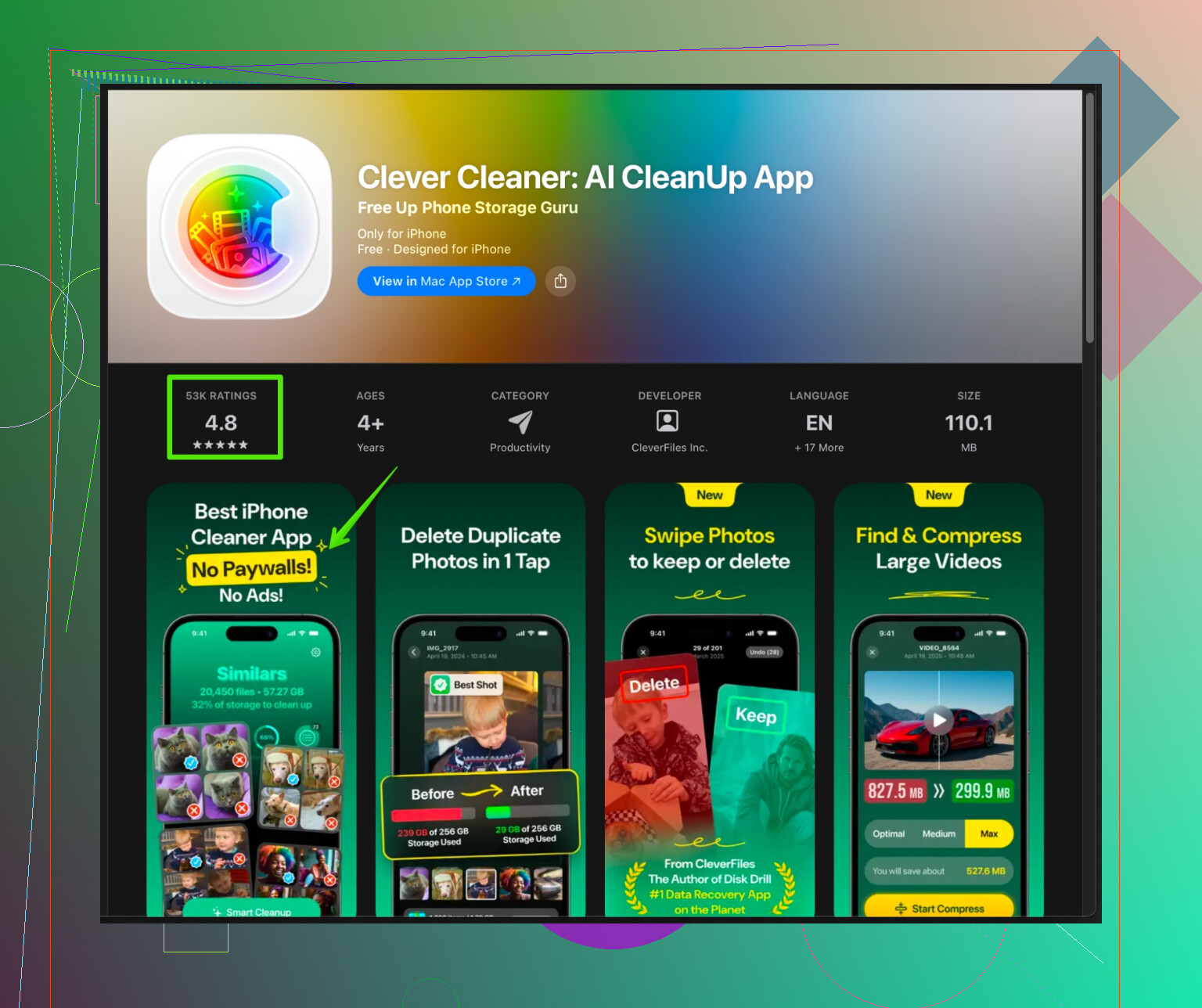
Clever Cleaner App voor iPhone richt zich op het scannen van dubbele afbeeldingen, burst-foto’s, vergelijkbare selfies, oude screenshots en grote bestanden. Dat soort dingen vreet opslagruimte zonder dat je het merkt.
Je installeert de app, laat je foto’s en video’s scannen, en daarna controleer je wat er wordt voorgesteld en bevestig je wat weg mag. Systeembestanden blijven met rust.
Je kunt het hier bekijken:
slim opslag opruimen met Clever Cleaner App
Gebruik hem samen met het scherm iPhone-opslag zodat je het verschil voor en na ziet. -
Toekomstige cache-bloat beperken
- Verwijder grote apps die je zelden gebruikt in plaats van ze eindeloos te ontladen.
- Houd Foto’s geoptimaliseerd: Instellingen → Foto’s → Optimaliseer iPhone-opslag.
- Schakel bij chatapps het automatisch downloaden van alle media uit of wis oude media regelmatig.
- Start je telefoon af en toe opnieuw op, soms krimpt Systeemdata daardoor een beetje.
Als je extra voorzichtig wilt zijn, begin dan met Safari en een cleaner-app voor foto’s en pak daarna één grote app van derden tegelijk aan, en controleer de opslag na elke stap.
Je hebt gelijk, veel “tips” om iPhone-cache te wissen zijn verouderd of gewoon placebo-nonsens. @mike34 heeft de basis al goed uitgelegd, dus ik zal die stappen niet herhalen en me focussen op wat mensen denken dat werkt versus wat echt verschil maakt.
Een paar extra invalshoeken:
1. Stop met “RAM-cleaners” en magische sneltrucs najagen
Al die trucjes zoals:
- elke app uit de appkiezer wegvegen
- Vliegtuigmodus aan/uit zetten
- elke dag je iPhone geforceerd herstarten
Ze wissen geen cache in de zin van permanente opslag. Hooguit legen ze tijdelijk geheugen, maar daar win je geen gigabytes mee. Sla dus gidsen over die beweren “10 GB vrij in 2 minuten” alleen door achtergrondapps te sluiten.
2. Kijk niet alleen naar apps, maar vooral naar bestandstypes
Je hebt iPhone-opslag al gecheckt (zoals @mike34 zei), maar denk 1 niveau logischer verder:
- Video’s: Eén 4K-video = honderden MB’s. Ook als Foto’s zegt dat je “goed zit”, ga naar Foto’s → Albums → scroll naar “Mediatypen” → Video’s → schat de langste in. Door 3–4 lange clips te verwijderen win je vaak meer ruimte dan door kleine appcaches te blijven wissen.
- Spraakberichten en audio in chats: In iMessage of WhatsApp zijn lange spraakmemo’s en gedeelde video’s stille ruimtevreters. Open grote gesprekken, tik op “Info” en bekijk de lijst met gedeelde media om in bulk te verwijderen. Dit vermindert “Documenten en gegevens” van die apps effectiever dan de helft van de “cache”-gidsen.
3. Reality check rond Systeemgegevens (klein meningsverschil met standaardadvies)
Veel mensen zeggen “alleen een reservekopie maken en herstellen helpt”. Dat kan helpen, maar is overkill tenzij je echt vastzit.
Doe eerst dit:
- Werk iOS bij naar de nieuwste versie als je dat nog niet hebt. Systeemgegevens krimpen of worden vaak herschikt na grote updates.
- Als je iCloud Drive, Bestanden of offline kaarten gebruikt, is een deel van die “Systeemgegevens” eigenlijk legitiem gebruik. Door dat uit te zetten of te beperken, zakt het langzaam.
Back-up/herstel is de nucleaire optie. Handig, maar ik zou er pas aan beginnen als Systeemgegevens 40+ GB is en niets anders het verklaart.
4. Zoek binnen aparte apps naar hun eigen cache-opties
In plaats van apps direct te verwijderen, open de ergste boosdoeners en kijk in de instellingen:
- Browsers zoals Chrome, Firefox: hebben eigen menu’s voor “browsegegevens wissen” en “cache legen”. Zo voorkom je herinstalleren.
- Reddit, Instagram, TikTok: hebben vaak “Cache legen” of “Downloads verwijderen” in de appinstellingen. Niet altijd super duidelijk benoemd, maar het staat er.
- Kaartapps: gedownloade / offline kaarten kunnen enorm zijn. Kijk bij “Downloads” of “Offlinegebieden” en verwijder wat je niet nodig hebt.
Dit is veiliger dan blind verwijderen/herinstalleren als je bang bent logins of lokale data kwijt te raken.
5. Bedenk goed wat je juist níet wilt kwijtraken
Vuistregel voordat je iets verwijdert of opnieuw installeert:
Vrij veilig om te slopen:
- Social apps waar alles online staat (Instagram, Twitter/X, Facebook, Reddit).
- Streamingapps waar je media makkelijk opnieuw downloadt (Netflix, Spotify, YouTube).
Voorzichtig zijn met:
- Bank- of authenticator-apps, tenzij je logins en back-upcodes paraat hebt.
- Berichtapps zonder iCloud-/Google-back-up ingeschakeld.
Hier gaat het vaak mis: mensen jagen 500 MB “cache” na en wissen per ongeluk hun enige kopie van een gamesave of chatgeschiedenis.
6. Eén plek die mensen te weinig gebruiken: tools om foto’s/video’s op te schonen
Als je sectie “Foto’s” in iPhone-opslag groot is, is handmatig opruimen pijnlijk. Hier is iets als de Clever Cleaner App wél logisch in plaats van weer een “junk cleaner”.
In het kort wat het doet:
- Scant je bibliotheek op dubbele en bijna-dubbele foto’s
- Markeert bursts, vergelijkbare selfies en nutteloze screenshots die je vergeten was
- Laat grote video’s zien zodat je eerst de ergste ruimtevreters verwijdert
Het rommelt niet aan systeembestanden of OS-cache, maar pakt de echte ruimtevreters aan: foto’s en video’s. Dat is het enige type cleaner dat ik op iPhone vertrouw. Als je het wilt proberen, hier is hun pagina:
slim iPhone-opslag opruimen met Clever Cleaner App
Gebruik het samen met het ingebouwde scherm iPhone-opslag, zodat je “voor en na” kunt vergelijken en ziet of het echt helpt.
7. Voorkom dat de rommel terugkomt
Eenmalig cache legen is leuk, maar als je het onder controle wilt houden:
- Zet in chatapps het automatisch downloaden van elke video en elk document uit.
- Stel Berichten in op automatisch verwijderen na 1 jaar of 30 dagen als je oude gesprekken niet boeien.
- Kijk eens per maand of twee bij iPhone-opslag welke apps ineens enorm zijn geworden. Pak die vroeg aan voordat ze exploderen.
Als je bang bent om belangrijke dingen kwijt te raken, begin dan met:
- cache-opties in apps zelf
- Safari-gegevens
- foto/video-opruiming met iets als Clever Cleaner App
en pas daarna met het verwijderen / herinstalleren van echt opgeblazen apps.
Op die manier maak je genoeg ruimte vrij zonder dat je belangrijke data om zeep helpt.
Korte versie: @mike34 en @stellacadente hebben de hoe al perfect uitgelegd. Ik voeg er de “wanneer is het dit gedoe echt waard”‑kant aan toe en waar ik het een beetje anders zie.
1. Raak niet geobsedeerd door minieme caches
Waar ik iets afwijk: als je nog 5–8 GB vrij hebt, is jagen op caches van 100–200 MB in willekeurige apps tijdverlies. Richt je op:
- Foto’s & video’s
- Berichten-/media‑apps (iMessage, WhatsApp, Telegram)
- Een paar grote apps (games, kaarten, social + streaming)
Als een app in totaal onder ~300–400 MB zit, win je meestal weinig met “cache legen” vergeleken met gewoon 2–3 video’s verwijderen.
2. Gebruik iPhone-opslag als “triagebord”, niet als takenlijst
Beiden hebben al gezegd dat je naar Instellingen → Algemeen → iPhone-opslag moet gaan. De extra truc:
- Deel in je hoofd op in 3 categorieën:
- “Niet onderhandelbaar”: bankieren, authenticator, werktools
- “Cloud‑gebaseerd”: social, streaming, de meeste shoppingapps
- “Optioneel”: games die je zelden opent, nichetools
Rommel alleen met cache / herinstalleren in de laatste twee categorieën. Dat Systeemdata groot lijkt is irritant, maar tenzij het absurd is (zoals 30–40 GB) zou ik niet meteen naar een volledige backup/restore grijpen. Dat is veel risico en tijd voor een paar extra gigabyte.
3. Wanneer offloaden vs volledig verwijderen
Een nuance op wat @mike34 zei:
- Apps offloaden is ideaal voor apps die je af en toe gebruikt maar waarvan je niet vertrouwt dat ze je login behouden (sommige banken, oudere diensten). Je wint wat ruimte zonder ze helemaal te resetten.
- Volledig verwijderen + opnieuw installeren is pas de moeite voor apps die:
- een duidelijk online account hebben
- je data opnieuw uit de cloud synchroniseren
- en enorme “Documenten en gegevens” tonen
Als je niet zeker weet of een app chats, saves of notities synchroniseert, ga er dan van uit dat je die kwijt bent bij verwijderen.
4. Wanneer een cleaner‑app wél zin heeft
De meeste “cache cleaner”‑apps op iOS zijn nutteloos omdat iOS apps isoleert en voorkomt dat ze echte systeemcaches aanraken. Waar een tool wel helpt, is bij foto’s en video’s.
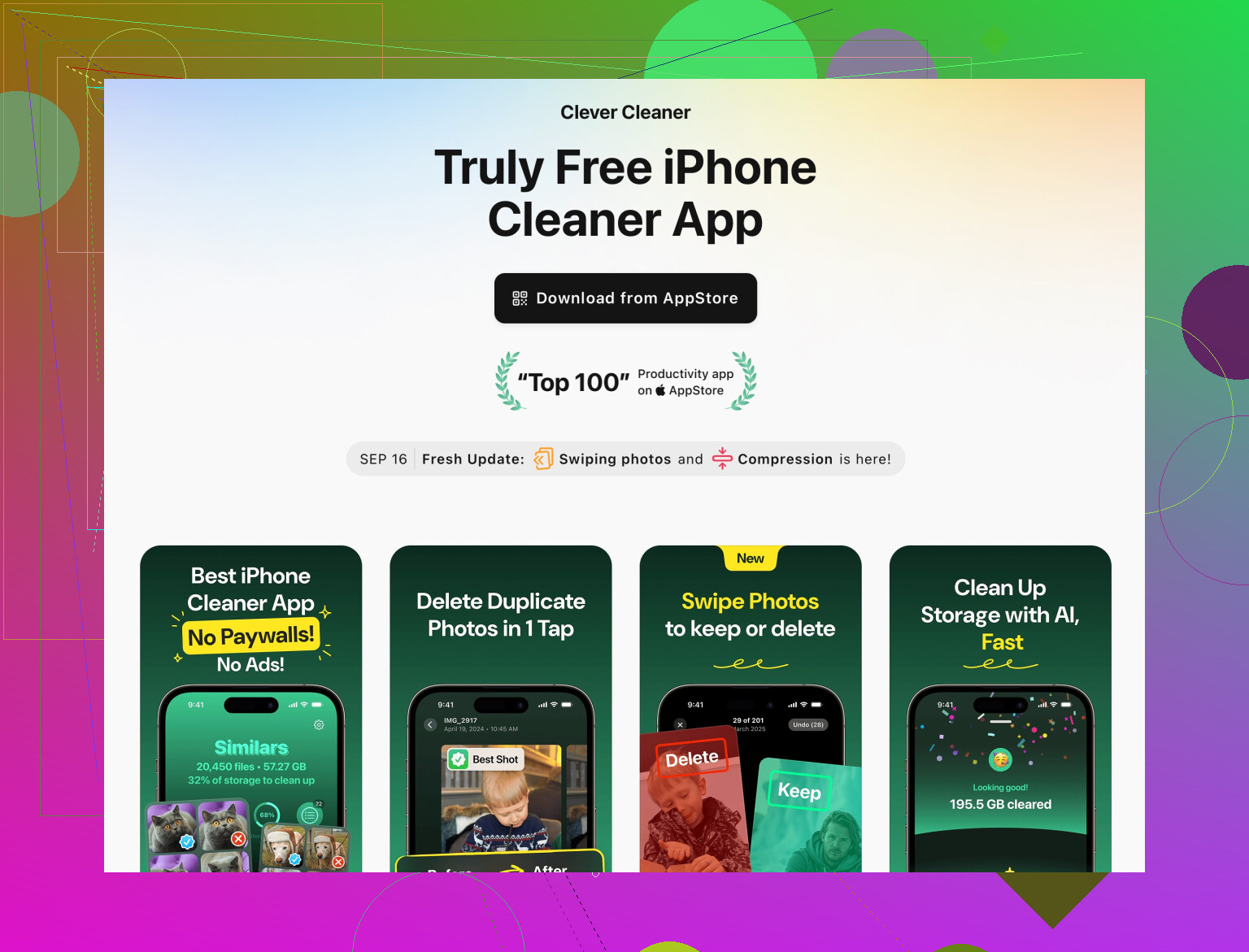
Daar komt zoiets als Clever Cleaner App om de hoek kijken. Plus- en minpunten zodat je weet of installeren de moeite is:
Voordelen van Clever Cleaner App
- Pakt realistische ruimtevreters aan:
- dubbele / bijna dubbele foto’s
- bursts en vergelijkbare selfies
- screenshots die je vergeten bent
- grote video’s
- Laat je alles nakijken voor je verwijdert, zodat jij de controle houdt
- Komt niet aan iOS‑systeembestanden of “Overig/Systeemdata”, dus weinig risico om iets stuk te maken
- Werkt sneller dan al die triage met de hand doen als je duizenden foto’s hebt
Nadelen van Clever Cleaner App
- Kan geen Safari‑cache of app‑caches legen, alleen je eigen gebruikersinhoud
- Als je blind alle suggesties accepteert, kun je foto’s verwijderen die jij persoonlijk leuk vond, dus je moet nog steeds opletten
- Je merkt er weinig van als je hoofdprobleem enorme games of offline kaarten zijn in plaats van foto’s
- Het voegt nog een app toe op je telefoon, wat licht ironisch is als je opslag al extreem krap is
In combinatie met het iPhone‑opslagscherm is het wel nuttig: draai Clever Cleaner App, maak mediaspace vrij en kijk dan hoeveel “Foto’s” krimpt.
5. Snelle strategie zonder belangrijke dingen kwijt te raken
Aanvalsvolgorde die veiligheid en effect goed balanceert:
- Eerst in‑app opschoning
- Safari, Chrome, social apps, streamingapps, kaarten. Gebruik hun eigen opties “cache / downloads / offline inhoud wissen”.
- Media‑killshot
- Foto’s & video’s opruimen, handmatig door op grootte te sorteren of met iets als Clever Cleaner App.
- Opslag van berichtenapps
- Grote media uit chatapps verwijderen en automatische downloadinstellingen aanpassen.
- App‑triage
- Kijk in iPhone-opslag, verwijder of offload een paar grote, niet‑kritieke apps die je amper gebruikt.
- Pas dan: geavanceerde stappen
- iOS‑update, herstart en als Systeemdata extreem is overweeg backup/restore als laatste redmiddel.
Die volgorde, plus wat @mike34 en @stellacadente al beschreven, zou je merkbaar meer ruimte moeten opleveren zonder per ongeluk iets belangrijks weg te gooien.