Przypadkowo usunąłem zdjęcia i pliki wideo z mojej karty SD podczas próby przeniesienia ich na Maca i teraz karta wygląda na pustą. Potrzebuję pomocy w znalezieniu najlepszego sposobu na odzyskanie plików z karty SD na Macu bez pogarszania sytuacji, ponieważ są to ważne pliki osobiste, których naprawdę nie mogę zastąpić.
Jeśli nadal chcesz mieć szansę na odzyskanie plików, przestań teraz używać karty SD. Mówię serio. Nie zrobiłbym kolejnego zdjęcia, nie przeniósł na nią ani jednego pliku ani nie sformatował jej „żeby sprawdzić, czy to pomoże”. Widziałem, jak ludzie wykonują jeden dodatkowy zapis i zamieniają bałagan możliwy do odzyskania w ślepy zaułek.
Na Macu usunięte pliki z karty SD często pozostają przez jakiś czas. To, co zwykle znika najpierw, to wpis indeksu, a nie same dane pliku. Odzyskiwanie szybko staje się trudniejsze, jeśli dalej robiłeś zdjęcia na tej karcie, wykonałeś pełne formatowanie albo stare dane zostały nadpisane.
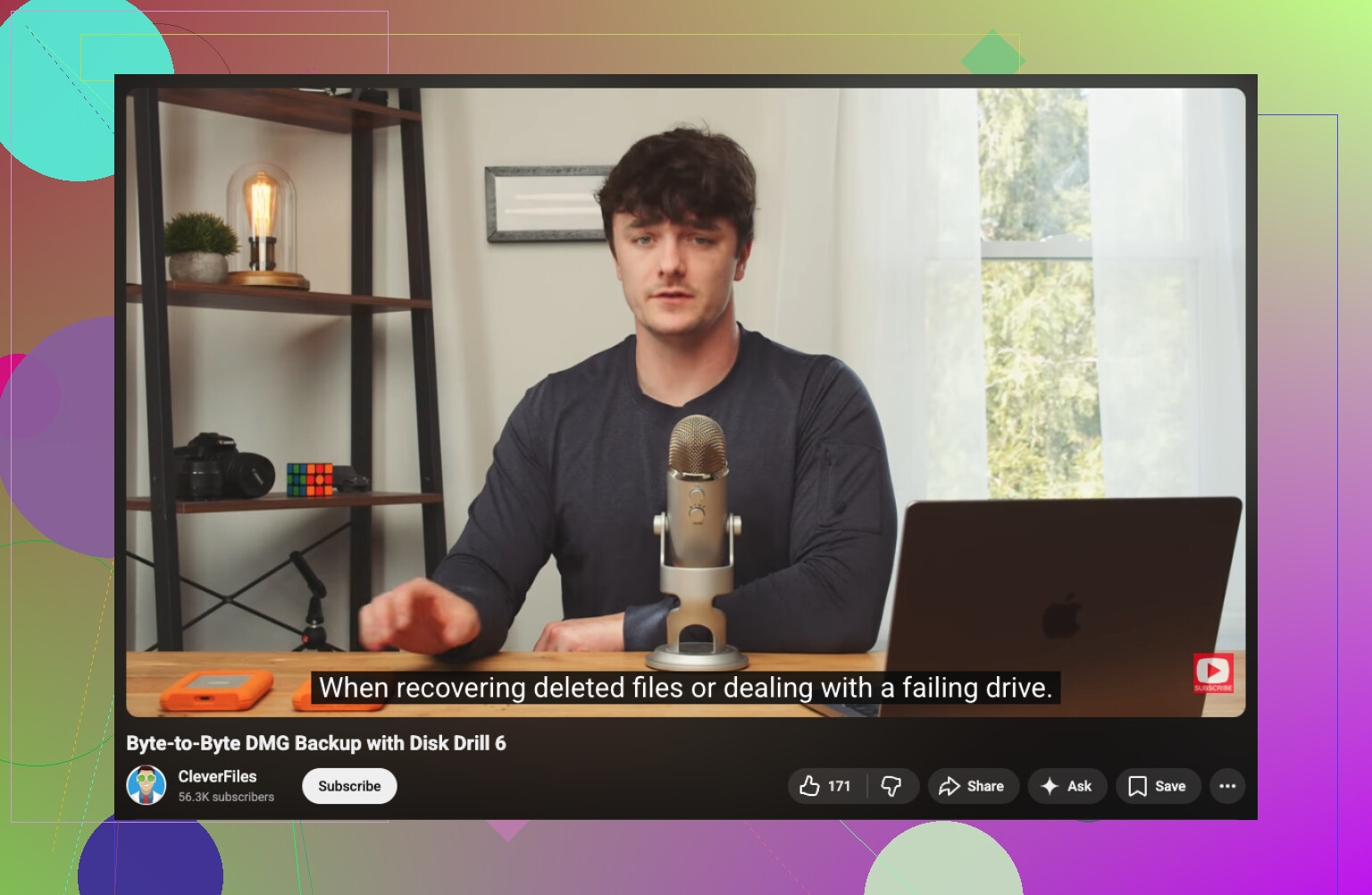
Jeśli chcesz pójść łatwiejszą drogą, zacząłbym od Disk Drill. Używałem go, bo układ od razu był zrozumiały i nie musiałem bawić się ustawieniami partycji. Dobrze sortuje wyniki, podgląd jest przyzwoity i odczytuje formaty zdjęć RAW, co było dla mnie ważne. Jedna rzecz, która spodobała mi się bardziej, niż się spodziewałem, to możliwość utworzenia obrazu karty bajt po bajcie przed skanowaniem. Jeśli karta jest niestabilna albo traci połączenie, zrób to najpierw.

Co bym zrobił:
- Włóż kartę SD do czytnika i podłącz ją do Maca.
- Otwórz Disk Drill i wybierz kartę SD, a nie przez pomyłkę dysk wewnętrzny.
- Uruchom pełne skanowanie. Pozwól mu się zakończyć. Nie przerywaj w połowie tylko dlatego, że pierwsza partia plików wygląda źle.
- Podejrzyj to, czego potrzebujesz.
- Odzyskaj pliki na SSD swojego Maca albo na inny dysk zewnętrzny.
Nie przywracaj niczego z powrotem na tę samą kartę SD. Jeśli zapiszesz na niej odzyskane pliki, ryzykujesz nadpisanie danych, których jeszcze nie udało się z niej skopiować. Sam nauczyłem się tego w głupi sposób lata temu. To zmniejsza twoje szanse.
Ludzie często wspominają też o PhotoRec. To uczciwe. Jest darmowy i na uszkodzonych albo uszkodzonych logicznie kartach czasem daje wyniki, których inne narzędzia nie znajdują. Minusem jest toporny interfejs, a odzyskane pliki często wracają z ogólnymi nazwami i bez struktury folderów. Jeśli bardziej zależy ci na odzyskaniu danych obrazu niż na uporządkowanej organizacji, warto spróbować.
Jeszcze jedna rzecz. Jeśli karta ciągle się rozłącza, zgłasza błędy odczytu, wydaje dziwne dźwięki albo ledwo pojawia się w macOS, przerwałbym domowe próby odzyskiwania. W takim momencie skłaniałbym się ku usłudze odzyskiwania danych, zanim stan karty pogorszy się przez kolejne próby dostępu.
Po pierwsze, przestań montować i przeglądać kartę w kółko. Każdy dodatkowy odczyt uszkodzonej karty SD to obciążenie, a każdy zapis jest jeszcze gorszy. Zgadzam się z @mikeappsreviewer w tej kwestii.
Tam, gdzie trochę się różnię, to sprawdziłbym rzeczy na Macu, zanim od razu przejdziesz do głębokiego skanowania. Jeśli pliki zostały przeniesione w Finderze, zajrzyj do Kosza, Ostatnio usuniętych w Zdjęciach i użyj Spotlight, wyszukując po typie pliku, takim jak .JPG, .CR3, .MP4. Zadania kopiowania w Finderze potrafią zawodzić w głupi sposób, a czasem pliki trafiły na Maca, ale nie tam, gdzie się spodziewałeś. Widziałem to nie raz.
Po tym użyj aplikacji do odzyskiwania danych na Maca z obsługą podglądu. Disk Drill to solidny wybór do kart SD, ponieważ dobrze radzi sobie z formatami zdjęć i wideo, a podgląd pomaga uniknąć przywracania śmieci. Jeśli chcesz prosty przewodnik, ten film o odzyskiwaniu plików z karty SD na Macu jasno pokazuje cały proces.
Kilka praktycznych wskazówek:
- Używaj czytnika kart USB, a nie wbudowanego gniazda, jeśli Twój Mac działa niestabilnie.
- Uruchamiaj Pierwszą pomoc tylko wtedy, gdy karta pokazuje błędy systemu plików, i dopiero po utworzeniu jej obrazu, ponieważ naprawa zapisuje dane na karcie.
- Odzyskuj dane na Maca lub inny dysk, nigdy z powrotem na kartę SD.
- Sortuj wyniki według sygnatur plików, jeśli nazwy folderów zniknęły.
- W przypadku filmów odzyskaj wszystkie znalezione fragmenty. Duże pliki czasami wracają w kawałkach.
Jeśli karta pokazuje 0 bajtów, prosi o inicjalizację lub się rozłącza, najpierw utwórz jej klon. Potem skanuj klon, a nie oryginał. To daje największą szansę przy użyciu najlepszego oprogramowania do odzyskiwania danych na Maca oraz odzyskiwania plików z karty SD na Macu.
Dodałbym jedną rzecz, której ani @mikeappsreviewer, ani @boswandelaar nie podkreślili wystarczająco mocno: sprawdź, czy karta jest naprawdę pusta, czy tylko ma uszkodzoną tablicę alokacji plików. Na Macu czasami pliki nadal tam są, ale Finder praktycznie nic nie pokazuje, bo katalog został uszkodzony. Możesz to sprawdzić bez zapisywania czegokolwiek na karcie, otwierając Narzędzie dyskowe i porównując zajętą pojemność z wolnym miejscem. Jeśli karta nadal pokazuje zajęte miejsce, to bardzo dobry znak.
Jestem trochę mniej skłonny niż oni do uruchamiania napraw na wczesnym etapie. Pierwsza pomoc jest w niektórych przypadkach w porządku, ale może zdecydowanie zmienić metadane, więc zostawiłbym to na później. Najpierw odzyskiwanie, potem porządki. Ta kolejność ma znaczenie.
Moje podejście byłoby takie:
- Zablokuj kartę SD, jeśli ma fizyczny przełącznik blokady zapisu.
- Użyj Terminala i uruchom
diskutil list, aby potwierdzić właściwy dysk. - Jeśli karta jest czytelna, wykonaj jej kopię obrazową, zanim zrobisz cokolwiek bardziej zaawansowanego.
- Skanuj obraz, a nie kartę, jeśli to możliwe.
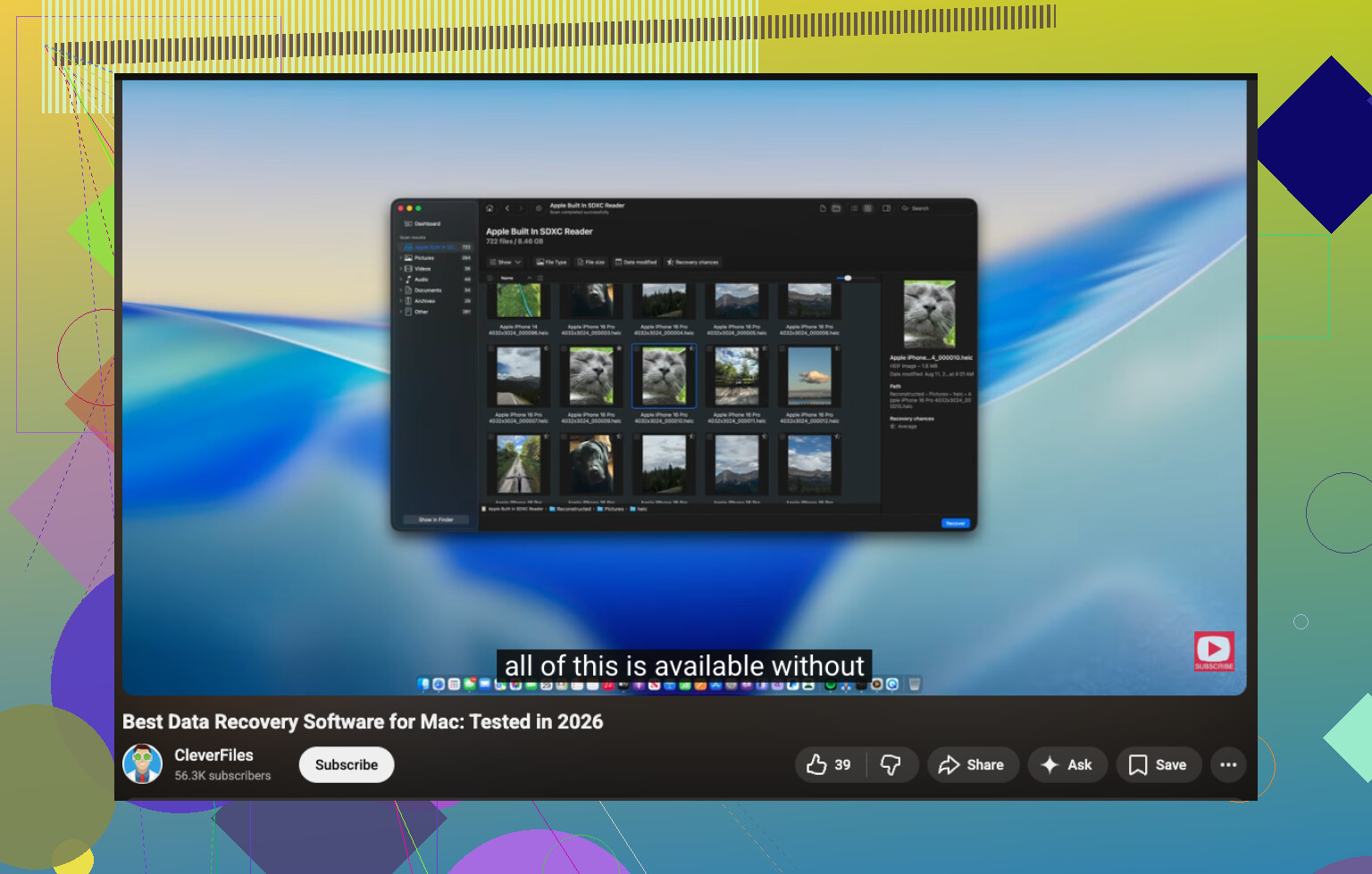
Disk Drill to prawdopodobnie najłatwiejsza opcja na Macu, ponieważ potrafi skanować karty SD, odzyskiwać usunięte zdjęcia i filmy oraz obsługuje też odzyskiwanie z obrazu. Dlatego ludzie wciąż polecają go do odzyskiwania danych z kart SD na Macu. Jeśli znajdzie Twoje pliki z nienaruszonymi podglądami, najpierw odzyskaj tylko to, na czym najbardziej Ci zależy, zwłaszcza filmy, ponieważ są większe i bardziej upierdliwe do odzyskania.
Jeszcze jedna rzecz, o której ludzie zapominają: jeśli zostały one w jakimkolwiek momencie zaimportowane do Zdjęć, sprawdź rozmiar pakietu biblioteki Zdjęć na swoim Macu. Czasami przeniesienie wizualnie się nie powiodło, ale oryginały ukrywają się właśnie tam. Trochę głupie, ale się zdarza.
Poza tym, jeśli chcesz poznać więcej opinii społeczności, w tym wątku jest całkiem sensowna dyskusja o odzyskiwaniu danych z Maca i kart SD: praktyczne porady z Facebooka dotyczące odzyskiwania usuniętych plików z karty SD.
Jeśli karta zaczyna się rozłączać, robi się gorąca albo odczyt jest absurdalnie wolny, przestań działać samodzielnie. W takich sytuacjach ludzie bardzo szybko pogarszają sprawę.

Mała różnica zdań z @boswandelaar i @chasseurdetoiles w tej kwestii: nie spędzałbym zbyt wiele czasu na grzebaniu w Finderze, jeśli karta wygląda teraz na pustą. Kilka szybkich kontroli na Macu jest w porządku, ale gdy już potwierdzisz, że plików nie ma w Koszu, w Ostatnio usuniętych w Zdjęciach ani nie zostały już skopiowane lokalnie, na tym poprzestań. Każdy dodatkowy cykl montowania/odmontowywania na podejrzanej karcie SD to tylko zbędny szum.
Zrobiłbym to inaczej: najpierw sprawdziłbym stan karty, a nie system plików. W Narzędziu dyskowym sprawdź S.M.A.R.T., jeśli jest dostępny przez czytnik, i zwróć uwagę, czy rozmiar karty oraz zajęte miejsce wyglądają normalnie. Jeśli pojemność jest nieprawidłowa albo karta zgłasza absurdalnie mały rozmiar, może to wskazywać na problem z kontrolerem, a nie zwykłe usunięcie danych.
Moja kolejność byłaby taka:
- Przełącz blokadę karty SD, jeśli ją ma.
- Użyj sprawdzonego zewnętrznego czytnika kart.
- Najpierw utwórz obraz karty, jeśli odczyt jest stabilny.
- Przeskanuj ten obraz za pomocą Disk Drill.
- Jeśli wyniki będą słabe, spróbuj wtedy narzędzia drugiego etapu, takiego jak PhotoRec, do surowego odzyskiwania.
Zalety Disk Drill:
- bardzo przyjazny dla użytkowników Maca
- dobra obsługa podglądu zdjęć i wielu typów wideo
- może pracować z obrazu dysku
- łatwiejsze filtrowanie niż w większości aplikacji do odzyskiwania
Wady Disk Drill:
- głębokie skanowanie może trochę potrwać
- nazwy plików/folderów nie zawsze są zachowywane na mocno uszkodzonych kartach
- odzyskiwanie jest płatne, jeśli musisz zapisać dużo plików
Jeszcze jeden aspekt, którego nikt tak naprawdę nie podkreślił: sprawdź, czy filmy były nadal otwarte w momencie wyjęcia. Przerwane transfery mogą pozostawić uszkodzone kontenery wideo nawet po odzyskaniu, więc najpierw odzyskiwanie, potem naprawa. To ma większe znaczenie dla MP4/MOV niż dla JPEG-ów.
Więc tak, Disk Drill to solidny pierwszy wybór na Macu, ale traktuj go jako oprogramowanie do odzyskiwania, a nie narzędzie naprawcze. Odzyskiwanie przed naprawą to część, która ratuje ludziom skórę.