Przypadkowo usunąłem ważne zdjęcia z mojej karty SD podczas przenoszenia plików na komputer i teraz zniknęły z obu miejsc. Te zdjęcia są dla mnie naprawdę ważne i potrzebuję pomocy w ustaleniu najlepszego sposobu na odzyskanie usuniętych zdjęć z karty SD, zanim cokolwiek zostanie nadpisane.
Natknąłem się na to nie raz, głównie przy kartach do aparatów, i najważniejsza jest szybkość. Jeśli usunąłeś zdjęcia, a potem od razu przestałeś używać karty SD, nadal masz całkiem niezłe szanse.
Gdy zdjęcia zostają usunięte z karty SD, pliki często jeszcze przez jakiś czas tam pozostają. Najpierw usuwany jest wpis w systemie plików, coś w rodzaju indeksu, którego aparat lub komputer używa do ich odnalezienia. Dane obrazu zwykle pozostają na karcie, dopóki coś nowego ich nie nadpisze. Więc pierwszy krok: stop. Nie rób więcej zdjęć. Nie nagrywaj wideo. Nie przenoś plików na kartę. Zostaw ją w spokoju.
Gdybym robił to na własnym komputerze, zacząłbym od Disk Drill. Miałem z nim lepsze wyniki niż z małymi darmowymi narzędziami, które ludzie polecają w starych wątkach na forach. Odczytuje karty SD z aparatów, dronów, telefonów, konsol Switch, kamer samochodowych i całego zwykłego stosu sprzętów, które ludzie trzymają w szufladzie.
To, co mi się w nim wyróżniło, to jedno. Robi więcej niż tylko szuka plików usuniętych pięć minut temu. Pomaga też wtedy, gdy karta staje się nieczytelna, pokazuje się jako RAW, ulega uszkodzeniu albo została przypadkowo sformatowana. Rozpoznaje popularne formaty zdjęć, takie jak JPG i PNG, a także pliki RAW z aparatów, takie jak CR2, NEF, ARW, DNG i inne formaty od Canon, Nikon, Sony, Fujifilm i podobnych marek.
Odzyskiwanie wideo też ma znaczenie. Wiele kart SD przechowuje pofragmentowane nagrania, zwłaszcza z kamer sportowych, dronów i bezlusterkowców. Niektóre narzędzia sobie z tym nie radzą. Disk Drill sprawdził się u mnie lepiej przy takich zadaniach.
Tak bym do tego podszedł.
Co zrobić najpierw
- Od razu wyjmij kartę SD z urządzenia.
- Włóż ją do porządnego czytnika kart w komputerze.
- Pomiń podłączanie przez aparat, jeśli masz inną opcję.
- Zainstaluj i uruchom Disk Drill.
- Wybierz kartę SD z listy dysków.
- Kliknij „Wyszukaj utracone dane” i użyj Universal Scan.
- Pozwól skanowaniu zakończyć się w całości.
- Otwórz „Przejrzyj znalezione elementy” i sprawdź kategorię Obrazy.
- Podejrzyj to, co znajdziesz. Jeśli plik otwiera się poprawnie w podglądzie, zwykle traktuję to jako dobry znak.
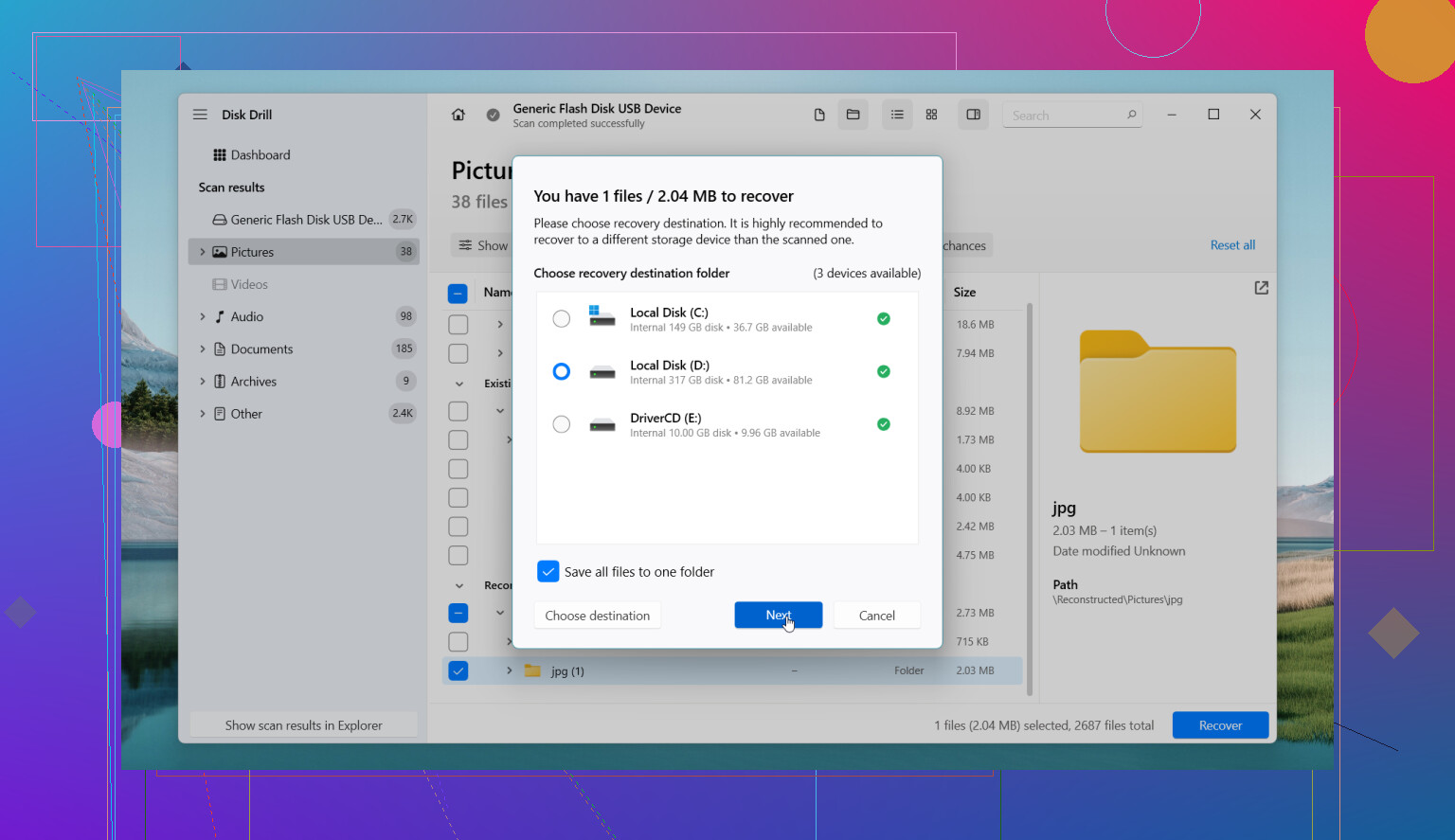
- Zapisz odzyskane pliki na komputerze lub innym dysku. Nie zapisuj ich z powrotem na tej samej karcie SD.
Jeśli karta wygląda na pustą lub uszkodzoną
Widziałem karty, które pokazywały się jako puste, nieczytelne albo prosiły o sformatowanie, a pliki nadal tam były. Czasami uszkodzony jest system plików, a nie same dane zdjęć. Więc nie zakładaj, że karta została wyczyszczona tylko dlatego, że Windows lub macOS zachowuje się dziwnie.
Jeśli karta ciągle się rozłącza, zawiesza podczas skanowania albo zaczyna działać niestabilnie, najpierw zrobiłbym obraz bajt po bajcie i pracował na tej kopii. To ma większe znaczenie, niż ludziom się wydaje. Teraz uzyskujesz jeden stabilny odczyt, a potem przestajesz obciążać oryginalną kartę. Jeśli karta umiera, powtarzane skany to sposób, w jaki ludzie pogarszają już zły dzień.
Uwagi o wersji darmowej
Darmowa wersja Disk Drill pozwala skanować i podglądać pliki. W systemie Windows dostajesz do 100 MB darmowego odzyskiwania. Na Macu darmowa wersja służy bardziej do podglądu, więc większe odzyskiwanie zwykle oznacza konieczność zapłaty. Niezbyt fajne, ale wolałbym wiedzieć o tym z góry niż po dwugodzinnym skanowaniu.
Inne narzędzia, które widziałem w akcji
PhotoRec
Brzydki interfejs. Mocne odzyskiwanie. Całkowicie darmowe.
Użyłem go kiedyś, gdy nie zależało mi na nazwach plików i chciałem tylko odzyskać obrazy. Ma tendencję do odzyskiwania plików bez oryginalnego układu folderów, więc później zostaje ci sortowanie bałaganu. Mimo to, jeśli chodzi o surowe odzyskiwanie, radzi sobie zaskakująco dobrze.
DiskGenius
Bardziej techniczne. Lepsze, jeśli problem dotyczy partycji albo uszkodzonej struktury karty.
Jeśli już podejrzewasz, że karta SD ma problemy z partycjami, warto dać temu szansę. Nie dałbym tego komuś, kto nie znosi przeładowanych menu.
DiskDigger
Bardziej jako awaryjna opcja na Androidzie.
Jeśli karta SD siedzi w telefonie z Androidem i nie masz w pobliżu komputera, może pomóc. Nie stawiałbym go w tej samej lidze co narzędzia desktopowe do odzyskiwania. Głębsze skany często wymagają roota, a to już zupełnie osobny problem.
Kiedy oprogramowanie przestaje wystarczać
Jeśli karta jest fizycznie uszkodzona, znika losowo, nagrzewa się albo komputer w ogóle jej nie wykrywa, oprogramowanie szybko przestaje mieć dużą wartość. W takim momencie przestałbym testować losowe narzędzia i pomyślał o usłudze odzyskiwania danych. Wiem, że ludzie nie lubią za to płacić, ja też nie, ale męczenie uszkodzonej karty kolejnymi próbami to sposób, by z „może da się odzyskać” przejść do „przepadło”.
Jeśli twoje zdjęcia są ważne, bezpieczna kolejność jest prosta. Przestań używać karty. Odczytaj ją przez czytnik kart. Przeskanuj ją. Podejrzyj pliki. Odzyskaj je na inny dysk. Jeśli karta jest niestabilna, najpierw zrób jej obraz. Taką drogę bym wybrał.
Nie zapisuj niczego z powrotem na karcie SD. To ma większe znaczenie, niż ludziom się wydaje.
Zgadzam się z @mikeappsreviewer, żeby od razu przestać jej używać, ale najpierw dodałbym jeszcze jedną rzecz. Sprawdź kosz na komputerze oraz folder, do którego kopiowano pliki. Nieudana operacja przenoszenia często przerywa się w połowie transferu, a pliki lądują w folderach tymczasowych albo w ostatnio usuniętych lokalizacjach. Widziałem, jak ludzie to przeoczają i tracą czas na skanowanie.
Jeśli karta nadal się montuje, uruchom odzyskiwanie przez czytnik kart, a nie z poziomu aparatu. Disk Drill to solidny wybór, bo dobrze podgląda zdjęcia, co oszczędza czas, gdy masz setki wyników. Jeśli nazwy plików zniknęły, sortuj według typu pliku i daty. Przy odzyskiwaniu zdjęć z karty SD obsługa podglądu ma większe znaczenie niż rozbudowane menu.
Jeśli Disk Drill znajduje niewiele albo nic, zmień podejście i wypróbuj PhotoRec. Jest bardziej chaotyczny, ale przeszukuje po sygnaturach plików i czasem wyciąga obrazy, które inne narzędzia pomijają. Tracisz strukturę folderów, ale uratowane zdjęcia są lepsze niż uporządkowane foldery.
Jeśli karta się rozłącza albo działa wolno, najpierw utwórz jej klon. Jedno nieudane skanowanie na uszkadzającej się karcie może pogorszyć sytuację. Jeśli dodatkowo w grę wchodził TRIM przez telefon lub nowsze urządzenie, szanse na odzyskanie mocno spadają, chociaż na kartach SD jest to rzadsze niż na dyskach SSD.
Ten poradnik pomógł znajomemu szybko uporządkować cały proces, instrukcja odzyskiwania zdjęć z karty SD na YouTube.
Odzyskuj na komputer albo inny dysk. Nie z powrotem na kartę SD. To właśnie ten element ludzie najczęściej psują.

Zrobiłbym jeszcze jedną rzecz, zanim przejdziesz do aplikacji do odzyskiwania: sprawdź, czy komputer wykonał nieudane przeniesienie zamiast zwykłego usunięcia. W systemie Windows zajrzyj do Users\YourName\AppData\Local\Temp, folderu importu Zdjęć i przeszukaj komputer pod kątem *.jpg, *.png, *.cr2, *.nef itd. Na Macu sprawdź foldery importu Zdjęć oraz Ostatnio usunięte. Czasami pliki nie są „utracone”, tylko wrzucone gdzieś w głupie miejsce.
Po tym, tak, to, co @mikeappsreviewer i @techchizkid napisali o nieużywaniu już tej karty, jest całkowicie słuszne. Trochę się jednak nie zgadzam zbyt szybkim przeskakiwaniem między narzędziami. Powtarzane pełne skany na podejrzanej karcie SD mogą jej zaszkodzić. Najpierw wybierz jedno solidne narzędzie, przeskanuj raz, a potem zdecyduj.
Jeśli chcesz najłatwiejszą drogę, Disk Drill to prawdopodobnie najlepszy punkt wyjścia do odzyskiwania zdjęć z karty SD, ponieważ podgląd jest naprawdę przydatny i obsługuje wiele formatów RAW z aparatów. Jeśli karta zachowuje się dziwnie, najpierw utwórz jej obraz/kopię zapasową i skanuj obraz, a nie oryginalną kartę. To bezpieczniejsze rozwiązanie.
Poza tym, jeśli na karcie są ważne zdjęcia, a komputer ciągle zrywa połączenie, szybko przestań działać samodzielnie. To zwykle moment, w którym ludzie pogarszają sytuację.
Aby uzyskać więcej wskazówek od społeczności, ten wątek jest całkiem trafny: Dyskusja na Reddicie o pomocy w odzyskiwaniu zdjęć z karty SD
Najważniejsze: odzyskuj pliki na inny dysk, nie z powrotem na kartę SD. Ludzie nadal jakoś potrafią to zepsuć.
Jeden aspekt, którego inni ledwie dotknęli: jeśli stało się to podczas przenoszenia, komputer mógł skopiować część danych do ukrytej pamięci podręcznej przed usunięciem wpisu źródłowego. Dlatego oprócz Kosza sprawdź bibliotekę aplikacji Zdjęcia, foldery synchronizacji z chmurą oraz wszelkie sekcje „Ostatnio importowane”. Zdjęcia Windows, OneDrive, iCloud Photos, Google Drive na komputer, a nawet aplikacje Adobe mogą po cichu przechowywać kopie lub miniatury.
Trochę nie zgadzam się z powszechną radą „skanuj natychmiast bez względu na wszystko”. Jeśli karta wydaje się niestabilna, najrozsądniejszym pierwszym krokiem jest wykonanie jej obrazu i praca na nim. Mniejsze ryzyko.
O Disk Drill:
Zalety
- bardzo dobry podgląd zdjęć
- łatwo sortować wyniki według typu/daty
- obsługuje wiele formatów RAW
- prostszy niż PhotoRec
Wady
- darmowe odzyskiwanie jest ograniczone
- może zwracać wiele duplikatów
- nie jest moim pierwszym wyborem przy poważnej awarii fizycznej
Więc moja kolejność byłaby taka: poszukaj na komputerze zbłąkanych plików, sprawdź aplikacje synchronizujące, wykonaj obraz karty, jeśli jest niestabilna, a następnie przeskanuj obraz za pomocą Disk Drill. Jeśli to nie znajdzie plików, wróć do odzyskiwania opartego na sygnaturach. @techchizkid, @vrijheidsvogel i @mikeappsreviewer mają jednak rację co do jednego: nie odzyskuj niczego z powrotem na tę kartę SD.