J’ai vidé accidentellement la Corbeille de mon MacBook Air et supprimé des fichiers importants dont j’ai encore besoin pour le travail. Je cherche le meilleur outil ou la meilleure méthode de récupération de données sur Mac pour récupérer les fichiers supprimés de la Corbeille avant que quoi que ce soit ne soit écrasé. Qu’est-ce qui fonctionne réellement pour macOS, et que dois-je éviter de faire tout de suite ?
J’ai déjà fait ça une fois sur un MacBook et le premier geste était simple. Arrêtez de toucher à la machine. Aucun téléchargement. Aucune installation d’application. N’enregistrez aucun fichier. Fermez le capot si nécessaire. Quand vous videz la corbeille, macOS supprime généralement la table des fichiers, pas les données du fichier immédiatement. Les bits restent souvent sur le disque jusqu’à ce que de nouvelles données soient écrites au même endroit. Si vous continuez à utiliser l’ordinateur portable, vous augmentez les chances d’effacer ce que vous voulez récupérer.
Il y a un autre problème sur les Mac récents. Les SSD utilisent TRIM, et TRIM commence à effacer les blocs supprimés en arrière-plan pour que le disque reste rapide. Sur les MacBook avec stockage SSD, le temps compte. J’ai vu des gens perdre la fenêtre de récupération en fouillant pendant dix minutes, en installant des outils, en se connectant, en synchronisant, tout ça. Mauvaise idée.
La plupart des gens n’ont pas une sauvegarde propre sous la main. Très bien. Commencez par la solution qui a le plus de chances de fonctionner.
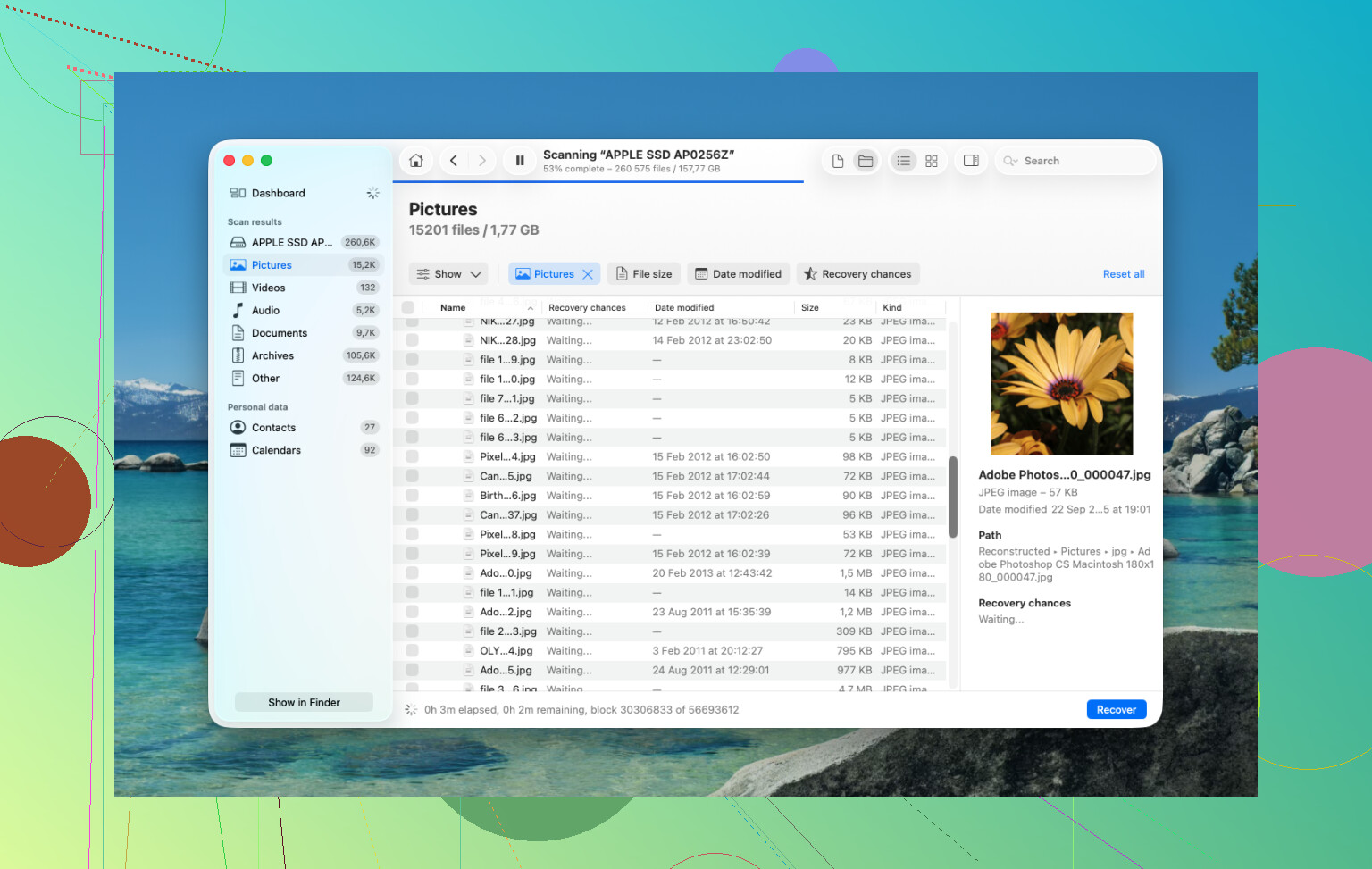
Lancez rapidement un logiciel de récupération. J’ai obtenu les meilleurs résultats avec Disk Drill. Les MacBook récents, surtout les modèles Apple Silicon comme M1, M2, M3 et M4, ainsi que les Mac Intel avec la puce T2, sont très verrouillés. Le disque interne est chiffré et beaucoup d’outils génériques échouent complètement. Disk Drill a tendance à mieux gérer ces Mac. C’est l’étape où les gens se trompent, alors faites-le dans cet ordre.
- Ne l’installez pas sur le même MacBook. Oui, c’est agaçant. Mais c’est toujours vrai. Installer un logiciel écrit sur le disque interne, et vous pourriez écraser les fichiers que vous essayez de récupérer. Utilisez un autre ordinateur. Téléchargez Disk Drill dessus. Mettez-le sur une clé USB. Exécutez-le depuis celle-ci.
- Créez d’abord une image disque. Si vous sautez cette étape, vous perdez votre copie de sécurité. Disk Drill vous permet de cloner le disque secteur par secteur dans un fichier image sur un disque externe. Je considère ça comme une assurance. Si la première tentative rate certaines choses, ou si vous faites une erreur plus tard, vous avez toujours une copie figée du disque d’avant que davantage de données soient effacées. Sur les Mac SSD, c’est très important.
- Lancez Universal Scan. Analysez le disque interne, ou mieux encore, analysez l’image disque que vous avez créée. Laissez-le rechercher dans le stockage brut les fichiers récupérables. Cette partie prend du temps. Ne touchez à rien et laissez l’analyse se terminer.
- Vérifiez les aperçus avant de payer. Une chose que j’ai appréciée ici, c’est que l’analyse elle-même est gratuite, et vous obtenez des aperçus de ce qu’elle a trouvé. Photos, documents, vidéos, vignettes, tout. Je regarde toujours d’abord les résultats pour savoir que les fichiers sont bien là et qu’ils ne sont pas corrompus.
- Restaurez vers un disque externe. N’enregistrez pas les fichiers récupérés sur le stockage interne du MacBook. Utilisez une clé USB ou un SSD externe. Si vous les réécrivez sur le même disque, vous risquez d’écraser d’autres données supprimées. Ça paraît évident, mais les gens le font quand même.
Après ça, vérifiez les endroits évidents. Parfois les fichiers n’ont pas disparu, ils sont dans un autre dossier caché par Apple, trois menus plus loin.
Time Machine. Si vous l’avez déjà activé, ouvrez Time Machine et allez dans le dossier où les fichiers se trouvaient. macOS conserve souvent des instantanés locaux des dernières 24 heures sur le disque interne même si votre disque de sauvegarde n’est pas connecté. J’ai vu ça sauver des gens qui juraient n’avoir aucune sauvegarde.
Services cloud. Si ces fichiers étaient synchronisés avec iCloud Drive, Dropbox ou Google Drive, arrêtez d’utiliser le Mac et vérifiez depuis votre téléphone ou un autre ordinateur. Chaque service a sa propre zone d’éléments supprimés, distincte de la corbeille de macOS. Dans de nombreux cas, les fichiers y restent jusqu’à 30 jours.
Photos et Notes. Ces apps conservent leurs propres dossiers Supprimés récemment. Si ce qui manque était des images ou des notes, ouvrez ces apps et regardez là. Apple conserve généralement les éléments supprimés pendant environ 30 à 40 jours. J’ai vu des gens paniquer à cause de photos prétendument perdues alors qu’elles étaient là depuis le début. Typique d’Apple.
Si rien de tout cela ne fonctionne, le dernier recours est un laboratoire de récupération. Ils utilisent du matériel spécialisé et travaillent en dehors des limites normales de macOS, souvent dans un environnement de salle blanche. C’est l’option la plus solide quand les données ont vraiment de l’importance. Cela devient aussi vite coûteux, généralement entre 300 $ et 3 000 $. Pour des photos de famille, des dossiers fiscaux, des fichiers de travail irremplaçables, ça peut valoir le coup. Pour un dossier de mèmes, non.
J’ajouterais une chose à ce qu’a dit @mikeappsreviewer. Si vos fichiers de travail sont importants et que votre MacBook Air possède un SSD interne, la récupération logicielle est une course contre le TRIM. Parfois, la meilleure décision est d’arrêter d’essayer une récupération locale après une tentative sérieuse.
Mon ordre serait :
-
Vérifiez d’abord la restauration au niveau de l’application.
Fichiers, Pages, Word, Excel, Adobe, Photos, Notes, iCloud Drive, Dropbox, Google Drive. Beaucoup conservent un historique des versions ou leur propre zone des éléments supprimés. Pour les documents de travail, cela fonctionne plus souvent qu’on ne le pense. -
Vérifiez les instantanés Time Machine depuis Terminal.
Tout le monde ne les voit pas dans l’interface de Time Machine.
Exécutez :
tmutil listlocalsnapshots /
Si des instantanés existent, restaurez à partir de là. Rapide. Pas d’écritures supplémentaires en dehors de la destination de restauration si vous utilisez un disque externe. -
S’il n’y a pas de sauvegarde, utilisez Disk Drill une fois, puis arrêtez.
Je suis d’accord pour dire que Disk Drill est l’un des meilleurs outils de récupération de données Mac pour une Corbeille vidée, surtout sur les Mac plus récents. Mais je ne continuerais pas à relancer des analyses pendant des heures depuis différents modes sur la même machine. Une image, une analyse approfondie, restauration vers un stockage externe. S’il ne retrouve pas les fichiers, des analyses répétées ne changent généralement pas grand-chose. -
Si les fichiers sont essentiels pour l’activité, allez rapidement dans un laboratoire.
Les gens attendent trop longtemps. Sur les Mac avec SSD, le délai nuit à la récupération.
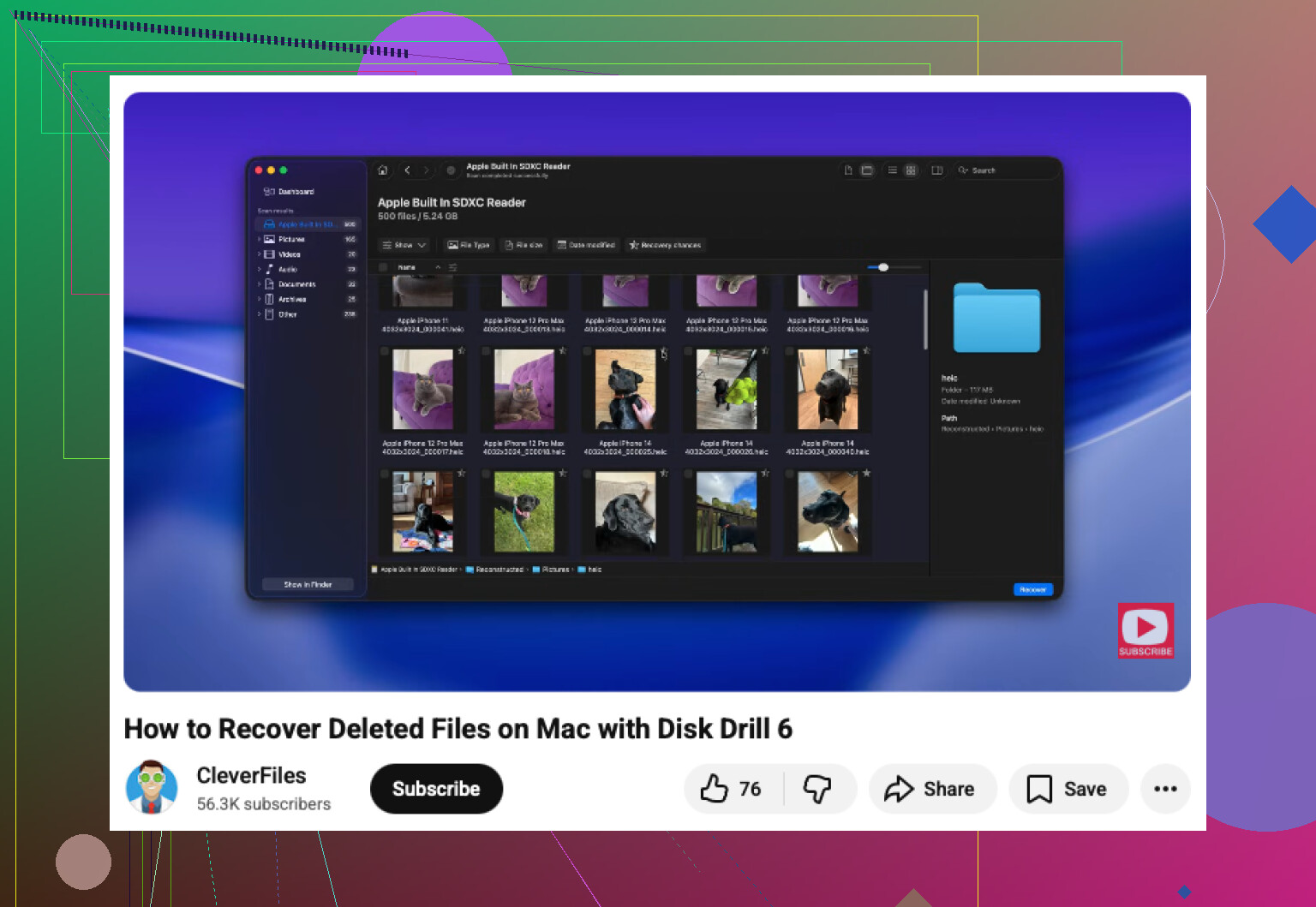
Aussi, cette vidéo est un guide correct des étapes de récupération de fichiers sur Mac :
Tutoriel de récupération de fichiers Mac pour les fichiers supprimés et la Corbeille vidée
Version courte, essayez d’abord les sauvegardes et l’historique du cloud. Ensuite Disk Drill. Puis un laboratoire si les fichiers valent vraiment de l’argent.
La grande chose que j’ajouterais à ce que @mikeappsreviewer et @yozora ont dit : avant de passer en mode récupération totale, vérifiez si les fichiers se trouvaient un jour dans une bibliothèque d’application plutôt que dans de simples dossiers du Finder. Beaucoup de gens vident la Corbeille et supposent que c’est disparu du disque, mais des apps comme Word, Excel, Pages, Photoshop et même Aperçu peuvent laisser derrière elles des copies d’enregistrement automatique, temporaires ou versionnées dans des endroits inattendus. Ce n’est pas la même chose qu’une récupération de la Corbeille, et parfois cela fonctionne même quand le logiciel de récupération ne trouve rien.
Quelques endroits à vérifier depuis un autre appareil si possible :
- iCloud Drive sur le web, surtout Supprimés récemment
- les apps Office avec AutoRecovery
- le cloud Adobe et l’historique des versions
- les pièces jointes d’e-mails que vous vous êtes envoyées ou à des collègues
- les téléchargements Slack/Teams si le fichier y a été partagé
Je ne suis pas tout à fait d’accord avec l’état d’esprit un seul outil pour toujours. Faire des rescans aléatoires répétés, c’est idiot, oui, mais un vrai passage avec Disk Drill reste probablement votre meilleure option logicielle sur un MacBook Air, surtout si vous avez besoin d’une récupération après Corbeille vidée sur macOS et que vous voulez des aperçus avant restauration. Après ça, si les fichiers sont vraiment critiques, arrêtez les tentatives maison.
Encore un angle que les gens oublient : si FileVault était activé et que TRIM a déjà fait son travail, la récupération logicielle peut très vite devenir compliquée. À ce stade, ne perdez pas des heures à courir après des apps miracles.
Aussi, ce guide visuel rapide de récupération de fichiers après vidage de la Corbeille sur Mac est une explication visuelle rapide correcte.
Version courte :
- Arrêtez d’utiliser le Mac.
- Vérifiez l’historique des apps, du cloud et des versions.
- Utilisez Disk Drill depuis un support externe si vous n’avez pas de sauvegarde.
- Récupérez vers un disque externe.
- Si c’est critique pour le travail et introuvable rapidement, payez le labo. C’est agaçant, mais c’est vraiment la vérité.
Je suis globalement d’accord avec @yozora, @hoshikuzu et @mikeappsreviewer, mais j’ajouterais un aspect que les gens négligent souvent : vérifiez si les fichiers supprimés existent encore dans l’index Spotlight ou dans les récents des apps, même si le chemin d’origine du fichier a disparu. Il arrive parfois que la Corbeille du Finder soit vidée, mais qu’une app conserve encore un alias actif, une copie en cache ou une version temporaire rouverte. Ce n’est pas courant, mais cela vaut bien une vérification de 2 minutes depuis l’app elle-même, pas depuis le Finder.
Par ailleurs, léger désaccord sur le fait de cloner d’abord dans tous les cas : sur un MacBook Air avec un SSD interne presque plein, tenter de créer une image complète peut prendre assez longtemps pour que vous perdiez votre fenêtre d’opportunité de toute façon. Si les fichiers ne sont que quelques documents et que vous devez les récupérer vite, un scan ciblé avec Disk Drill peut être la première option la plus pratique.
Avantages de Disk Drill :
- bonne prise en charge de Mac
- aperçus avant récupération
- gère bien les scans de fichiers supprimés / Corbeille vidée
- l’interface est simple si vous êtes stressé
Inconvénients de Disk Drill :
- ne fait pas de miracles sur les SSD avec TRIM
- les scans approfondis peuvent renvoyer des noms de fichiers désordonnés
- la récupération complète nécessite un paiement
- l’analyse du SSD interne peut malgré tout être sensible au facteur temps sur les Mac récents
Une chose supplémentaire : s’il s’agissait de fichiers bureautiques, recherchez :
.asdpour la récupération automatique de Word- fichiers temporaires / de sauvegarde automatique Excel
- versions de documents Pages
- copies PDF dans les pièces jointes d’e-mail ou les envois de chat
Si rien n’apparaît rapidement, arrêtez d’expérimenter. Sur les Mac SSD, essayer davantage de choses signifie souvent simplement écrire plus de données. Faites un passage sérieux avec Disk Drill, récupérez vers un stockage externe, puis acceptez le résultat ou passez à un laboratoire.