我的 iPhone 存储空间一直不断被占满,尽管我几乎不怎么用这部手机、不下载很多应用,而且还会定期删除照片和信息。我想弄清楚到底是什么占用了空间、为什么存储占用总是又回来,以及如何彻底释放 iPhone 存储空间。
人们总说他们的 iPhone 一夜之间“吞掉了”一大堆存储空间。我以前也这么觉得。后来我在自己的手机和我爸爸的手机上查了几次数据,结果都是同样的模式。空间其实已经在几周里慢慢减少了。只是等到可用存储低到一定程度时,提醒才会出现。
先从这里开始:设置 > 通用 > iPhone 储存空间。别靠猜。看看图表和应用列表。大多数情况下,真正占掉大部分空间的只有一两个类别。
照片通常最终会成为主要问题
在很多手机上,照片都会遥遥领先,占用最多空间。
而且很少只有你本来打算保留的照片。我总会发现这样的垃圾内容:
- 同一秒内拍的五张几乎一模一样的照片
- 早就忘了的旧截图
- 只录过一次、之后再也没看过的屏幕录制
- 实况照片
- 超大的视频片段
- 连拍照片
我有几个旅行视频,还有一大堆截图。光这些就吃掉了好几GB。很快就会在不知不觉中占满空间。
应用在安装后会变大
这一点经常被忽略。你在 App Store 里看到的大小并不是全部情况。
像 Instagram、TikTok、Messages、Spotify、YouTube、Amazon、Netflix 这样的应用,会不断在本地保存内容。缓存图片。视频片段。临时文件。离线下载。播客。播放列表下载。这些都会越积越多。
我见过一些标注只有几百 MB 的应用,在使用几个月后,最终在手机上占用多个 GB 的空间。
如果某个应用在存储界面里看起来特别臃肿,删除后再重新安装,有时能清掉很多积累下来的垃圾文件。
信息和下载内容比人们想象的更重要
我忽视“信息”太久了。这是个糟糕的决定。
对话中的每张照片、视频、GIF、音频片段和各种随机附件,除非你清理掉,否则都会留在设备上。文件 App 里的文件也是一样,尤其是“下载”文件夹。
这些部分不一定总是最大的,但我见过它们在没有明显警示的情况下占用好几个 GB。
系统数据很混乱
如果你已经清理了明显的内容,但总量看起来仍然不对,请检查系统数据。
这一部分包括缓存文件、日志、更新残留以及 iOS 保留的其他后台数据。其中有一部分是正常的。有时它会比你预想的大。Apple 没有提供一个方便的手动按钮来清除它,这很烦人。
如果“照片”占用很大,先从这里开始
当“照片”是占用空间最大的类别时,我不会先浪费时间去删除各种零散的应用。清理媒体内容通常能以最小的影响换来最大的空间回收。
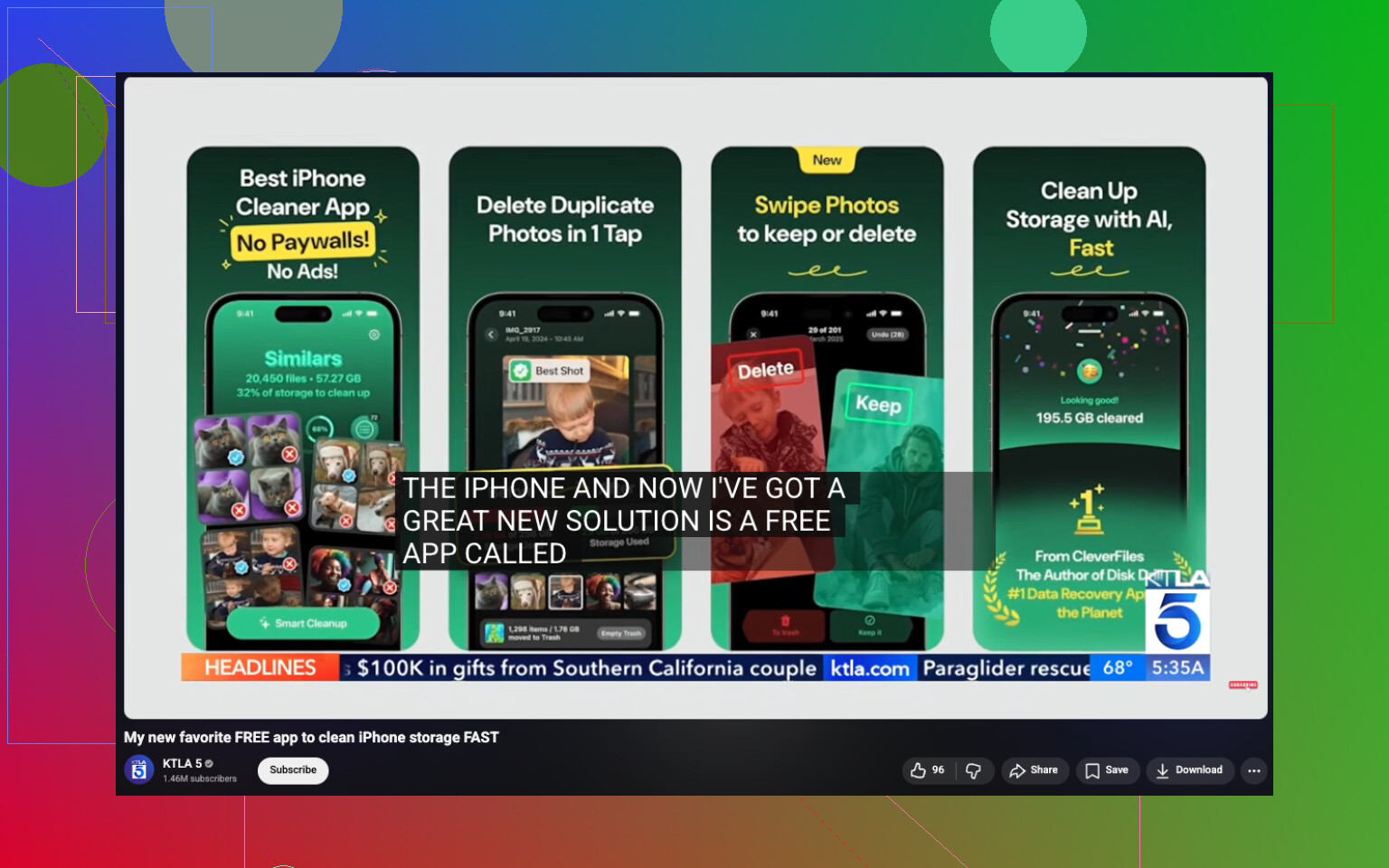
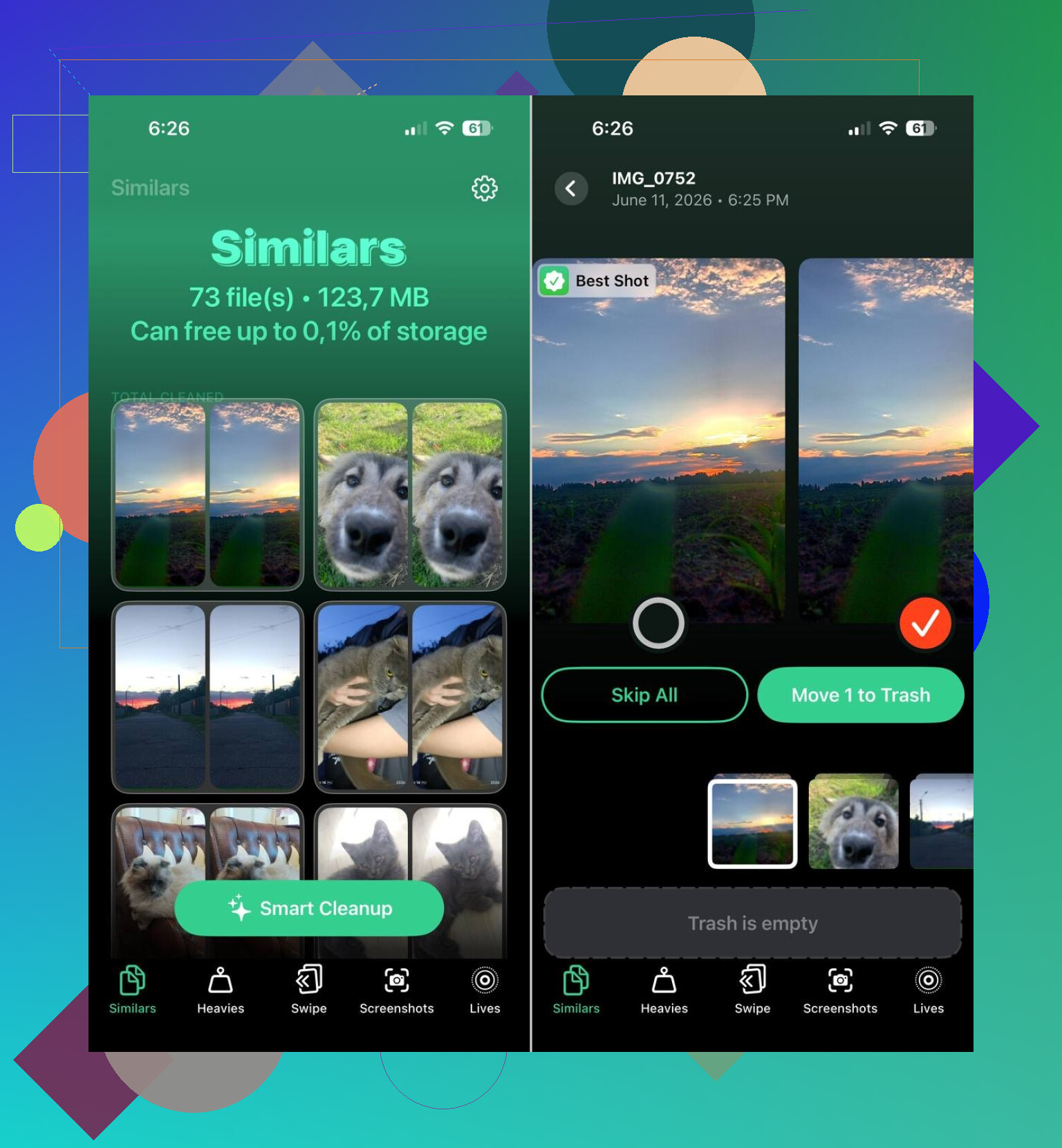
很多人经常提到的一个选择是 Clever Cleaner。苹果内置的“重复项目”相簿只能识别完全相同的重复文件。而这个工具还会查找相似图片,而这正是很多浪费空间最容易藏身的地方。
让我印象比较深的是:
- 它会自动查找相似照片
- 它会优先显示占用空间最大的照片和视频
- 它会把截图归类,方便你批量清理
- 它会将实况照片转换为标准照片
我见过一些用户反馈,删掉相似照片、截图和实况照片后,清出了 10 GB、20 GB,有时甚至 30 GB。听起来很多,但等你看看自己的照片库,发现同一张猫咪照片居然存了 14 个版本,就不会觉得夸张了。
我会按这个顺序来做
如果你的存储空间一直在缩小,这就是我会使用的检查清单:
- 打开 iPhone 储存空间,找到占用最大的类别。
- 清理相似照片、截图和实况照片。
- 检查大型视频。
- 移除应用中的离线下载内容。
- 查看信息附件和“文件”中的下载内容。
- 查找占用过大的应用,并重新安装最严重的那些。
大多数时候,并不是 iPhone 在进行什么神秘操作。真正占空间的通常是旧媒体、应用缓存数据、下载内容和附件,它们会在后台不断堆积。一旦你发现了正在吞噬空间的类别,通常就能在不删除重要内容的情况下释放出相当可观的一部分空间。
很多时候,手机并不是很快就“自己被填满了”。存储图表更新很慢,然后当可用空间变得太低时,iOS 就会弹出警告。所以感觉像是突然发生的,但它通常已经累积了好几天甚至几周。
我同意 @mikeappsreviewer 说的一部分,但我觉得人们过于关注照片了。如果你已经经常删除图片和短信,我会更仔细地看看 iPhone 明明摆在眼前却容易被忽略的东西:
- Safari 网站数据。在某些手机上,这会大得离谱。检查“设置”>“Safari”>“清除历史记录与网站数据”。
- 邮件附件。邮件 App 会存储已下载的附件和旧邮件数据。
- 语音备忘录。列表看起来很短,文件却很大。
- iOS 更新文件。失败或待处理的更新会留在那里。
- 播客和流媒体 App 下载内容。一整季离线节目就可能吃掉好几个 GB。
- 照片和“文件”中的“最近删除”。删除了并不总是代表已经彻底删除。
还要检查 iCloud 照片是否设置为“下载并保留原片”。即使你几乎不用手机,这个设置也会占满本地存储。对于小容量设备来说,“优化 iPhone 存储空间”更合适。
如果你的照片图库最终仍然是主要问题,Clever Cleaner 是较好的免费 iPhone 清理应用之一,可以清理相似照片、截图、实况照片和大视频,而不用手动翻遍所有内容。这个关于如何使用免费清理应用释放 iPhone 存储空间的视频把清理过程解释得相当清楚。
还有一件很多人会忽略的事。进行大清理后,重启手机。iOS 有时在重启前会错误显示存储空间。很烦人,但确实如此。
我实际上想稍微反驳一下这里的 @mikeappsreviewer 和 @espritlibre。问题有时根本不是那个“大而明显的分类”。iPhone 存储空间可能会因为索引和同步活动而膨胀,尤其是如果你最近更新了 iOS、从备份恢复、重新登录 iCloud,或者开启了 iCloud Drive、iCloud 中的信息或共享照片图库之类的功能。
实际发生的是,即使“几乎没怎么用”,手机也会在后台悄悄重新下载元数据、缩略图、附件和临时文件。所以没错,使用率感觉很低,但后台进程依然很忙。
有几个不太常被提到的地方也值得检查:
- 带有扫描文档的备忘录应用
- 如果你使用的话,WhatsApp/Telegram 媒体文件
- GarageBand/iMovie 残留的项目文件
- 本地保存的图书/PDF
- 被标记为离线的 Google Drive 或 Dropbox 等文件应用提供商
- 音乐应用把旧下载内容重新同步回来
另外,如果你使用 iCloud 备份,旧备份恢复后可能会让存储报告在一段时间内显示得很奇怪。不会永远这样,但足够让人非常烦躁。
一个有帮助的测试方法是:睡前对比一下你的存储空间,然后看一下连上 Wi‑Fi 充电一整夜后的情况。如果数值上涨了,后台同步很可能就是罪魁祸首。
如果照片最终确实是主要的空间占用大户,那当然可以看看 Clever Cleaner,因为它比手动查找相似照片、截图、实况照片和大视频要快。这篇关于释放 iPhone 存储空间的真实 Clever Cleaner 评测用通俗易懂的语言拆解了它的功能。
也检查一下低电量模式。奇怪的是,当它关闭且手机在充电器上闲置时,iOS 往往会做更多后台维护工作。这也不算是 bug,只能说是苹果的一种风格。
我部分同意 @espritlibre、@codecrafter 和 @mikeappsreviewer 的看法,但我觉得有一点经常被忽略:存储警告可能是因为可用工作空间太少触发的,而不只是因为某一个超大的分类。iPhone 在可用空间非常低时会变得很异常。索引、照片分析、日志文件和应用更新都可能在清理失败后不断累积,形成连锁反应。
我会检查几个之前没有被充分强调的地方:
- 电话应用中已删除的语音留言
- 已下载的 Siri 语音和词典
- Apple 地图或 Google 地图中的离线地图
- Chrome/Firefox 中的浏览器下载内容,不只是 Safari
- 备忘录和提醒事项中的附件
- 设置完成后遗留的旧设备到设备传输文件
另外,系统数据有时会膨胀,是因为手机正试图保留临时文件,直到它有足够的可用空间。这就是为什么这里删 500 MB、那里删 500 MB 往往没什么效果。通常你需要一次更大规模的清理。
如果照片仍然是占用最大的部分,Clever Cleaner 是一个合理的快捷方式。
优点:
- 适合清理相似照片和截图
- 比手动检查更轻松
- 可以快速找出大视频
缺点:
- 你仍然需要仔细确认它想删除的内容
- 如果你的问题出在邮件、文件或系统数据上,它就没那么有用
- 任何清理应用都只取决于你删除前检查得是否足够仔细
我的实际建议是:先别删那些零碎的小东西。一次性释放 5 到 10 GB,重启,然后第二天再重新检查存储空间。这样通常就能判断到底是隐藏的媒体堆积,还是后台同步反复占用所导致的。