iPhoneのストレージがほぼ一杯になって動作がとても遅くなっています。写真、アプリ、メッセージなどを大量に削除しましたが、「システムデータ」やその他の隠しファイルがまだ多くの容量を占めたままです。大事なデータを失うのが不安なので、何も問題を起こさずに、できるだけ多くの空き容量を安全に増やすための、ステップごとの整理方法を教えてほしいです。
iOSのストレージは仕組みが分かりにくいところがありますが、データを失ったり壊したりせずにかなり整理できます。「システムデータ」が大きくなっていて、動作が重いときに効きやすい方法です。
- まず何が容量を食っているか確認する
設定 > 一般 > iPhoneストレージ
少し待ちます。容量の計算に時間がかかります。
次を確認します:
- “書類とデータ” が大きいアプリ
- メッセージ
- 写真
- システムデータ
容量が大きいものから対処して、最後にシステム周りを整理します。
-
消すより「取り除く(オフロード)」を使う
iPhoneストレージ画面で、あまり使っていないアプリをタップ。
「Appを取り除く(Offload App)」を使用します。
アプリ本体だけ削除し、アプリのデータは残します。
再インストールすればそのまま使えるので、データを守りつつ容量を空けられます。
ゲームやSNSアプリは1〜5GBと大きいことが多いので、優先的にオフロードします。 -
メッセージを賢く整理する
設定 > メッセージ
- 「メッセージの保存期間」を、「1年」または「30日」に変更(古いスレッドが消えても問題なければ)。
- 「メッセージ履歴」の「大型の添付ファイルを確認」を開き、グループチャットなどの古い動画、GIF、写真を削除。
これだけで数GB空くことがあります。
- 写真を減らしつつ、失わないようにする
- iCloudの空きがあるならiCloud写真をオンにする:
設定 > 自分の名前 > iCloud > 写真 > iCloud写真をオン
「iPhoneのストレージを最適化」を選択。
iPhone内には軽いサイズの写真を残し、フル解像度はiCloud側に保存します。 - 写真アプリの「最近削除した項目」を空にする。ここに残っている分もストレージを消費しています。
-
ブラウザのデータを削除する
Safariの場合:
設定 > Safari > 履歴とWebサイトデータを消去
キャッシュなどを消しますが、写真やアプリのデータは消えません。
Chromeなど他のブラウザは、アプリ内の設定からキャッシュを削除します。 -
強制再起動でシステムキャッシュを整理する
強制再起動後にシステムデータが小さくなることがあります。
- Face ID搭載のiPhone:
音量を上げるボタンを押して離す → 音量を下げるボタンを押して離す → サイドボタンをAppleロゴが出るまで長押し。 - ホームボタン搭載のiPhone:
電源ボタンとホームボタンを同時にAppleロゴが出るまで長押し。
データは消えず、一部のキャッシュがリセットされます。
-
動画・音楽アプリなどの「たまりがちデータ」を片付ける
Netflix、Spotify、YouTube、TikTok、Instagramはキャッシュが巨大になりがちです。
各アプリ内で「ダウンロード」「オフラインコンテンツ」「キャッシュ」などの項目を探し、
オフライン動画やプレイリスト、アプリ内キャッシュを削除します。
iPhoneストレージで数GB以上占有しているのに、アプリ内に明確な削除項目がない場合は、一度削除して再インストールすると肥大したキャッシュをリセットできます。 -
「システムデータ」への対処
「システムデータ」には次のようなものが含まれます:
- 削除しきれていないiOSアップデートファイル
- ログファイル
- 各アプリのキャッシュ
- SiriやSpotlightのインデックス
有効な手順:
- 設定 > 一般 > ソフトウェアアップデート から保留中のアップデートをインストール。大きめのアップデート後にシステムデータが減ることがあります。
- 設定 > 一般 > iPhoneストレージ で、途中までダウンロードされたアップデートがあれば削除。
- 大きなインデックスを作る機能を一度オフにしてからオンにし直す:
例: 設定 > Siriと検索 で「Hey Siriを聞き取る」をオフ → 再起動 → 再度オンにする。Siri関連のキャッシュがリセットされることがあります。
システムデータが20〜30GBもあり、上記を試しても改善しない場合は、フルバックアップと復元が効きます:
- iCloudまたはPC/Macにバックアップを作成。
- 「すべてのコンテンツと設定を消去」。
- バックアップから復元。
時間はかかりますが、システムデータが半分以下になることも多いです。必ずバックアップを確実に取ってから実施します。
- クリーナーアプリを使う場合は、安全なものだけ
「何でも掃除できる」とうたう怪しいクリーナーアプリは避けてください。何もしてくれなかったり、不自然な権限を要求したりします。
システムファイルではなく、重複写真・ぼやけた写真・不要スクリーンショット・大きな動画などのユーザーデータだけを整理できるツールが適しています。
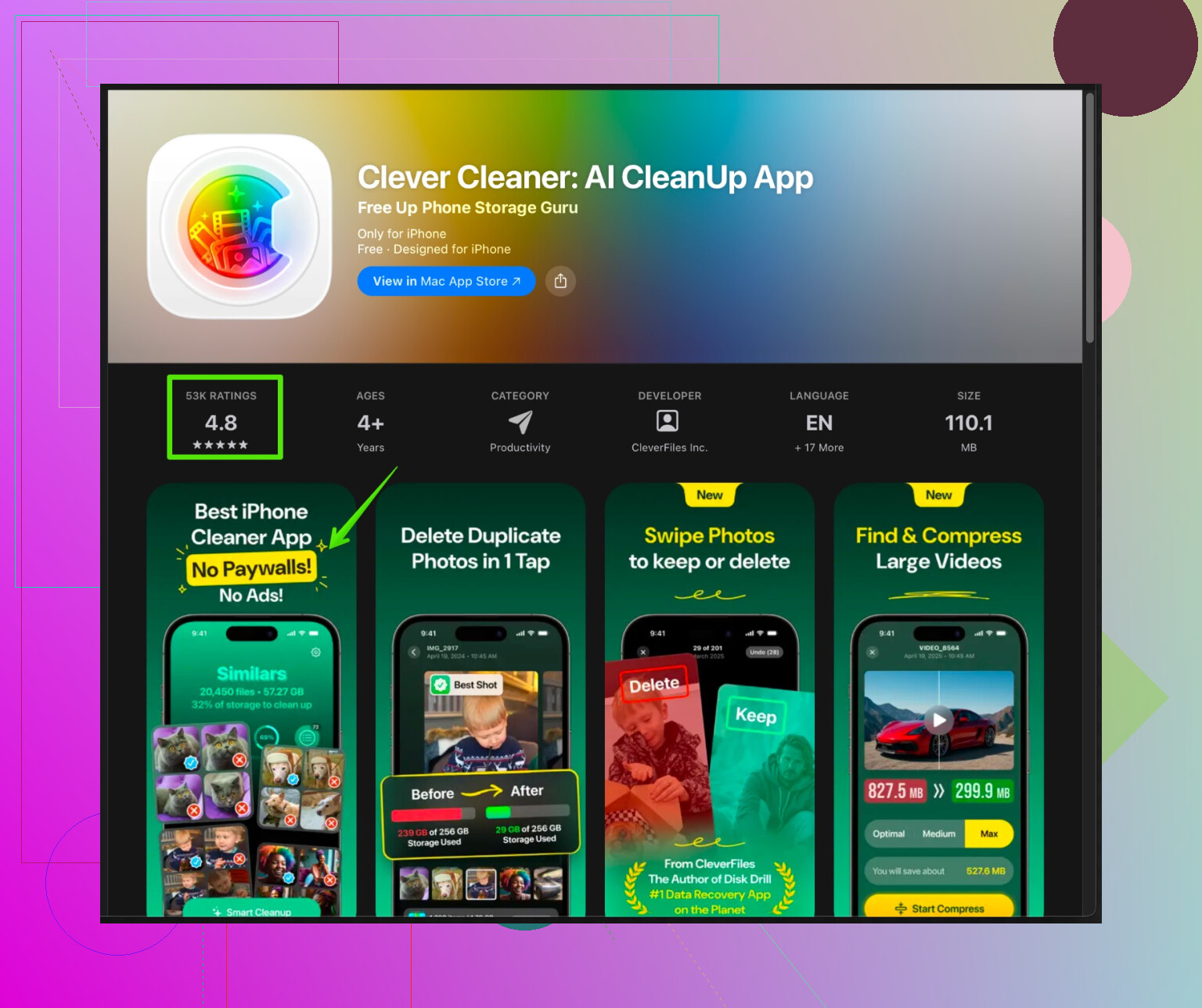
その用途には、iPhone向けのClever Cleanerアプリが役立ちます。対応している内容:
- 重複した写真・動画
- 類似ショットや連写
- 古いスクリーンショット
- 大きくて忘れられた動画
削除するかどうかは自分で選べるので、勝手に消されることはありません。
もっと手早く管理したい場合は、こちらのリンクをチェックしてください:
Clever CleanerでiPhoneストレージを整理
スキャンを実行して、検出結果を確認し、本当に不要なものだけ削除します。写真や動画などユーザーデータを対象にしており、iOSのコアシステムファイルには触れないため、システムを壊す心配は低いです。
- 次に重くならないようにするコツ
- できれば常に5〜10GB程度は空き容量を残し、iOSが動ける余地を確保する。
- 月に一度くらい、古いダウンロード、WhatsAppなどのバックアップ、大きな添付ファイル、画面録画を整理。
- SNS系アプリはすぐ肥大化するので、定期的にチェックする。
おすすめの進め方(負担が少なく効果が大きい順):
- メッセージの添付ファイルと写真の整理
- 容量の大きいアプリをオフロードまたは削除
- ブラウザと動画・音楽アプリのキャッシュ削除
- 再起動とiOSアップデートの適用
- それでもシステムデータが非常に大きくて動作が重い場合は、フルバックアップ後に初期化と復元
すでにかなり正しい方向に進んでいて、@sterrenkijker さんが「標準的な対策」はだいぶカバーしてくれていますが、iOS にはさらにいくつかクセがあって、生活を全消去しなくても空き容量をもう少しひねり出せる可能性があります。
ここでは、まだ詳しく説明されていなかった部分に絞ってステップごとにまとめます。
1. そもそも「その他」やシステムデータが増えないようにする
多くの人が見落とすポイントです。ひたすら削除するだけでなく、まずは端末の挙動を変えます。
-
ストリーミングアプリの自動オフライン保存をオフにする
Spotify、Netflix、YouTube Music などで、「Wi‑Fi で自動ダウンロード」や「スマートダウンロード」系の項目をオフにします。これらはキャッシュのかたまりとして少しずつシステム / その他を肥大させます。
結果として、システムデータの増え方がかなりゆるやかになります。 -
WhatsApp / Messenger / Telegram を抑える
これらは「App」だけでなく「システムデータ」も肥大させます。
各アプリ内で:- 可能なら「カメラロールに保存」をオフ
- 自動メディアダウンロードを「Wi‑Fi のみ」か、動画だけでも「しない」に変更
こうすることで、サムネイルやキャッシュの無限増殖を防げます。
2. こっそり容量を食っている iCloud 設定を見直す
一部の iCloud 機能が、ローカルの「その他」を異様に増やすことがあります。
-
iCloud Drive
設定 > 自分の名前 > iCloud > iCloud Drive へ。
ファイル App を実際には使っていないアプリについては、「この iPhone を同期」をオフにします。
一部のアプリは見えない巨大ファイルを保存していて、それがローカルでは「システム」や「その他」としてカウントされます。 -
メール App の添付ファイル
Apple 純正メールを使っているなら:- 設定 > メール > アカウント > メインアカウントを選択 > 詳細
- 削除済みメッセージをもっと短い期間で自動削除するよう設定
- メール App 内でプロバイダによっては「has:attachment」などで検索し、古い添付ファイル付きスレッドを削除
メールの添付は多くの場合「メール」ではなく「システムデータ」として溜まっていきます。
3. Safari の「履歴と Web サイトデータを消去」を乱用しない
一般的なアドバイスと少しだけ意見が違いますが、Safari のデータ削除はたまにやる分には問題ありません。
ただ、頻繁に行うと、Web サイトが毎回大きなファイルをダウンロードし直して再キャッシュするため、逆にストレージ膨張がぶり返したり、通信量も無駄になります。
Safari が明らかに巨大になっている時だけ使う「ときどきの掃除道具」と考えて、毎週の儀式にはしない方が無難です。
4. 初期化に飛びつくより、「バックアップ戦略」で深く掃除する
「すべてのコンテンツと設定を消去」にいきなり走りがちですが、その前に:
-
iCloud だけでなく、PC / Mac へのバックアップ&復元を試す
Mac または PC に接続し、Finder か iTunes を使って:- 暗号化バックアップを作成(ヘルスデータやパスワードも保持できます)
- そのバックアップから iPhone を復元
これだけでもシステムデータがかなり縮むケースが多く、「新しい iPhone として設定」よりは影響が少ないです。システムデータが 40GB 以上のような場合は特に効果的です。
-
本気でリセットするなら、「新しい iPhone として」+厳選インストール
完全初期化後は、アプリを一括復元せず、必要なものだけ手動で入れ直します。
スキップ候補:- 昔のゲーム
- ほとんど使わない SNS
- 1 年以上開いていない「便利系」アプリ
面倒ですが、その端末で見られる「最もクリーンなストレージ状態」になります。
5. アプリごとの「書類とデータ」を確認し、問題児から潰す
「iPhone ストレージ」の画面では、アプリによっては「書類とデータ」が異常に大きいものがあります。
- アプリ内にちゃんとした「キャッシュを消去」ボタンがないのに「書類とデータ」が巨大な場合、最も確実なのは:
- アプリ内の大事なデータがクラウド連携やアカウントに紐づいているか確認
- そのアプリを一度削除
- App Store から入れ直す
こうしないと、システム / その他として数えられる謎のゴミが消えない場合があります。
特に効きやすいのは、SNS、ショッピング、航空会社のアプリ、各種ファイル管理・スキャナ系アプリなどです。
6. 怪しい「クリーナーアプリ」は避けるが、写真・動画専用なら役立つ
警戒する姿勢は完全に正しいです。たいていの「魔法のクリーナー」は誇大広告か、それ以下です。
ただし、iOS のシステム領域に手を出さず、「写真と動画だけ」を整理するツールには一定の意味があります。
自力でかなり削除したのに、まだモグラ叩き感があるなら、写真・メディア専用クリーナーは便利です。
例として Clever Cleaner App は、以下のような整理に特化したものです:
- 重複写真・動画の削除
- 類似・連写でほぼ同じ写真の間引き
- 古いスクリーンショットの削除
- 放置されている巨大動画の発見
何を消すかは自分で選べて、iOS の内部には触りません。気になるなら次のようなページをチェックしてみてください。
iPhone ストレージを整理して高速化する
このアプローチは、「システムデータを直接掃除します」とうたうツールより遥かに安全です。Apple 以外は、そもそもシステムデータをまともにいじれません。
7. パフォーマンスと容量のバランス:システムデータを「ゼロ」にしようとしない
最後にひとつ。システムデータが小さくなり過ぎることはありません。
iOS は快適に動くためにある程度のキャッシュが必要です。あまりに頻繁に消し続けると、インデックスやキャッシュをその都度作り直すことになり、逆に動作が重く感じることもあります。
実用的な目安として:
- 空き容量は 5〜10GB 以上 をキープ
- システムデータが 8〜15GB 程度 なら、最近の iPhone ではむしろ普通
端末容量の半分近くをシステムデータが占め始めたら、さすがに対策を考えるレベルです。
やることの組み合わせは:
- 巨大化したアプリとその「書類とデータ」を整理・削除
- iCloud / ストリーミング / WhatsApp などの挙動を調整
- 時々、バックアップ&復元を使った「深めの掃除」
これで、大事なものを失くしたり、長期的に端末を遅くしたりするリスクを抑えながら、最も効率よくストレージを取り戻せます。
もし「システムデータ」が、@andarilhonoturno さんと @sterrenkijker さんの提案を試した後でもまだ肥大化したままなら、あなたが戦っているのは大きく分けて3つ、キャッシュされたメディア、見えないアプリの残骸、そしてiCloud同期のクセです。ここでは、彼らの内容をなるべく繰り返さない、もう少し外科的なアプローチを紹介します。
1. 同期ループや止まったアップロードを重点的に探す
「システムデータ」が異常に増えるのは、iOSが何かの同期で延々と詰まっているせいという場合があります。
-
「写真」アプリを開き、「すべての写真」の一番下までスクロールする。
「項目をアップロード中」や「一時停止中」などの表示があれば、安定したWi‑Fiにつなぎ、iPhoneを電源に挿した状態で最後まで完了させる。
中途半端な同期が続いていると、キャッシュやサムネイルがシステムデータとして溜まり続けます。 -
「ファイル」アプリで「このiPhone内」と「iCloud Drive」を確認する。
もう使っていないサードパーティアプリの巨大なフォルダがあれば、ここから手動で削除できます。これで「見えない」ギガバイト単位の容量が空くことがあります。
2. こっそりゴミを生み続けるバックグラウンド処理を見直す
配信アプリやSNSについての話に加えて、次の点も見直してみてください。
-
ライブ更新が不要なアプリの「Appのバックグラウンド更新」をオフにする。
設定 > 一般 > Appのバックグラウンド更新
常にバックグラウンドで動いていると、その分ログやキャッシュ、一時ファイルが増え続け、システムデータに積み上がります。 -
「iPhone解析を共有」と「Siriと音声入力を改善」をオフにする。
設定 > プライバシーとセキュリティ > 解析および改善
これで長期的なログの蓄積を抑えられます。
3. メッセージの「30日で削除」設定は慎重に
ここは少し意見が分かれるところです。メッセージを30日だけ保存にすると確かに容量は空きますが、長い会話履歴が必要な人や、古い認証コードなどを見返すことが多い人には不便になることもあります。代わりに、定期的に次のようにするのがおすすめです。
- 大きなグループチャットを開き、上部の連絡先/グループ名をタップして「情報」を開き、大きな添付ファイルや動画だけを見直して削除する。
これなら、履歴全体を消さずに、特に容量を食っているものだけを効率よく削れます。
4. オフラインマップ、リーダー、書類アプリを整理する
このあたりは見落としがちな隠れ肥満ポイントです。
- Googleマップ、Appleマップ、Wazeなどで、もう使っていないオフラインエリアを削除する。
- 「あとで読む」系アプリ、PDFリーダー、スキャナーアプリを開き、期限切れのレポート、チケット、古いスキャンを削除する。
こうしたデータは、アプリごとの使用量ではなく「システム」や「その他」のようなざっくりした分類に含まれることもあります。
5. クリーナーツールとClever Cleaner Appについて
コアなシステムを掃除する目的でクリーナーアプリは必要ありませんし、Apple以外のアプリがシステムデータそのものを「掃除機」のように吸い取ることはできません。ただし、「自分のメディアや不要データを整理するのを手伝うだけ」のツールとしてなら、@andarilhonoturno さんや @sterrenkijker さんの方法をひととおり試した後に使う価値はあります。
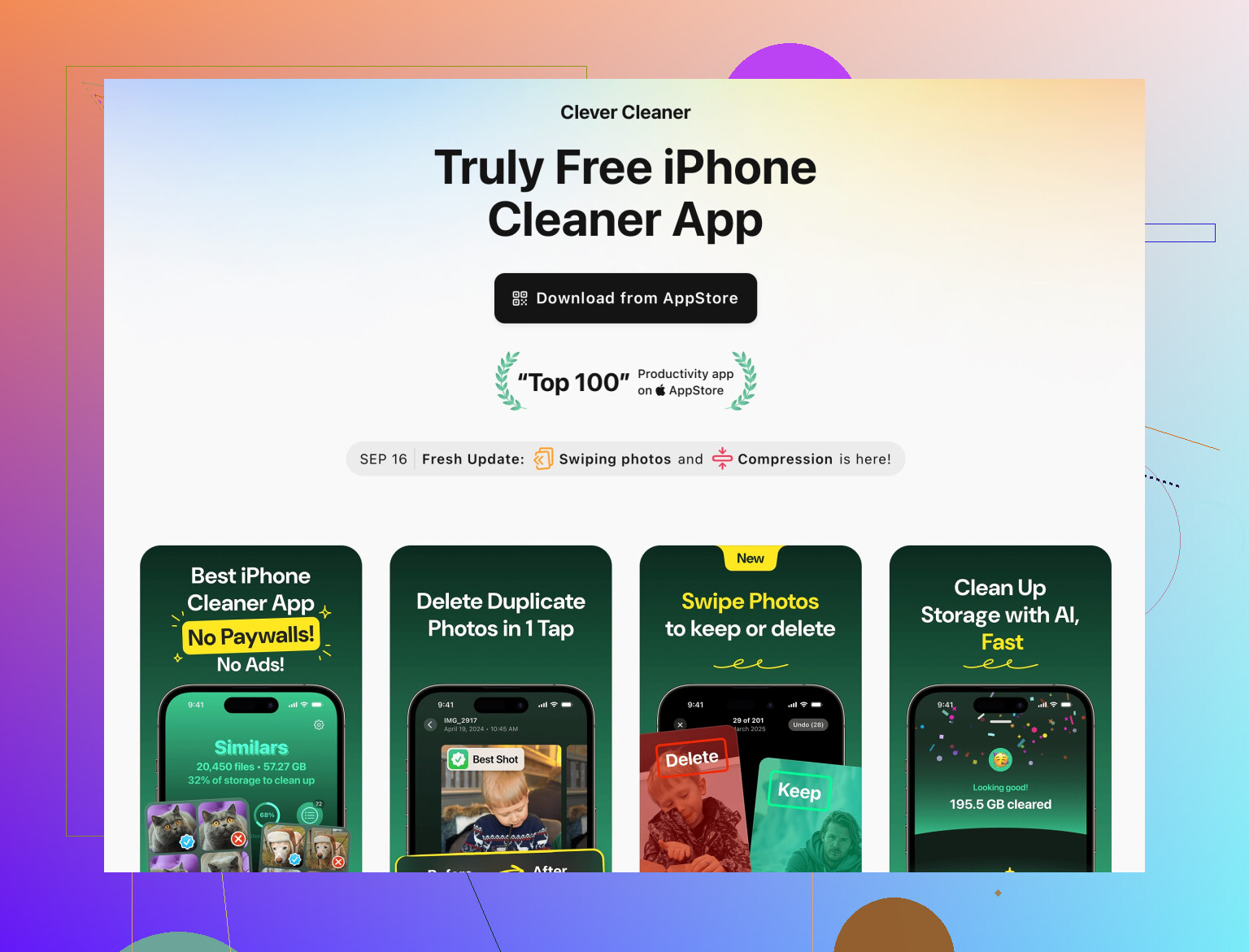
Clever Cleaner App はそのタイプのアプリです。低レベルなシステム部分ではなく、ユーザーのメディアを対象にしています。
Clever Cleaner App の長所:
- 重複/類似の写真や動画を素早く洗い出せる。
- 忘れていた大きな動画や、手作業では探しにくい古いスクリーンショットを見つけやすい。
- 削除前に確認できるので、最終判断は自分でコントロールできる。
- 技術的なメニューをいじったり、システムデータを誤って消したりするリスクがない。
Clever Cleaner App の短所:
- 本当に壊れてしまったり、バグで異常に膨れ上がったシステムデータそのものを修復することはできない。その場合は結局、バックアップと復元が必要。
- あまりよく確認せずに進めると、大事な連写写真や「似ているだけ」の写真を消してしまう可能性があるので慎重さが必要。
- さらにアプリが1つ増えるので、ストレージが本当にギリギリなら、使って掃除したあとでアンインストールすることも検討したほうがよい。
メッセージや写真の整理、アプリのオフロードと併用すれば、メディア由来のゴミを十分に減らせて、残ったシステムデータのサイズが実害のないレベルに収まることも多いです。
6. システムデータを許容すべきときと、「最終手段」に行くべきとき
現実的な目安としては:
- 最近のiOSでシステムデータが8〜15GB程度なら正常範囲。
- 再起動や通常の整理をしても25〜30GBを超えたままなら、本格的に対処が必要なレベルと考えます。
そこまで達していて、かつ動作が重くなっているなら、次の手順を検討してください。
- パソコンに暗号化バックアップを作成する。
- まずそのバックアップから復元してみる。
- それでもシステムデータが異常に大きいままなら、もう一度バックアップを取り、今度はiPhoneを新しい端末として設定し直し、本当に必要なアプリだけを入れ直す。
この最後の方法は手間はかかりますが、深刻に肥大化したシステムデータを副作用少なく一掃する、唯一確実な方法です。その代わり、動作はかなり軽くなり、ストレージもきれいな状態から再スタートできるので、再びいっぱいになるまでにかなり時間の余裕ができます。