iPhoneのストレージがほぼいっぱいで、動作が全体的に重くなっています。写真やアプリをいくつか削除してみましたが、「その他」や「システムデータ」の容量が依然として大きく、ストレージ不足の警告が出続けます。重要なデータを失ったり不具合を起こしたりせずに、安全に容量を空けるための、実用的な方法や隠れた設定にはどんなものがありますか?
iOSのストレージはかなり分かりにくいので、いくつかの方向から対処する必要があります。以下の手順が、だいたい素早く効く方法です。
1)まず一番大きな「ゴミ」から片付ける
「設定」>「一般」>「iPhoneストレージ」へ。
読み込みが終わるまで待つ。
上位に出てくるアプリを確認し、それぞれをタップして「書類とデータ」の容量を見る。
もしメッセージ、WhatsApp、Telegram、Instagram、TikTokなどが巨大なら、次を実行:
メッセージ
「設定」>「メッセージ」。
・「メッセージの保存期間」を1年または30日に変更。
・「メッセージ履歴」の中の「管理」などをタップして古いスレッドを削除。
・「iPhoneストレージ」>「メッセージ」で「写真」「ビデオ」「GIFおよびステッカー」「その他」を整理・削除。
WhatsApp / Telegram
アプリ内の「設定」から「ストレージ」や「データ」に進む。
大きな動画、古いチャット、グループのメディアを削除。
Instagram / TikTok
明確な「キャッシュ削除」ボタンはほぼなし。オフロードか削除して入れ直す。
「設定」>「一般」>「iPhoneストレージ」>「Instagram」>「Appを取り除く」。
ログイン情報や基本データはiCloudに残しつつ、キャッシュファイルを大量に削除できる。
2)「システムデータ」が異常に大きい場合の対処
「その他」や「システムデータ」の多くはキャッシュ、ログ、失敗したアップデート、Safariのデータなどが原因です。
次を試す:
Safari
「設定」>「Safari」>「履歴とWebサイトデータを消去」。
その後、「設定」>「Safari」>「詳細」>「Webサイトデータ」>「すべてのWebサイトデータを削除」。
再起動
単純だが効くことが多い。電源を完全にオフにし、20〜30秒待ってから再度オン。
iOSをアップデート
「設定」>「一般」>「ソフトウェア・アップデート」。
最新の安定版をインストール。
アップデートと再起動後に、大きかった「システムデータ」が一気に整理されることがある。
それでもシステムデータが巨大なままで、バックアップが安全に取れているなら、初期化が最も効果的:
・iCloudまたはFinderにバックアップ。
・「設定」>「一般」>「iPhoneを転送またはリセット」>「すべてのコンテンツと設定を消去」。
・新しいiPhoneとして設定するか、バックアップから復元。
「新しいiPhoneとして設定」の方がよりクリーンになることが多いが、手間は増える。
3)写真とビデオ
多くの人にとって、ここが最も容量を食う部分。
iCloud写真を使う
「設定」>「写真」>「iCloud写真」をオン。
「iPhoneのストレージを最適化」をオンにする。
フル画質はiCloudに保存され、端末には軽量版だけを残す。
大きな動画を手動で削除
「写真」>「アルバム」>「ビデオ」で並べて、古い画面録画、4K動画、スローモーションなどを削除。
その後「最近削除した項目」に行き、完全に削除する。
4)アプリで自動クリーンアップ
スクリーンショットが大量にある、似た写真が多い、連絡先がぐちゃぐちゃ、いちいち手作業でしたくない、といった場合はクリーナーアプリを使う。
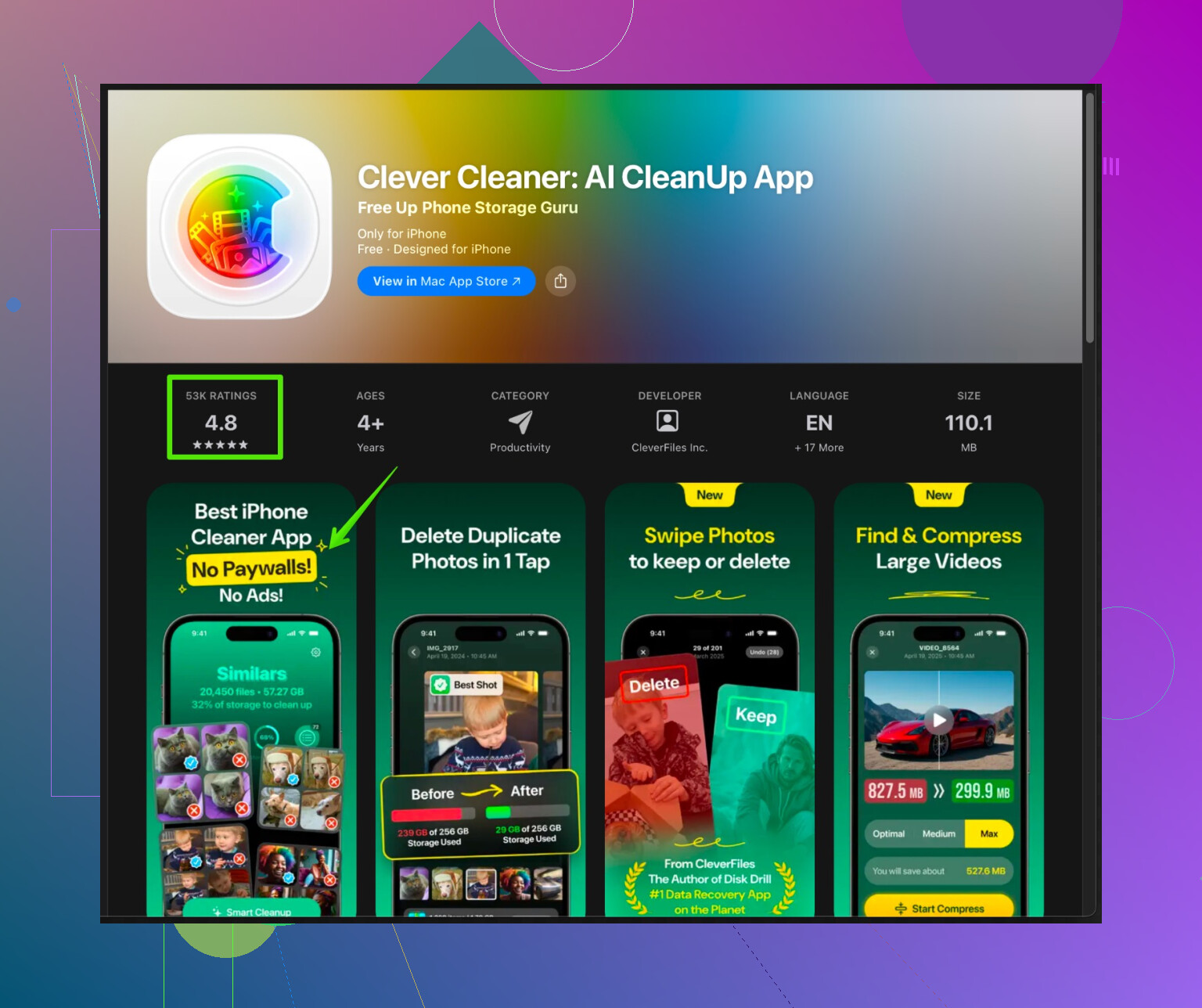
iPhone向けのClever Cleanerアプリは、重複写真、類似ショット、スクリーンショット、ピンぼけ画像、不要ファイルなどを中心に整理します。重複した連絡先を統合したり、空の連絡先を削除することもでき、ライブラリのごちゃごちゃを減らしてストレージのパフォーマンスを改善し、写真アプリを軽く感じさせることを狙っています。
ダウンロードはこちらから:
Clever CleanerでスマートにiPhoneストレージを整理
スキャンを実行し、提案された削除内容を確認してから確定する。数分で終わり、数年分の写真がある場合は数GB空くことも多いです。
5)ほとんど使わないアプリをオフロード・削除
「設定」>「一般」>「iPhoneストレージ」。
「非使用のAppを取り除く」を有効にする。
または、大きいゲームやほとんど開かないアプリを個別にオフロード/削除。
6)ダウンロード済みメディアを削除
Spotify、Apple Music、Netflix、YouTube、マップ系アプリなどはオフライン用に大きなファイルを保存します。
それぞれのアプリを開き、ダウンロード済み/オフラインコンテンツを削除。
これらを一気にやれば、かなりの容量を取り戻せることが多く、ストレージ不足の警告もだいぶ減るか、ほとんど出なくなります。
@sognonotturno さんがすでに挙げてくれている内容に、同じチェックリストを繰り返さない範囲で少しだけ補足します。
- 「システムデータ」が一時的に膨らんでいないか確認する
iOS の「システム / その他」の数字は、次のようなときに一気に増えることがあります。
- iOS アップデートの失敗・保留中
- 大量の iCloud フォトの同期
- バックアップからの復元直後
こうした容量は、電源と Wi‑Fi に繋いだまま 1〜2 日放っておくと勝手に減ることがあります。初期化を考える前に、一晩充電+Wi‑Fi に繋いだままにして、翌日もう一度ストレージを確認してみてください。バカらしく聞こえますが、10GB 以上消えるのを何度も見ています。
- 古いデバイスバックアップや iCloud のゴミを消す
iPhone で:
- 設定 > [自分の名前] > iCloud > ストレージを管理 > バックアップ
もう持っていない古い端末のバックアップを削除します。これがかなり巨大なことがあります。
併せて次もチェック: - iCloud Drive
- WhatsApp やその他アプリの iCloud データ
端末側だけ「掃除」しても、iCloud が何年分ものアプリのゴミを抱え込んでいて、それが再同期され続けることがあります。
- メールなどのアプリキャッシュを「賢く」再構築する
メールはシステムデータの中でこっそり容量を食うことがあります。メールアプリを完全削除する代わりに:
- 設定 > メール > アカウント
容量の大きいアカウント(特に IMAP / Exchange)で一時的に「メール」をオフにし、しばらく待ってから再度オンにします。これで再同期が走り、キャッシュが削られることが多いです。
同じような手はクラウド系アプリでも有効なことがあり、サインアウト → 強制終了 → サインインし直しでキャッシュが整理される場合があります。
- 「共有アルバム」と隠れた容量食いに注意
- 写真の共有アルバムは、ストレージの内訳にハッキリ出ないことがあります
家族や友人との共有アルバムに大量参加していると、その中の動画でかなり増えます。不要な共有アルバムはオフにしておきます。 - ボイスメモ、Podcast、iCloud上のメッセージ も静かにギガを食います。古いボイスメモや自動ダウンロードされたポッドキャストを消すとかなり効きます。
-
システムデータをゼロに近づけることに執着しない
ここは「フルリセットすれば全部解決」という考え方とは少し意見が違います。確かに効きますが、「システム / その他」がストレージに対して異常(64GB 端末で 40GB 超など)でもない限り、やり過ぎです。
iOS はキャッシュ、ログ、Spotlight のインデックス、Siri の提案などのために、ある程度の「システム / その他」領域が必須です。「システム」をやたら小さくしようと追いかけると、あまり得のない時間泥棒になります。 -
タップ作業に疲れたら専用クリーナーを使う
手早く片付けたい、手動削除もひと通り試した、ということなら、このあたりでクリーナー系ツールを使うと精神的にかなり楽になります。自分で重複セルフィーや誤操作の画面録画を一本一本探さず、アプリ側に洗い出させて、最後に自分で確認だけする形です。
Clever Cleaner App はまさにそういう用途向けで:
- 重複・類似写真をスキャン
- スクリーンショット、ピンぼけ写真、低価値な写真を抽出
- 設定画面では見えにくいジャンクファイルもクリーンアップ
- 重複連絡先を統合し、空の連絡先を削除
何年分もの適当な写真・スクショ・ぐちゃぐちゃな連絡先がある人だと、これだけで結構な容量が空きます。詳しく試すなら Clever Cleaner を使ったスマートな iPhone クリーンアップ を見てスキャンしてみてください。その際は結果をよく確認して(「全部削除」を連打しない)、手作業よりずっと早く進める、という使い方がおすすめです。
- 掃除が終わったら iPhone を「落ち着かせる」
ひと通りの整理が終わったら:
- 一度再起動する
- その後、充電しながら Wi‑Fi に 1 時間ほど繋いでおく
これで iOS がインデックスを作り直したり、写真のサムネイルを更新したりします。これをやらないと、ストレージ表示がおかしかったり、しばらく端末が重く感じたりすることがあります。
「iPhone のストレージがほぼ一杯です」と頻繁に警告が出る前に、数か月に一度このサイクルを回しておくと楽です。
まだあまり触れられていない観点をいくつか補足しつつ、「ほぼ満杯」状態を長期的にできるだけ楽にする方向でまとめます。
1. まずは“これから増える”ストレージを抑える
みんな今ある肥大化と戦いますが、「これからまた埋まる」仕組みは放置しがちです。
-
カメラ設定
- 設定 > カメラ > フォーマット
- 動画を本格編集しないなら「高効率」をオンにして容量節約。
- 設定 > カメラ > ビデオ撮影
- 本当に必要なとき以外は 4K60 ではなく、1080p や 4K30 に落とす。
- HDR 対応ディスプレイや編集を一切使わないなら、「HDRビデオ」はオフ。
- 設定 > カメラ > フォーマット
-
メッセージ系のメディア自動保存
- 写真アプリで、「ビデオとライブフォトを自動再生」をオフにして、どうでもいいクリップを残さないようにする。
- WhatsApp / Telegram などでは、受信メディアを写真に自動保存する設定をオフにする。これだけで不要なゴミがかなり止まる。
これは今の問題を一気に解決するものではありませんが、「毎月同じ大掃除を繰り返す」事態を止血できます。
2. “バックアップ”ではなく“作成元”をクラウドに移す
iCloud写真を「ゴミ箱」的に使ってしまうケースが多いです。おすすめのパターンは次のとおりです。
- Googleフォト、OneDrive などのクラウドアプリで「バックアップと同期」をオンにする。
- 定期的に、iPhoneから数年前分をこれらのサービスやPCにエクスポートし、その年分をまるごとiPhoneから削除する。
- そうすると端末には「直近6〜12か月だけ」を残し、「64GBに人生全部」状態をやめられます。
iCloudの容量が小さい場合、「常にiCloud写真オン」には少し懐疑的です。月額支払いを許容できないなら、「空きがない」問題の場所が端末からiCloudに移るだけになり得ます。
3. 「システム」に見えている隠れ肥大アプリを攻める
一部アプリは「システムデータ」領域の中で肥大化します。
- キーボード辞書 & クリップボード系
- サードパーティキーボードやクリップボード管理アプリは、データを溜め込んで肥大することがあります。過去に使っていたものも含め、不要なら完全削除して再起動。
- VPN / セキュリティアプリ
- 詳細ログを大量に残すものがあります。設定を開いて、詳細ログや「デバッグモード」をオフに。
これらは iPhoneストレージのアプリ一覧には個別に出ず、「その他」をじわじわ減らすタイプです。
4. フルリセットが“やる価値あり”になるライン
「システムデータの数値を完璧にしようとするのは時間の無駄」という点は @caminantenocturno に同意ですが、次の条件が重なるときは @sognonotturno より少し強気に考えます。
- システム / その他 が総容量の 30〜40%以上を占める
- ここ数年、クリーンインストールなしで iOS をずっと上書きアップデートしてきた
- ユーザーデータを整理しても、動作がもっさりしたまま
このパターンでは、「バックアップから復元」ではなく「新しいiPhoneとして設定」が労力に見合う場合があります。本当に使うアプリだけ入れ直す。こうしないと、何年分ものゴミを確実に捨てたとは言い切れません。
5. クリーナー系アプリが役に立つ場面と、そうでない場面
他の返信で手動のテクニックはすでに説明されています。写真と細かいゴミで溺れているなら、専用ツールの方が単純に速いです。
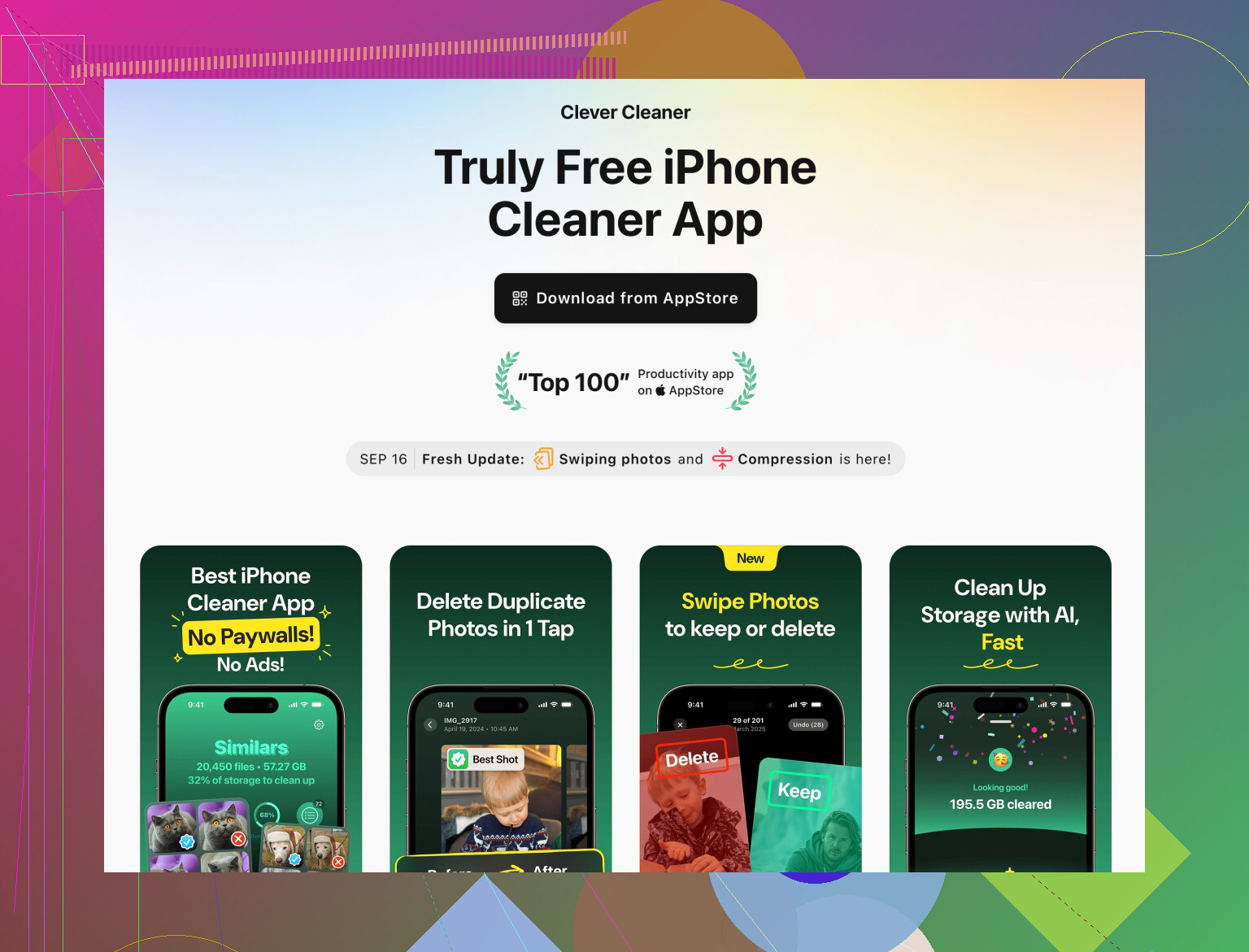
Clever Cleaner App
メリット
- 写真アプリだけでは分かりにくい重複・類似写真をまとめてくれる。
- スクリーンショット、ピンボケ、ミーム画像のような「低価値の塊」を探せる。
- まとめて削除できるので、アルバムを延々タップするより圧倒的に早い。
- 連絡先のクリーンアップ(重複統合や空の連絡先削除)で、iCloud同期の負荷を少し整理できる。
デメリット
- 大量削除ツールは、確認を怠ると大事なものも消すリスクがあります。提案内容は必ず目を通す必要あり。
- 力を発揮するのは主に写真・連絡先・一部の不要データで、長年のアップデートで太った iOS の「システム」領域が劇的に減るわけではありません。
- 写真や連絡先へのアクセス権を与える必要があり、そこに抵抗がある人も多いので、プライバシーポリシーを読み、納得できるか判断が必要です。
うまく使えば「春の大掃除」用ツールとして有効です。Clever Cleaner App で一気に容量を空けたら、その後はここで挙げた標準機能や習慣で維持して、頻繁に大掃除をしなくても済むようにします。
6. 現実チェックを一度挟む
メッセージ、SNSアプリ、iCloud周りのチェックリストはすでに @sognonotturno と @caminantenocturno が出してくれています。いま追加でできる価値のあるポイントは次のとおりです。
- 大容量ファイルを「生み出すスピード」を落とす。
- 本当に古いコンテンツは、外部クラウドやPCへ逃がす。
- 全てを手で管理しようとせず、ときどき Clever Cleaner App のようなツールに任せる。
この組み合わせを続ければ、ストレージ警告が出る頻度はかなり減り、「システムデータ」はイライラ要因ではあっても、致命的な問題ではなくなります。
代替のシンプル解。あなたのiPhoneをPCで「暗号化バックアップ→消去→同じバックアップから復元」。
手順
- FinderかiTunesで暗号化バックアップを作成しtて、パスワードを控える。
- 設定で「すべてのコンテンツと設定を消去」。
- 起動後に「バックアップから復元」。
効果
設定やヘルスも戻る。キャッシュ再生成で「その他」が縮む。例で3〜8GB空く。所要30〜60分。
仕上げ
復元後、あなたのApp自動ダウンロード、Podcast、音楽のオフライン保存を見直す。1〜3GB追加で空く。