iPhoneのストレージが残り少なくなってきており、その多くがアプリのキャッシュやSafariのデータだと思うのですが、大事なものを消さずに安全かつ効率よく削除する最適な方法が分かりません。ネットでいろいろな方法を見かけましたが、内容がそれぞれ違っています。iPhoneのキャッシュを削除して空き容量を増やす正しい手順を、順を追って教えてもらえますか。
短いまとめ版。iPhoneのキャッシュを消す場所は主に3つあります:Safari、個別アプリ、「その他/システムデータ」です。実際に効果がある方法と、時間のムダになるものを整理します。
- まず何が容量を食っているか確認する
設定 → 一般 → iPhoneストレージ
少し待つとiOSがデータを読み込みます。
ここで以下を確認します:
- 上位に表示されるアプリ
- 一番下の「システムデータ」の容量
システムデータが異常に大きい場合、完全に減らせるのは再起動かバックアップからの復元だけです。直接消すボタンはありません。
- Safariのキャッシュを安全に消す
これはウェブサイトのデータだけを消し、キーチェーンのパスワードは消しません。
設定 → Safari → 履歴とWebサイトデータを消去 → 確認。
ログイン状態をなるべく維持したい場合は、「iCloudタブ」などの項目があればチェックを外すか、後で再ログインします。
より徹底してSafariを掃除する場合:
設定 → Safari → 詳細 → Webサイトデータ → すべてのWebサイトデータを削除
これでサイトの保存データとキャッシュが消え、多くのサイトからログアウトされます。
- アプリごとにキャッシュを消す
iOSには全アプリのキャッシュを一括削除するボタンがないため、2つの方法を使います。
A)Appを取り除く(オフロード)
設定 → 一般 → iPhoneストレージ → 容量が大きいアプリを選択
「Appを取り除く」をタップ。
アプリ本体は削除されますが、書類とデータは残ります。
その後、ホーム画面のアイコンをタップして再インストールします。
再インストール後にキャッシュが小さくなるアプリもあれば、ほとんど変わらないアプリもあるので、新しい容量を確認しましょう。
B)削除して入れ直す
オフロードしても「書類とデータ」が巨大なままのアプリにはこちら:
- アプリアイコンを長押し → Appを削除 → Appを削除
- App Storeから再インストール
クラウドに同期されていないローカルデータは消えます。
比較的安全な対象:多くのSNSアプリ、動画配信アプリ、ショッピングアプリ。
注意が必要なもの:チャットを端末に保存しているメッセージ系アプリ、ローカルセーブのゲーム、業務用アプリ。
- 手っ取り早く大きく空く場所
- 写真 → アルバム内の「最近削除した項目」を確認して完全に削除
- メッセージ → 設定 → メッセージ → メッセージの保存期間 → 1年または30日に変更
- WhatsAppなど → 設定 → ストレージとデータ → ストレージを管理 → 大きなチャットやメディアを削除
- 動画配信アプリ(Netflix、YouTube、Spotifyなど)→ 各アプリ内のダウンロードを削除
-
手作業が面倒ならクリーナーアプリを使う
重複写真、似たスクリーンショット、大きな動画や不要ファイルを整理するにはクリーナー系ツールが便利です。
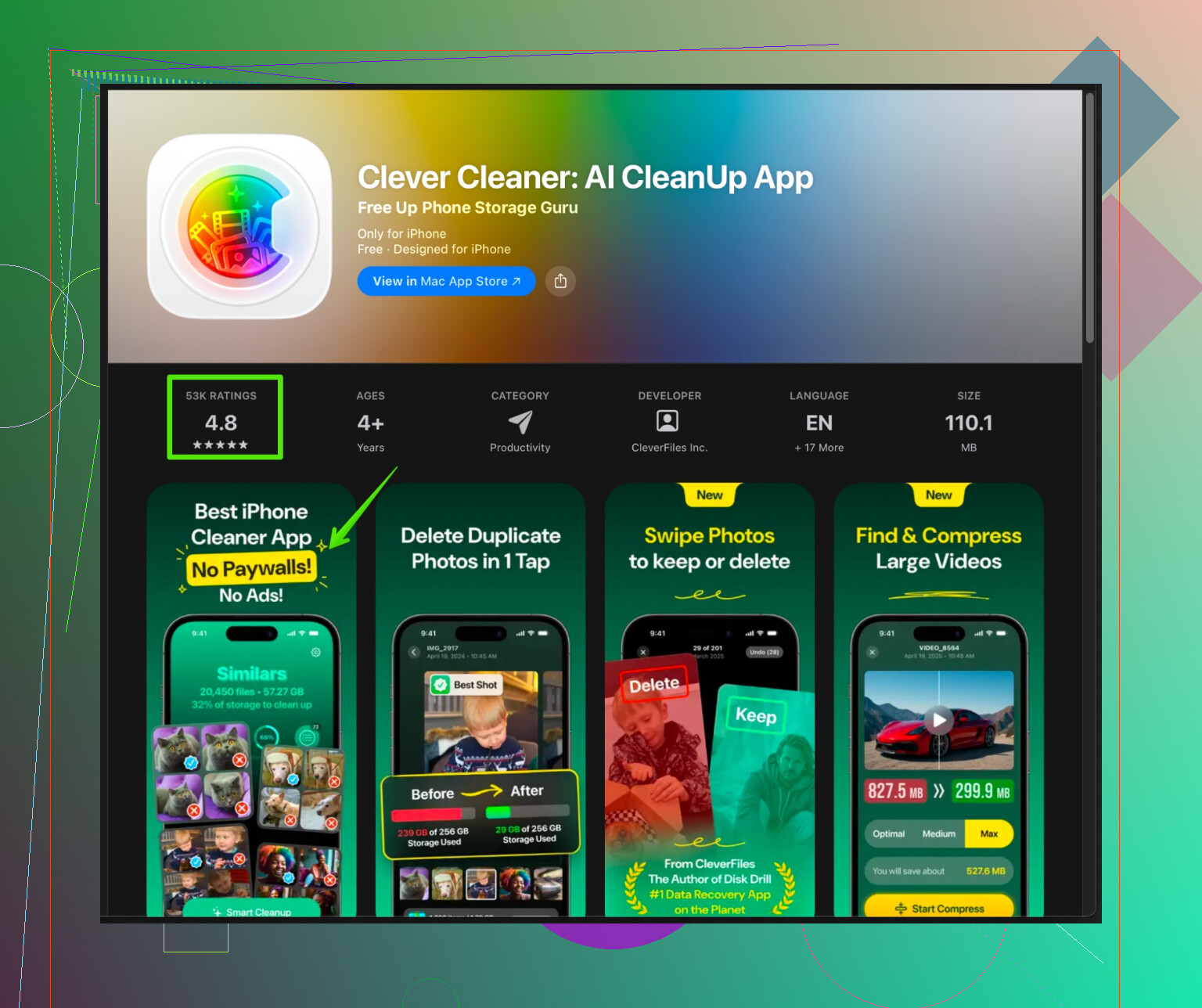
Clever Cleaner App for iPhone は、重複画像、連写写真、似た自撮り、古いスクリーンショット、大容量ファイルなどを重点的にスキャンします。こうしたものは気づかないうちにストレージを圧迫します。
アプリをインストールし、写真と動画をスキャンさせてから、自分で確認して削除するものを決めます。システムファイルには触れません。
こちらから確認できます:
Clever Cleaner Appでスマートにストレージ整理
iPhoneストレージ画面と合わせて使うと、前後でどれだけ空いたかが分かりやすくなります。 -
今後キャッシュがたまりすぎないようにするコツ
- ほとんど使わない大きなアプリは、オフロードしたままにせず思い切って削除する。
- 写真は「最適化」を使用:設定 → 写真 → iPhoneのストレージを最適化。
- チャットアプリではメディアの自動ダウンロードを控えるか、古いメディアを定期的に整理する。
- ときどきiPhoneを再起動すると、システムデータが少し減る場合があります。
より安全に進めたいなら、まずSafariと写真用クリーナーアプリから始め、その後は容量の大きいサードパーティアプリを1つずつ対処し、そのたびにストレージの変化を確認していくと安心です。
あなたの言うとおりで、iPhoneのキャッシュ削除に関する「裏技」の多くは古かったり、ほとんど意味のないものです。@mike34 さんが基本はかなり押さえてくれているので、同じ手順を繰り返すのではなく、「効くと思われていること」と「本当に効果があること」の違いに絞って説明します。
いくつか別の観点も挙げておきます。
1. 「RAMクリーナー」や魔法のショートカットを追いかけない
よくあるテクニックとして挙げられるもの:
- マルチタスク画面で全部のアプリをスワイプして終了する
- 機内モードをオンオフする
- 毎日のように「強制再起動」を連打する
これらは「ストレージとしてのキャッシュ」を消しているわけではありません。せいぜい一時的なメモリを開放しているだけで、あなたが期待しているようなGB単位の空き容量は増えません。「2分で10GB解放!」みたいに、バックグラウンドアプリを終了させるだけの方法をうたっているガイドは避けた方がいいです。
2. アプリ単位だけでなく、ファイルの種類で犯人を探す
すでにiPhoneストレージは確認済みとのことですが(@mike34 さんの言うとおり)、そこからもう一段論理的に深掘りします。
- 動画: 4K動画1本で数百MB〜数GBいきます。写真アプリで「まだ余裕あり」と出ていても、写真 → アルバム → 一番下の「メディアタイプ」→ ビデオ → 長さを意識しながらチェック。長めのクリップを3〜4本消すだけで、小さなキャッシュをコツコツ削るよりずっと空き容量が増えることが多いです。
- チャット内のボイスメッセージや動画: iMessage や WhatsApp などでは、長いボイスメモや共有された動画が、知らないうちにストレージを圧迫しています。大きなスレッドを開いて「情報」をタップし、共有メディア一覧をまとめて整理すると、そのアプリの「書類とデータ」が半端な「キャッシュ削除術」より効率よく減ります。
3. 「システムデータ」の現実(一般的なアドバイスに少し異論あり)
よく「バックアップして復元するしかない」と言われますが、これは効く場合もあるものの、本当に困り果てているとき以外はやりすぎです。
その前に試すべきは:
- まだなら、iOSを最新バージョンにアップデートすること。メジャーアップデートの後にシステムデータが縮んだり整理されたりすることがあります。
- iCloud Drive や「ファイル」アプリ、オフラインマップを使っているなら、その一部は「システムデータ」と表示されていても実質は合法的なデータ使用です。これらをオフにしたり整理すると、時間をかけて少しずつ減る場合があります。
バックアップ&復元は最終手段です。システムデータが40GB以上あって、他の要因では説明がつかないレベルになってから検討するくらいで十分です。
4. アプリごとに用意されている「アプリ内キャッシュ削除」を使う
アプリを消す前に、まずは容量を食っているアプリを開いて設定をチェックします。
- Chrome や Firefox などのブラウザ: 「閲覧データを削除」「キャッシュを削除」などのメニューがあります。再インストールせずに済みます。
- Reddit、Instagram、TikTok など: 設定内に「キャッシュを削除」「ダウンロードをオフロード」的な項目があることが多いです。分かりにくい名前になっている場合もありますが、だいたい用意されています。
- 地図アプリ: オフラインマップやダウンロード地図が巨大化しがちです。「ダウンロード」「オフラインエリア」などを探して不要なものを消しましょう。
ログイン情報やローカルデータを失いたくないなら、むやみに削除・再インストールするより、まずはこうしたアプリ内オプションから試すのが安全です。
5. 「何なら消しても平気か」を先に決めておく
アプリを削除・再インストールする前に、ざっくりこんな基準で考えます。
比較的安心して消せるもの:
- Instagram、X(Twitter)、Facebook、Reddit など、中身が基本的にオンラインにあるSNS
- Netflix、Spotify、YouTube など、必要ならすぐに再ダウンロードできる配信系アプリ
慎重に扱うべきもの:
- 銀行アプリや認証アプリ(ログイン情報やバックアップコードが確実でないなら特に危険)
- iCloud / Google バックアップを有効にしていないメッセージアプリ
多くの人がやりがちなのは、500MBの「キャッシュ」を追いかけているつもりで、実は唯一のゲームセーブデータやチャット履歴を消してしまう、というパターンです。
6. 意外と軽視されがちな「写真・動画整理ツール」
iPhoneストレージで「写真」が大きくなっている場合、手作業での整理はかなり辛い作業になります。こういうときは、Clever Cleaner App のようなツールが、「またかよ」という系統の「ジャンククリーナー」ではなく、ちゃんと役に立つ部類になります。
ざっくりどんなことをしてくれるかというと:
- ライブラリをスキャンして、重複・類似写真を見つけてくれる
- 連写、似たような自撮り、忘れているスクリーンショットなどをまとめて候補として表示
- 容量の大きい動画を一覧表示して、まずは「大物」から消せるようにしてくれる
システムファイルやOSキャッシュには触らず、実際に容量を食っている写真や動画だけを対象にします。iPhoneで信用できるクリーナー系は、このタイプだけだと個人的には思っています。試してみたい場合は、こちらが公式ページです:
Clever Cleaner AppでiPhoneストレージをスマートに整理
iPhoneの「ストレージ」画面と併用して、「前後」でどれだけ変わったかを確認すると、本当に役に立っているかが分かりやすいです。
7. 再びぐちゃぐちゃにならないようにする
一度キャッシュや不要データを掃除しても、放っておけばまた元通りになります。維持するためには:
- チャットアプリで、友達から送られてくる動画や書類の自動ダウンロードをオフにする
- メッセージを、1年後あるいは30日後に自動削除する設定にする(昔のスレッドにこだわらないなら)
- 1〜2ヶ月に一度は「iPhoneストレージ」を開き、「急に巨大化したアプリ」がないか確認して、早めに対処する
大事なデータを失うのが怖いなら、次の順番で進めるのがおすすめです:
- 各アプリの「キャッシュ削除」などのアプリ内設定
- Safari の閲覧データ
- Clever Cleaner App のようなツールを使った写真・動画整理
そのうえで、どうしても肥大化しているアプリだけ削除・再インストールを検討する、という流れです。
この順番でやれば、重要なものを「全消し」することなく、かなりの空き容量を取り戻せるはずです。
短いまとめ: @mike34 さんと @stellacadente さんが やり方 はほぼ完璧に説明してくれています。ここでは「それだけの手間をかける価値があるタイミング」と、私が少しだけ違う考えの部分を補足します。
1. 小さなキャッシュにこだわりすぎない
私が少し違うのは、「空き容量が 5〜8 GB 未満」のときに、ランダムなアプリで 100〜200 MB のキャッシュを追いかけるのは時間のムダになりがち、という点です。優先すべきは:
- 写真と動画
- メッセージ/メディア系アプリ(iMessage、WhatsApp、Telegram など)
- 大型アプリ少数(ゲーム、地図アプリ、SNS + 動画配信)
アプリ全体のサイズが 300〜400 MB 以下なら、「キャッシュ削除」で得られる容量は、動画を 2〜3 本消すのと比べて大した差にならないことが多いです。
2. iPhoneストレージ画面は「仕分けボード」として使う
他の回答にもある通り、まずは「設定 → 一般 → iPhoneストレージ」を確認します。ここでのコツは:
- 頭の中で 3 つのグループに仕分ける:
- 「絶対に必要」: 銀行、認証アプリ、仕事用ツール
- 「クラウド前提」: SNS、動画配信、多くのショッピングアプリ
- 「あれば便利」: ほとんど開かないゲームやニッチなツール
キャッシュ削除や再インストールの対象にするのは、基本的に後ろ 2 つのグループだけ。System Data(システムデータ)が大きく見えても、本当に異常(30〜40 GB とか)でない限り、いきなりフルバックアップ+復元には飛びつきません。数 GB のために、かなりの時間とリスクを負うことになります。
3. “Appを取り除く” と “Appを削除” をどう使い分けるか
@mike34 さんへの少しだけ補足です:
- 「Appを取り除く」は、たまに しか使わないが、ログイン状態が消えると困るアプリ(銀行系、古いサービスなど)に向いています。設定やログインを残したまま、ある程度の容量を空けられます。
- 「Appを削除」+再インストールは、次の条件を満たすアプリにだけ本気で検討:
- 明確なオンラインアカウントがある
- データをクラウドから再同期してくれる
- 「書類とデータ」が極端に大きい
チャット履歴やセーブデータ、メモがクラウド同期されるか不明なアプリは、削除するとそれらを失う前提で考えた方が安全です。
4. クリーナー系アプリが「意味を持つ」場面
iOS ではアプリがサンドボックス化されているため、多くの「キャッシュクリーナー」アプリは、実際のシステムキャッシュには触れられません。役に立つ可能性があるのは、「写真と動画」に対してです。
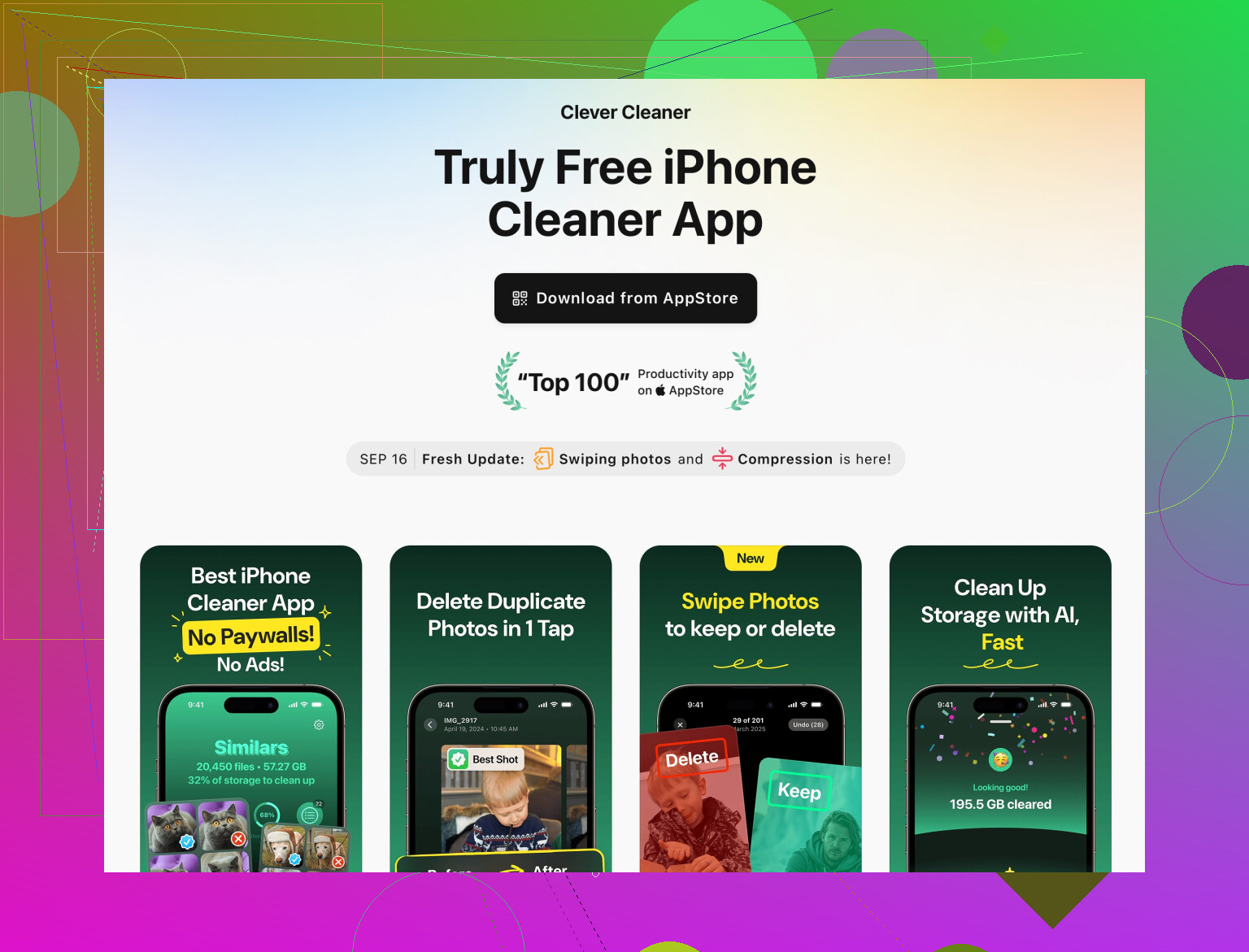
そこで Clever Cleaner App のようなものの出番があります。入れる価値があるか判断しやすいよう、長所と短所を整理します。
Clever Cleaner App の長所
- 現実的に容量を食いやすいものを狙い撃ちできる:
- 重複/ほぼ重複の写真
- 連写や似たような自撮り
- 放置しているスクリーンショット
- 大容量の動画
- 削除前に内容を確認できるので、自分でコントロールしながら整理できる
- iOS のシステムファイルや「その他/システムデータ」には触れないため、何かを壊すリスクが低い
- 写真が数千〜数万枚ある場合、自力で一枚ずつ仕分けるより圧倒的に早い
Clever Cleaner App の短所
- Safari のキャッシュや各アプリのキャッシュは消せず、「ユーザーの写真・動画」しか触れない
- 提案を何も考えずに全受けすると、自分にとっては大事な写真まで消してしまう可能性があるので、確認は必要
- 問題が「巨大なゲーム」や「オフライン地図」である場合、写真を整理してもあまり改善しない
- ストレージがギリギリの状況なのに、さらに 1 つアプリを増やすという意味では、やや本末転倒感がある
iPhoneストレージ画面と組み合わせて使うのがおすすめです: Clever Cleaner App で写真・動画を整理してから、「写真」がどれくらい小さくなったかを確認する、という流れです。
5. 大事なデータを失わずに、効果を出しやすい順番
安全性と効果のバランスをとるなら、次の順で進めると良いです:
- まずは各アプリ内のクリーンアップ
- Safari、Chrome、SNS、動画配信、地図アプリなどで、「キャッシュ削除」「ダウンロード済み/オフラインコンテンツ削除」などの機能を使う。
- メディアを一気に整理
- 写真と動画を、サイズ順で見て整理するか、Clever Cleaner App のようなツールでまとめて見直す。
- メッセージ系アプリのストレージ整理
- チャットアプリ内の大容量メディアを削除し、自動ダウンロード設定を見直す。
- アプリの「仕分け処分」
- iPhoneストレージ画面を見ながら、あまり使わない大型アプリを「Appを取り除く」か削除する。
- それでも足りない場合の「高度な手段」
- iOS のアップデート、再起動を試し、それでも System Data が異常に大きいときだけ、最終手段としてバックアップ+復元を検討。
この流れと、すでに @mike34 さんと @stellacadente さんが説明している内容を組み合わせれば、大事なデータを誤って消さずに、現実的なレベルで空き容量を取り戻せるはずです。