Mon iPhone est devenu tellement lent et saccadé qu’il est difficile d’envoyer des messages, d’ouvrir des applications ou même de faire défiler sans qu’il se fige. J’ai déjà essayé de le redémarrer, de libérer de l’espace de stockage, de mettre iOS à jour et de fermer les applications, mais rien n’a aidé. J’ai besoin de conseils sur ce qui pourrait en être la cause et sur ce que je peux encore faire pour améliorer les performances de mon iPhone.
Voir un téléphone coûteux s’étouffer sur des choses comme taper, balayer ou ouvrir Messages devient vite pénible. Je suis tombé sur ça après une mise à jour iOS et ma première pensée a été de faire une réinitialisation d’usine. Heureusement, je ne l’ai pas fait. Dans la plupart des cas, tout effacer et repartir de zéro est bien trop bas dans la liste.
Si vous avez mis à jour iOS, laissez-lui d’abord un peu de temps
C’est là que beaucoup de gens se trompent. Juste après une grosse mise à jour d’iPhone, les performances baissent souvent pendant un moment. Ça m’est arrivé. Le téléphone commence à retraiter tout un tas de choses en arrière-plan, indexation des photos, nettoyage des données d’apps, reconstruction de la recherche, tout ça. Pendant qu’il fait ça, le CPU reste occupé et les actions de base semblent anormales. Retard du clavier. Délai au lancement des apps. À-coups dans le défilement.
Ce qui m’a aidé était simple. Je l’ai laissé branché toute la nuit en Wi-Fi pendant deux ou trois nuits. Ensuite, je l’ai redémarré une fois. Après ça, il s’est beaucoup calmé.
Si votre téléphone traîne encore après une semaine, j’arrêterais d’accuser uniquement la mise à jour.
Le stockage se remplit, puis le téléphone devient bizarre
C’est ce que je vois le plus souvent. Les iPhone ont besoin d’espace libre, pas seulement assez pour éviter l’alerte rouge de stockage. iOS a besoin de place pour les fichiers temporaires, le cache, les échanges d’apps et autres déchets qu’il crée pendant son fonctionnement. Une fois que l’espace libre devient trop faible, les choses commencent à ralentir d’une façon que vous remarquez tout de suite.
Un objectif approximatif est d’avoir 10 à 20 pour cent libres. En dessous, vous pourriez avoir :
- lancements d’apps lents
- latence pendant la saisie
- réponse tactile retardée
- pauses aléatoires dans le défilement
Pour moi, le gros problème, c’était Photos. Pas les apps. Pas la musique. Les photos et les vidéos.
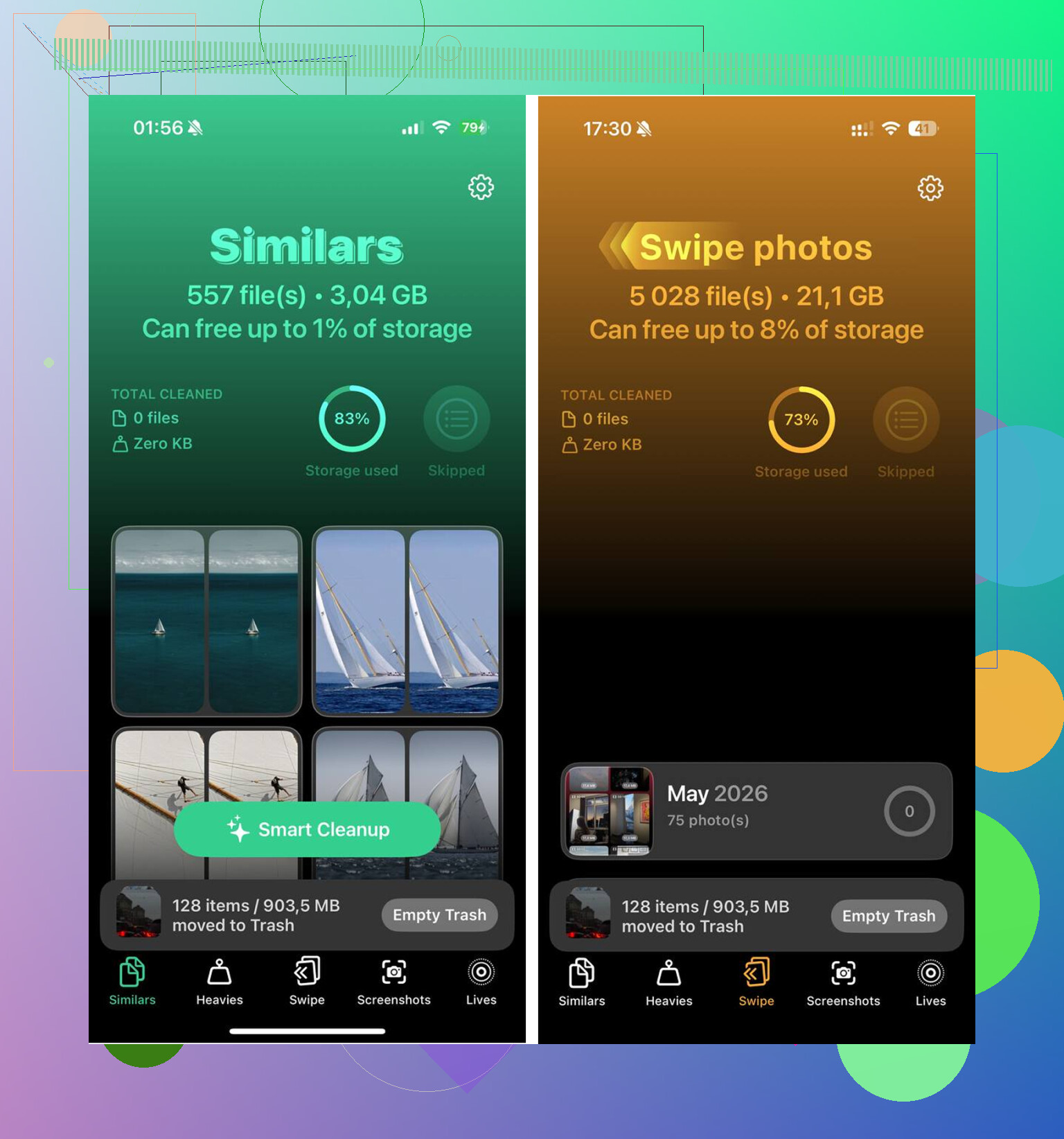
J’ai essayé de supprimer des choses à la main et c’était pénible. Trop de doublons, trop de rafales, trop d’enregistrements d’écran dont j’avais oublié l’existence. J’ai fini par utiliser Clever Cleaner parce qu’à la main, ça n’avançait nulle part.
Les parties que j’ai trouvées utiles :
-
Nettoyage des photos similaires
Ça regroupait les clichés presque identiques. Pas seulement les doublons exacts. J’avais cinq versions de la même photo de chien, même angle, minuscules différences. Il choisissait la meilleure photo et me permettait de jeter le reste. -
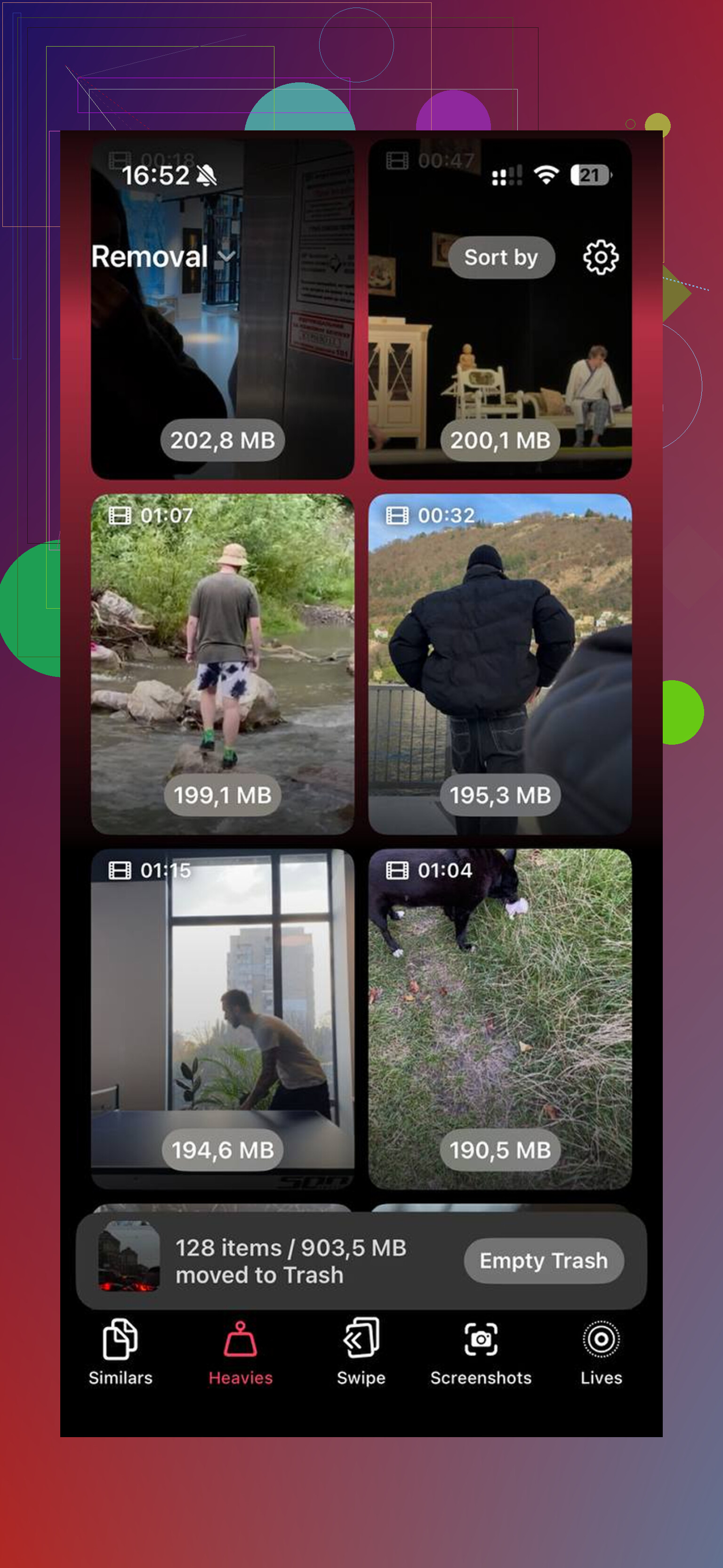
Tri des gros fichiers
Là, ça m’a ouvert les yeux. Il listait d’abord les plus gros fichiers avec leur taille. De vieux clips 4K et des enregistrements d’écran accidentels prenaient bien plus de place que je ne le pensais. -
Nettoyage des captures d’écran
J’avais une quantité ridicule de captures d’écran. Confirmations d’expédition, cartes, mèmes, pages de réglages au hasard. Voir la taille des fichiers m’a aidé à les supprimer en masse plus facilement. -
Traitement sur l’appareil
J’ai aimé cette partie. Ma bibliothèque reste sur le téléphone. Rien ne part ailleurs.
Après avoir libéré environ 15 Go, puis vidé Supprimés récemment dans Photos, les ralentissements ont cessé. Et oui, videz Supprimés récemment. Si vous sautez cette étape, ces fichiers restent là pendant 30 jours et comptent toujours dans le stockage. Facile à rater.
Quelques réglages que j’ai modifiés parce qu’ils ont fait une différence
Si le stockage n’est pas le problème principal, ou si vous avez déjà fait du ménage et que vous voulez encore gagner en vitesse, je vérifierais ça.
Désactivez le mode économie d’énergie si vous le laissez toute la journée
J’avais l’habitude de le laisser activé en permanence. Mauvaise idée si vous tenez à la vitesse. Il réduit les performances pour économiser la batterie, et ça se sent.
Réduisez l’actualisation en arrière-plan
Allez dans Réglages > Général > Actualisation en arrière-plan. Je l’ai désactivée pour les apps dont je n’ai pas besoin qu’elles se mettent à jour en arrière-plan. Vous n’avez pas besoin que chaque appli de shopping se réveille tout le temps.
Réduisez les animations
Réglages > Accessibilité > Mouvement > Réduire les animations. Ça paraît mineur, mais ça a aidé mon ancien téléphone à sembler plus fluide parce qu’il y avait moins de surcharge liée aux animations.
Mettez vos apps à jour
Beaucoup de ralentissements après les mises à jour iOS viennent d’apps qui ne sont pas à jour. Ouvrez l’App Store et mettez tout à jour. Certaines apps fonctionnent mal jusqu’à ce que leurs développeurs les corrigent pour la nouvelle version.
L’état de la batterie compte plus que ce que les gens pensent
Avant de faire quoi que ce soit de radical, vérifiez :
Réglages > Batterie > État de la batterie
Si la capacité maximale est inférieure à 80 pour cent, la limitation des performances fait peut-être partie du problème. L’iPhone fait ça pour éviter les extinctions quand la batterie est usée. Le mien semblait lent d’une façon qu’aucun changement de réglage n’a corrigée tant que le problème de batterie n’a pas été traité.
Si vous êtes en dessous de 80 pour cent, remplacer la batterie a généralement plus de sens que de se battre avec le logiciel toute la semaine.
Encore une étape avant une réinitialisation complète
Si vous avez attendu plusieurs jours, nettoyé le stockage, vérifié l’état de la batterie, mis à jour les apps, et que ça semble toujours mauvais, essayez Réinitialiser tous les réglages.
Le chemin est :
Réglages > Général > Transférer ou réinitialiser l’iPhone > Réinitialiser > Réinitialiser tous les réglages
Ça n’efface pas vos apps ni vos photos. Ça réinitialise les réglages système, les réglages réseau, les préférences d’affichage et d’autres éléments qui se dérèglent parfois après une grosse mise à jour. J’ai déjà vu ça corriger des ralentissements bizarres quand aucun des ajustements habituels n’avait marché.
La réinitialisation d’usine est la toute dernière carte, pas la première. La plupart du temps, le problème finit par être l’indexation après mise à jour, le manque d’espace libre, l’usure de la batterie ou un mauvais réglage qui reste en arrière-plan et gâche l’impression générale du téléphone.
Si vous avez déjà fait les vérifications habituelles, je chercherais plutôt une application défectueuse ou une batterie en mauvais état avant de continuer à modifier les réglages.
D’abord, vérifiez la chaleur. Si votre iPhone semble chaud en permanence, les performances chutent fortement. Ouvrez Réglages, Batterie, puis regardez l’utilisation de la batterie par application sur les dernières 24 heures et les 10 derniers jours. Si une application affiche un temps important en arrière-plan, supprimez-la pendant une journée et testez. J’ai vu Instagram, Plans et certaines applications bancaires provoquer des ralentissements après des mises à jour.
Deuxièmement, vérifiez les journaux d’analyse. Réglages, Confidentialité et sécurité, Analyses et améliorations, Données d’analyse. Si vous voyez le nom de la même application planter encore et encore, cette application ralentit votre téléphone. Supprimez-la.
Troisièmement, testez sans recharge. Un mauvais câble ou une surchauffe pendant la charge peut aggraver la sensation de lenteur sur certains téléphones. Ça paraît idiot, mais je l’ai déjà vu.
Je ne suis pas tout à fait d’accord avec @mikeappsreviewer sur le fait d’attendre trop longtemps après une mise à jour. Un jour ou deux, d’accord. Une semaine entière de ralentissements inutilisables, c’est trop.
Essayez aussi ceci. Désactivez les piles de widgets dont vous n’avez pas besoin, supprimez les fonds d’écran animés et désinstallez tout VPN ou toute appli de nettoyage sauf quelque chose de fiable comme Clever Cleaner pour nettoyer les photos. Si les photos sont le problème, ce test de Clever Cleaner pour iPhone et guide gratuit de nettoyage du stockage vaut vraiment la lecture.
Si les ralentissements se produisent même dans Safari, Réglages ou pendant la saisie, et que l’état de la batterie est normal, je prendrais rendez-vous avec l’assistance Apple. À ce stade, cela commence à ressembler à un problème matériel.
Une chose que j’ajouterais à ce qu’ont dit @mikeappsreviewer et @shizuka : vérifiez si le ralentissement touche tout le système ou s’il est lié à votre clavier ou à votre réseau. Beaucoup de gens pensent que le téléphone est en train de mourir alors qu’en réalité, c’est juste un réglage cassé, un mauvais clavier ou iCloud qui bloque.
Essayez ceci :
- Revenez au clavier Apple par défaut si vous utilisez Gboard ou Grammarly
- Désactivez la dictée du clavier et le texte prédictif pendant une journée
- Déconnectez-vous de toute appli VPN et supprimez son profil
- Vérifiez l’état de la synchronisation iCloud dans Photos, Notes, Messages, Contacts
- Désactivez temporairement les suggestions Siri dans Recherche
- Libérez la RAM simplement : verrouillez l’écran, puis volume haut, volume bas, maintenez le bouton latéral jusqu’à l’apparition du curseur d’extinction, relâchez, puis maintenez à nouveau le bouton latéral jusqu’à ce que l’écran se rafraîchisse
Je ne suis pas vraiment d’accord avec l’idée d’attendre trop longtemps après les mises à jour. Si c’est au point de pouvoir à peine taper, il y a probablement quelque chose qui bloque.
Aussi, si le stockage semble dégagé mais que votre app Photos reste énorme, ça peut tout à fait continuer à perturber les choses. Clever Cleaner est vraiment utile pour trier les photos en double, les grosses vidéos et les captures d’écran inutiles sans en faire tout un projet. Si vous voulez un aperçu plus détaillé, cette évaluation pratique de Clever Cleaner pour libérer rapidement de l’espace sur iPhone l’explique plutôt bien.
Si le ralentissement se produit dans Réglages, Safari et Messages même avec le mode économie d’énergie désactivé, je testerais ensuite le mode de récupération avec un ordinateur. Si ça ne règle toujours pas le problème, oui, je commencerais à soupçonner le matériel.
Je vérifierais quelque chose sur lequel aucun des autres ne s’est vraiment concentré : l’accessibilité et les anomalies de profil.
Si Contrôle vocal, Contrôle de sélection, Contenu énoncé, actions personnalisées d’AssistiveTouch ou Accès complet au clavier ont été activés, les iPhone peuvent sembler étrangement lents. Même chose avec un ancien MDM/profil laissé par le travail ou l’école. Allez dans :
- Réglages > Accessibilité
- Réglages > Général > VPN et gestion de l’appareil
S’il y a un ancien profil, supprimez-le si vous n’en avez plus besoin.
Ouvrez aussi Réglages > Confidentialité et sécurité > Services de localisation et faites défiler les apps réglées sur Toujours. Quelques-unes qui se comportent mal peuvent solliciter le téléphone en permanence sans apparaître comme des applications ouvertes évidentes.
Petit désaccord avec @mikeappsreviewer : je ne m’embêterais pas à attendre davantage pour voir si ça s’améliore si le téléphone est à peine utilisable maintenant. Et pour compléter ce qu’ont dit @shizuka et @himmelsjager, je testerais en mode Avion pendant 10 minutes. Si les lenteurs s’améliorent beaucoup, cela indique davantage un problème de synchro, de réseau, de mail ou d’activité VPN qu’un souci matériel brut.
Si votre photothèque est énorme, Clever Cleaner convient bien pour la réduire rapidement.
Avantages :
- nettoyage facile des photos en double ou similaires
- utile pour les grandes vidéos et les captures d’écran
- moyen rapide de récupérer de l’espace
Inconvénients :
- surtout utile si Photos est le vrai problème
- il faut quand même vérifier ce qu’il veut supprimer
- ce n’est pas une solution miracle pour la batterie ou les problèmes matériels
Si ça saccade encore dans Réglages sans VPN, sans profil et avec le mode Avion activé, j’arrêterais le dépannage et je ferais lancer un diagnostic.