Il mio iPhone è diventato così lento e scattoso che è difficile scrivere messaggi, aprire app o anche solo scorrere senza che si blocchi. Ho già provato a riavviarlo, liberare spazio di archiviazione, aggiornare iOS e chiudere le app, ma nulla è stato utile. Ho bisogno di consigli su cosa potrebbe causare questo problema e su cos’altro posso fare per migliorare le prestazioni del mio iPhone.
Vedere un telefono costoso andare in crisi con cose come digitare, scorrere o aprire Messaggi stanca in fretta. Mi è successo dopo un aggiornamento di iOS e il mio primo pensiero è stato il ripristino alle impostazioni di fabbrica. Per fortuna non l’ho fatto. Nella maggior parte dei casi, cancellare tutto e ricominciare da zero è molto troppo in fondo alla lista.
Se hai aggiornato iOS, dagli prima un po’ di tempo
Questa parte trae in inganno molte persone. Subito dopo un grosso aggiornamento di iPhone, le prestazioni spesso calano per un po’. Al mio è successo. Il telefono inizia a rielaborare un sacco di cose in background, indicizzazione delle foto, pulizia dei dati delle app, ricostruzione della ricerca, tutto quanto. Mentre fa questo, la CPU resta occupata e le azioni di base sembrano andare male. Ritardo della tastiera. Ritardo nell’apertura delle app. Scatti durante lo scorrimento.
Quello che mi ha aiutato è stato semplice. L’ho lasciato collegato durante la notte con il Wi-Fi acceso per due o tre notti. Poi l’ho riavviato una volta. Dopo, si è stabilizzato molto.
Se il tuo telefono è ancora lento dopo una settimana, smetterei di dare la colpa solo all’aggiornamento.
La memoria si riempie, poi il telefono inizia a comportarsi in modo strano
Questo è il caso che vedo più spesso. Gli iPhone hanno bisogno di spazio libero, non solo abbastanza per evitare l’avviso rosso della memoria piena. iOS ha bisogno di spazio per file temporanei, cache, scambi tra app e altra spazzatura che crea mentre è in esecuzione. Quando lo spazio libero diventa troppo poco, le cose iniziano a rallentare in un modo che noti subito.
Un obiettivo approssimativo è avere dal 10 al 20 percento libero. Se scendi sotto, potresti avere:
- apertura lenta delle app
- ritardo mentre digiti
- risposta al tocco ritardata
- pause casuali durante lo scorrimento
Per me, il grosso problema era Foto. Non le app. Non la musica. Foto e video.
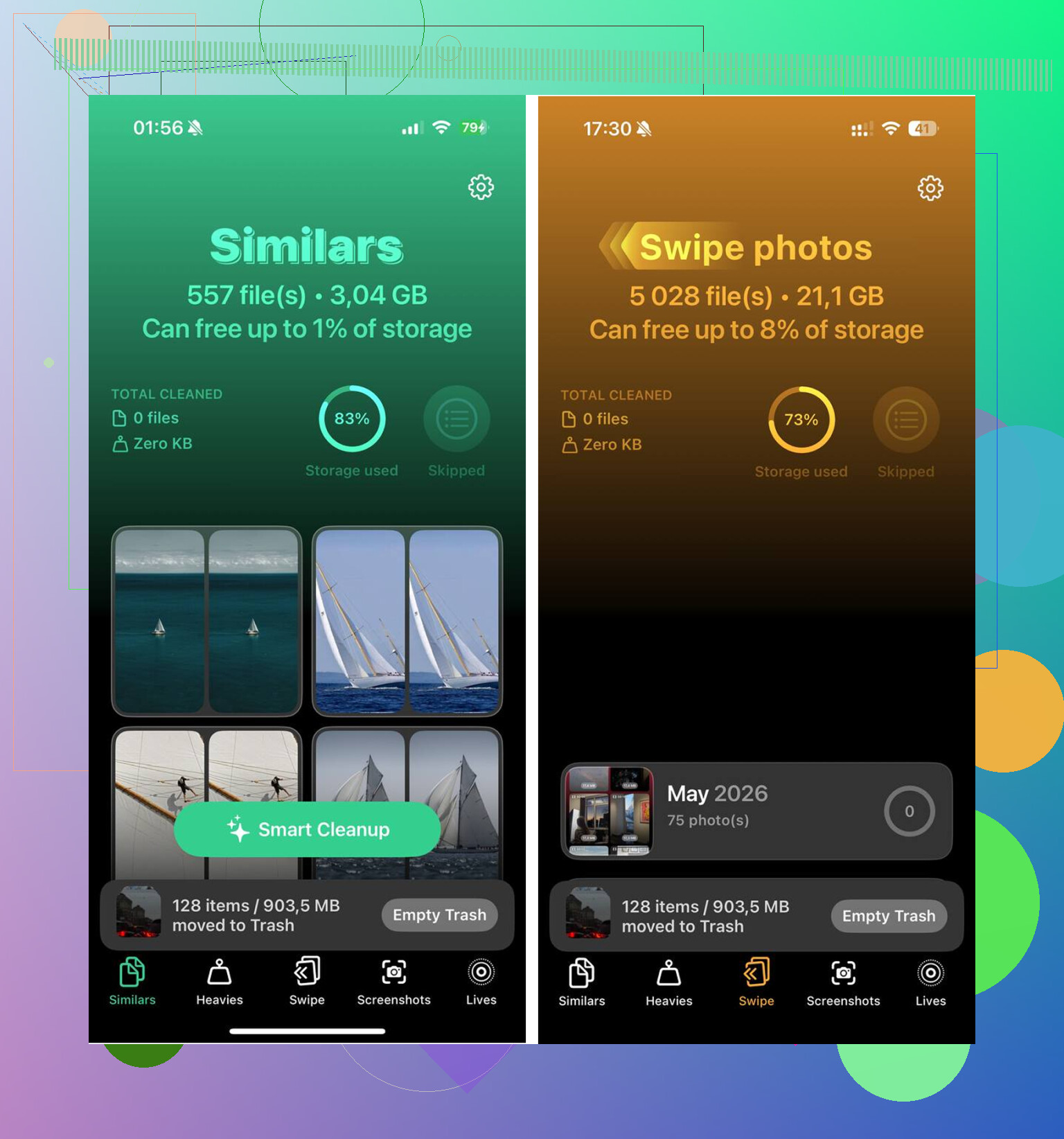
Ho provato a cancellare le cose a mano ed è stato terribile. Troppi duplicati, troppi scatti in sequenza, troppe registrazioni dello schermo che avevo dimenticato esistessero. Alla fine ho usato Clever Cleaner perché farlo manualmente non stava portando da nessuna parte.
Le parti che ho trovato utili:
-
Pulizia delle foto simili
Raggruppava insieme gli scatti quasi uguali. Non solo i duplicati esatti. Avevo cinque versioni della stessa foto del cane, stessa angolazione, differenze minime. Ne sceglieva una come scatto migliore e mi permetteva di eliminare le altre. -
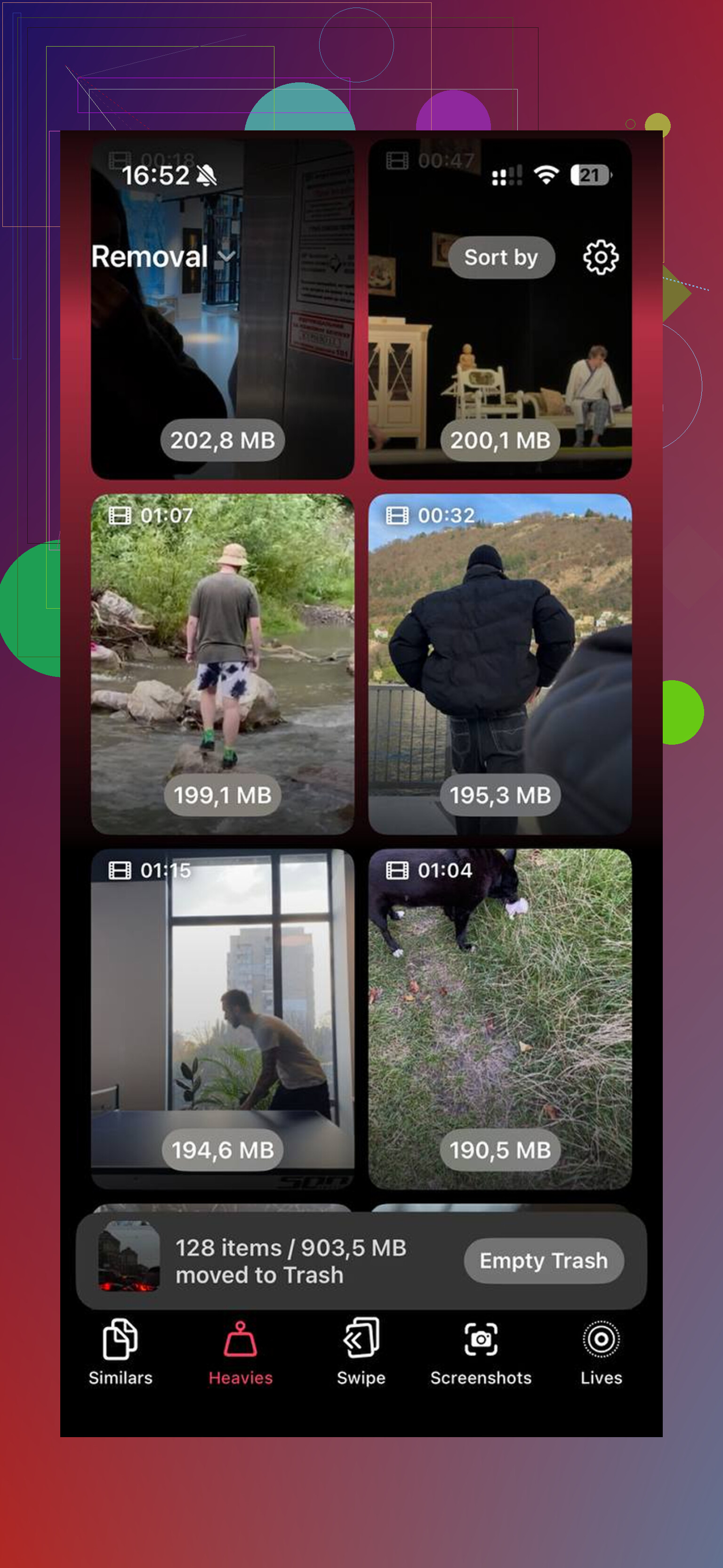
Ordinamento dei file grandi
Qui mi si sono aperti gli occhi. Elencava prima i file più grandi con le loro dimensioni. Vecchie clip in 4K e registrazioni dello schermo accidentali occupavano molto più spazio di quanto pensassi. -
Pulizia degli screenshot
Avevo una quantità stupida di screenshot. Conferme di spedizione, mappe, meme, pagine casuali delle impostazioni. Vedere le dimensioni dei file di quelli rendeva più facile eliminarli in blocco. -
Elaborazione sul dispositivo
Questa parte mi è piaciuta. La mia libreria resta sul telefono. Niente viene inviato altrove.
Dopo aver liberato circa 15GB, e poi svuotato Eliminati di recente in Foto, il lag è sparito. E sì, svuota Eliminati di recente. Se salti questo passaggio, quei file restano lì per 30 giorni e continuano a occupare memoria. È una cosa facile da non notare.
Alcune impostazioni che ho cambiato perché facevano la differenza
Se la memoria non è il problema principale, o se hai già fatto pulizia e vuoi ottenere ancora più velocità, controllerei queste.
Disattiva la modalità Risparmio energetico se la lasci attiva tutto il giorno
Prima la tenevo sempre attiva. Brutta scelta se ti interessa la velocità. Riduce le prestazioni per risparmiare batteria, e si sente.
Limita Aggiornamento app in background
Vai su Impostazioni > Generali > Aggiornamento app in background. L’ho disattivato per le app che non mi serve si aggiornino in background. Non hai bisogno che ogni app di shopping si attivi continuamente.
Riduci movimento
Impostazioni > Accessibilità > Movimento > Riduci movimento. Sembra una cosa da poco, ma ha aiutato il mio vecchio telefono a sembrare più fluido perché c’era meno carico dovuto alle animazioni.
Aggiorna le tue app
Molto del lag dopo gli aggiornamenti di iOS dipende dalle app non aggiornate. Apri l’App Store e aggiorna tutto. Alcune app funzionano male finché gli sviluppatori non le sistemano per la nuova versione.
La salute della batteria conta più di quanto la gente pensi
Prima di fare qualcosa di drastico, controlla:
Impostazioni > Batteria > Stato batteria
Se la capacità massima è sotto l’80 percento, la limitazione delle prestazioni potrebbe essere parte del problema. iPhone lo fa per evitare spegnimenti quando la batteria è usurata. Il mio sembrava lento in un modo che nessuna modifica alle impostazioni risolveva finché il problema della batteria non è stato affrontato.
Se sei sotto l’80 percento, sostituire la batteria di solito ha più senso che lottare con il software per tutta la settimana.
Un ultimo passaggio prima di un ripristino completo
Se hai aspettato diversi giorni, liberato memoria, controllato lo stato della batteria, aggiornato le app e il telefono continua a sembrare lento, prova Ripristina tutte le impostazioni.
Il percorso è:
Impostazioni > Generali > Trasferisci o inizializza iPhone > Ripristina > Ripristina tutte le impostazioni
Questo non cancella le tue app o le tue foto. Reimposta le impostazioni di sistema, le impostazioni di rete, le preferenze dello schermo e altre cose che a volte si incasinano dopo un aggiornamento importante. Ho visto questo risolvere strani rallentamenti quando nessuna delle solite modifiche funzionava.
Il ripristino di fabbrica è l’ultima carta, non la prima. Nella maggior parte dei casi, il problema finisce per essere l’indicizzazione dopo l’aggiornamento, poco spazio libero, usura della batteria o una singola impostazione sbagliata che resta in background e rovina l’esperienza del telefono.
Se hai già fatto le solite cose, io cercherei prima un’app difettosa o una batteria difettosa prima di continuare a modificare le impostazioni.
Per prima cosa, controlla il calore. Se il tuo iPhone è sempre caldo, le prestazioni calano parecchio. Apri Impostazioni, Batteria, poi guarda l’utilizzo della batteria per app nelle ultime 24 ore e negli ultimi 10 giorni. Se un’app mostra molta attività in background, eliminala per un giorno e fai una prova. Ho visto Instagram, Mappe e alcune app bancarie causare rallentamenti dopo gli aggiornamenti.
Secondo, controlla i log di analisi. Impostazioni, Privacy e sicurezza, Analisi e miglioramenti, Dati analisi. Se vedi lo stesso nome di app che va in crash continuamente, quell’app sta rallentando il telefono. Rimuovila.
Terzo, prova senza ricarica. Un cavo difettoso o il surriscaldamento durante la ricarica fanno sembrare alcuni telefoni ancora peggiori. Sembra stupido, ma l’ho visto succedere.
Non sono del tutto d’accordo con @mikeappsreviewer sull’aspettare troppo dopo un aggiornamento. Un giorno o due, certo. Un’intera settimana di lag inutilizzabile è troppo.
Prova anche questo. Disattiva le pile di widget che non ti servono, rimuovi gli sfondi animati ed elimina qualsiasi app VPN o app di pulizia tranne qualcosa di affidabile come Clever Cleaner per ripulire le foto. Se il problema sono le foto, questa recensione di Clever Cleaner per iPhone e guida gratuita alla pulizia dello spazio di archiviazione è un’ottima lettura.
Se il lag si verifica anche in Safari, Impostazioni o durante la digitazione, e lo stato della batteria è normale, prenoterei un supporto Apple. A quel punto inizia a sembrare un problema hardware.
Una cosa che aggiungerei a quanto hanno detto @mikeappsreviewer e @shizuka: controlla se il rallentamento è diffuso in tutto il sistema o legato alla tastiera/rete. Molte persone pensano che il telefono stia morendo quando in realtà si tratta di un’impostazione rotta, una tastiera difettosa o iCloud che si blocca.
Prova queste cose:
- Torna alla tastiera Apple predefinita se usi Gboard o Grammarly
- Disattiva la dettatura della tastiera e il testo predittivo per un giorno
- Esci da qualsiasi app VPN e rimuovine il profilo
- Controlla lo stato della sincronizzazione di iCloud in Foto, Note, Messaggi, Contatti
- Disattiva temporaneamente i suggerimenti di Siri nella Ricerca
- Libera la RAM nel modo semplice: blocca lo schermo, poi volume su, volume giù, tieni premuto il tasto laterale fino a quando compare il cursore di spegnimento, lascia andare, poi tieni di nuovo premuto il tasto laterale finché lo schermo non si aggiorna
Non sono troppo d’accordo con l’idea di aspettare troppo a lungo dopo gli aggiornamenti. Se è messo così male da riuscire a malapena a digitare, probabilmente c’è qualcosa che si è bloccato.
Inoltre, se lo spazio di archiviazione risulta libero ma l’app Foto è ancora enorme, questo può assolutamente continuare a creare problemi. Clever Cleaner è davvero utile per ordinare foto duplicate, video grandi e screenshot inutili senza trasformare tutto in un progetto enorme. Se vuoi uno sguardo più dettagliato, questa recensione pratica di Clever Cleaner per liberare rapidamente spazio su iPhone lo spiega piuttosto bene.
Se il rallentamento si verifica in Impostazioni, Safari e Messaggi anche con la modalità Risparmio energetico disattivata, proverei poi in modalità di recupero con un computer. Se anche così non si risolve, allora sì, inizierei a sospettare un problema hardware.
Controllerei qualcosa su cui nessuno degli altri si è davvero concentrato: accessibilità e stranezze del profilo.
Se sono stati attivati Controllo vocale, Controllo interruttori, Contenuto letto, azioni personalizzate di AssistiveTouch o Accesso completo da tastiera, gli iPhone possono sembrare stranamente lenti. Lo stesso vale per un MDM/profilo residuo di lavoro o scuola. Vai a:
- Impostazioni > Accessibilità
- Impostazioni > Generali > VPN e gestione dispositivo
Se c’è un vecchio profilo, rimuovilo se non ti serve più.
Inoltre, apri Impostazioni > Privacy e sicurezza > Localizzazione e scorri tra le app impostate su Sempre. Alcune che si comportano male possono sovraccaricare continuamente il telefono senza comparire come evidenti app aperte.
Piccolo disaccordo con @mikeappsreviewer: io non perderei altro tempo ad aspettare e vedere se il telefono ora è appena utilizzabile. E, basandomi su quanto detto da @shizuka e @himmelsjager, farei una prova in Modalità aereo per 10 minuti. Se i rallentamenti migliorano molto, indica più un problema di sincronizzazione, rete, posta o attività VPN continua che di puro hardware.
Se la tua libreria Foto è enorme, Clever Cleaner va bene per ridurla rapidamente.
Pro:
- facile pulizia di foto duplicate/simili
- utile per video grandi e screenshot
- modo rapido per recuperare spazio
Contro:
- è utile soprattutto se Foto è il vero problema
- devi comunque controllare cosa vuole rimuovere
- non è una soluzione magica per problemi di batteria o hardware
Se continua ancora a scattare dentro Impostazioni senza VPN, senza profilo e con la Modalità aereo attiva, smetterei di cercare soluzioni e farei eseguire una diagnostica.