Mijn iPhone is zo traag en haperig geworden dat het moeilijk is om te sms’en, apps te openen of zelfs te scrollen zonder dat hij vastloopt. Ik heb al geprobeerd hem opnieuw op te starten, opslagruimte vrij te maken, iOS bij te werken en apps te sluiten, maar niets heeft geholpen. Ik heb advies nodig over wat dit zou kunnen veroorzaken en wat ik nog meer kan doen om de prestaties van mijn iPhone te verbeteren.
Kijken hoe een dure telefoon stikt in dingen zoals typen, swipen of Berichten openen, gaat snel vervelen. Ik liep hier tegenaan na een iOS-update en mijn eerste gedachte was een fabrieksreset. Blij dat ik dat niet heb gedaan. In de meeste gevallen staat alles wissen en opnieuw beginnen veel te ver naar beneden op de lijst.
Als je iOS hebt bijgewerkt, geef het eerst even de tijd
Hier struikelen veel mensen over. Meteen na een grote iPhone-update zakt de prestaties vaak een tijdje in. Bij mij gebeurde dat ook. De telefoon begint allerlei achtergrondtaken opnieuw te verwerken, foto-indexering, opschonen van appgegevens, opnieuw opbouwen van zoekresultaten, alles. Terwijl dit bezig is, blijft de CPU druk en voelen basisacties niet goed aan. Toetsenbordvertraging. Vertraging bij het openen van apps. Haperend scrollen.
Wat mij hielp was simpel. Ik liet hem twee of drie nachten aan de lader op wifi liggen. Daarna heb ik hem één keer opnieuw opgestart. Toen werd het een stuk rustiger.
Als je telefoon na een week nog steeds traag is, zou ik niet alleen de update de schuld geven.
Opslag raakt vol en dan gaat de telefoon raar doen
Dit zie ik het vaakst. iPhones hebben vrije ruimte nodig, niet alleen genoeg om de rode opslagwaarschuwing te vermijden. iOS heeft ruimte nodig voor tijdelijke bestanden, cache, appwissels en andere rommel die het tijdens gebruik aanmaakt. Zodra de vrije ruimte te laag wordt, begint alles te vertragen op een manier die je meteen merkt.
Een ruwe richtlijn is 10 tot 20 procent vrij. Kom je daaronder, dan kun je last krijgen van:
- langzaam opstartende apps
- vertraging tijdens het typen
- vertraagde aanraakreactie
- willekeurige haperingen tijdens het scrollen
Bij mij zat het grote probleem in Foto’s. Niet in apps. Niet in muziek. In foto’s en video.
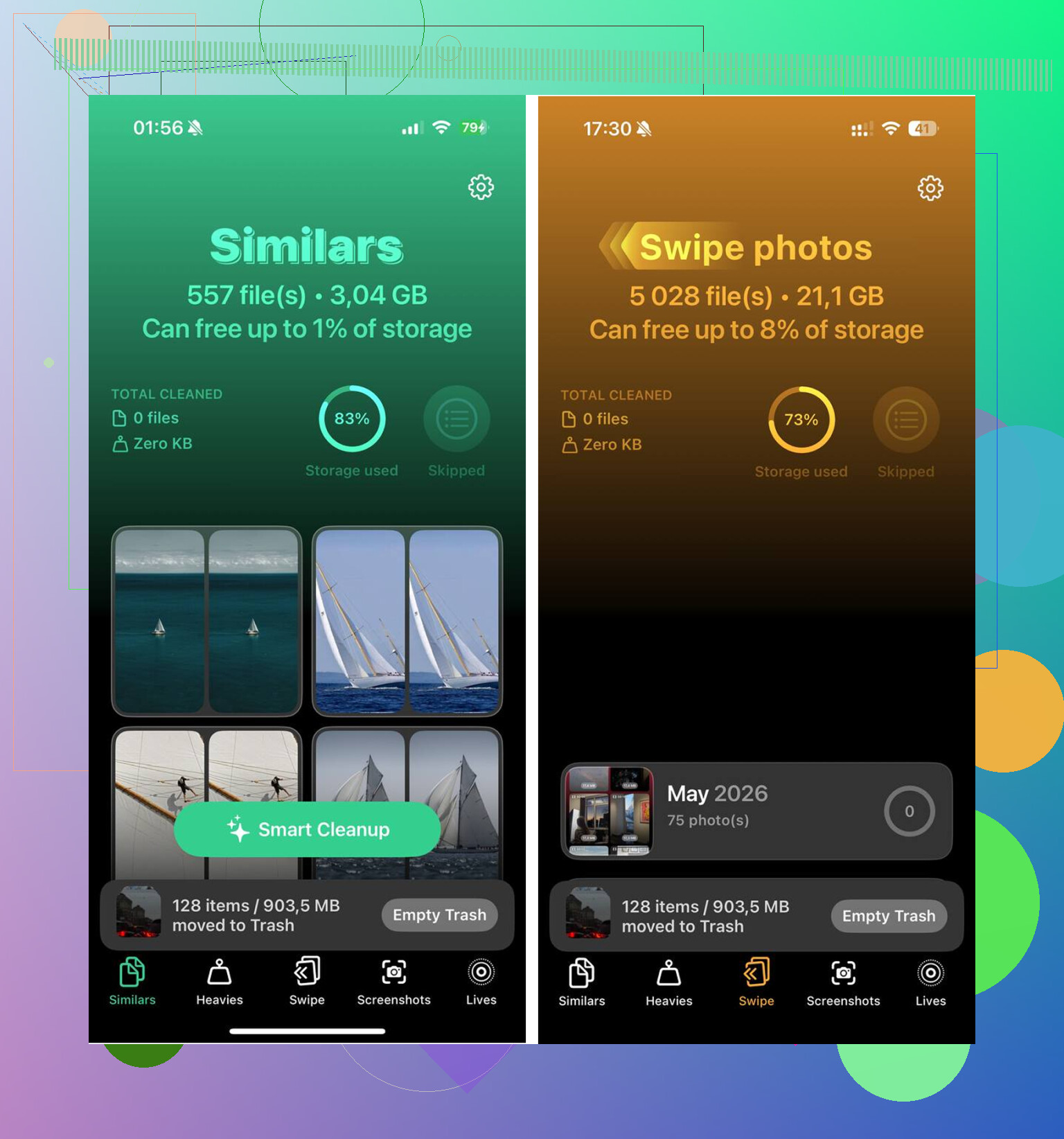
Ik probeerde dingen met de hand te verwijderen en dat was waardeloos. Te veel duplicaten, te veel burstfoto’s, te veel schermopnames waarvan ik was vergeten dat ze bestonden. Uiteindelijk ben ik Clever Cleaner gaan gebruiken omdat handmatig opruimen nergens toe leidde.
De onderdelen die ik nuttig vond:
-
Opschonen van vergelijkbare foto’s
Het groepeerde foto’s die bijna hetzelfde waren. Niet alleen exacte duplicaten. Ik had vijf versies van dezelfde hondenfoto, zelfde hoek, minieme verschillen. Het koos één beste opname en liet me de rest weggooien. -
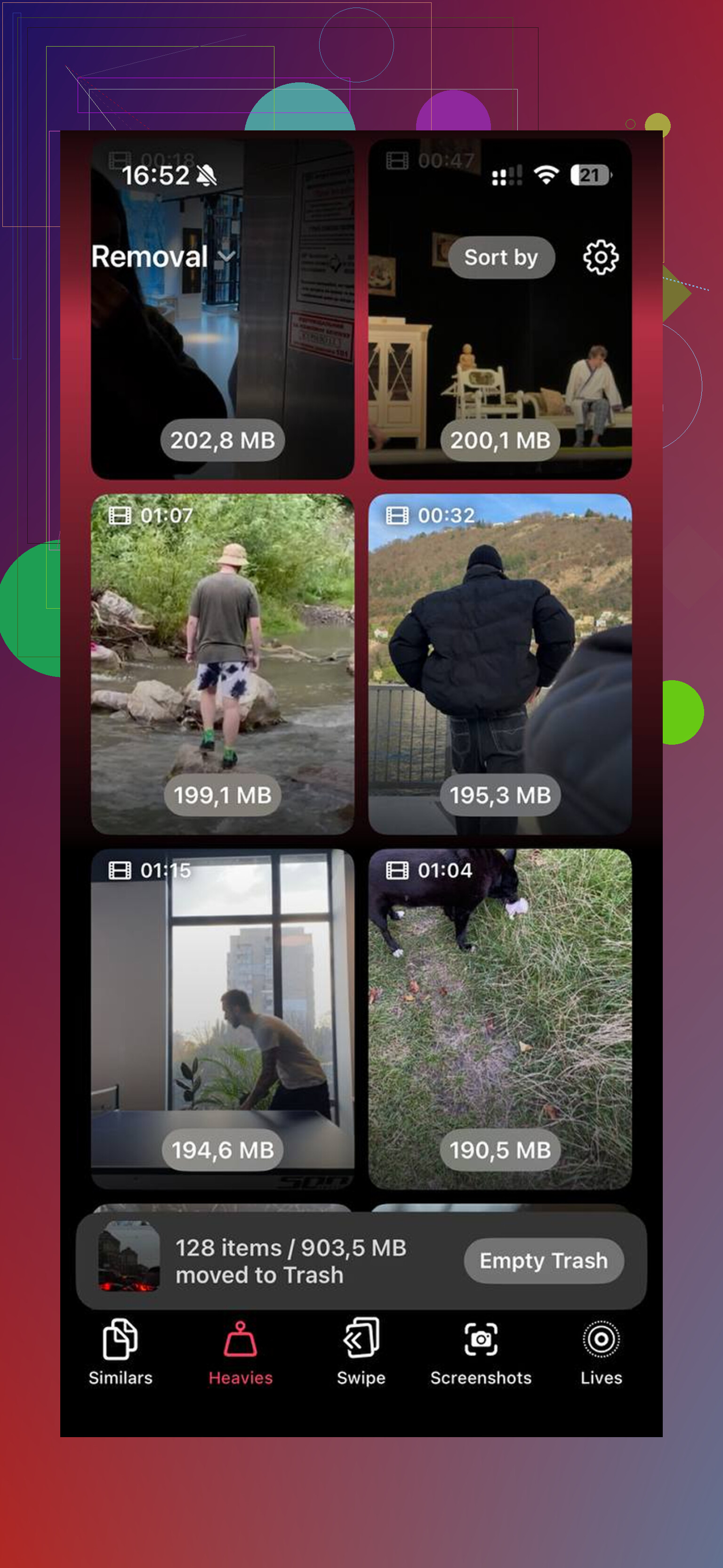
Sorteren op grote bestanden
Dit was de eyeopener. Het zette de grootste bestanden bovenaan met hun formaat. Oude 4K-clips en per ongeluk gemaakte schermopnames namen veel meer ruimte in dan ik dacht. -
Screenshot-opruiming
Ik had belachelijk veel screenshots. Verzendbevestigingen, kaarten, memes, willekeurige instellingenpagina’s. Door daar de bestandsgroottes bij te zien, werd het makkelijker om ze in bulk te wissen. -
Verwerking op het apparaat
Dit vond ik prettig. Mijn bibliotheek blijft op de telefoon. Er gaat niets ergens anders heen.
Na het vrijmaken van ongeveer 15 GB en daarna Recent verwijderd legen in Foto’s, stopte de vertraging. En ja, leeg Recent verwijderd. Als je dat overslaat, blijven die bestanden daar nog 30 dagen staan en tellen ze nog steeds mee voor je opslag. Makkelijk om over het hoofd te zien.
Een paar instellingen die ik heb aangepast omdat ze verschil maakten
Als opslag niet het hoofdprobleem is, of als je al hebt opgeruimd en nog wat extra snelheid wilt winnen, zou ik deze controleren.
Schakel de Energiebesparingsmodus uit als je die de hele dag aan laat staan
Ik liet die vroeger constant aan. Slechte keuze als je snelheid belangrijk vindt. Het beperkt de prestaties om batterij te besparen, en dat merk je.
Beperk Ververs op achtergrond
Ga naar Instellingen > Algemeen > Ververs op achtergrond. Ik heb het uitgezet voor apps die ik niet op de achtergrond hoef te laten verversen. Je hebt niet nodig dat elke shopping-app de hele tijd wakker wordt.
Verminder beweging
Instellingen > Toegankelijkheid > Beweging > Verminder beweging. Dit klinkt als iets kleins, maar het hielp mijn oudere telefoon soepeler aan te voelen omdat er minder animatie-overhead was.
Werk je apps bij
Veel vertraging na iOS-updates komt doordat apps achterlopen. Open de App Store en werk alles bij. Sommige apps draaien slecht totdat hun ontwikkelaars ze aanpassen voor de nieuwe versie.
Batterijconditie is belangrijker dan mensen denken
Voordat je iets drastisch doet, controleer dit:
Instellingen > Batterij > Batterijconditie
Als de maximale capaciteit onder de 80 procent ligt, kan prestatiebeperking een deel van het probleem zijn. iPhone doet dit om uitval te voorkomen wanneer de batterij versleten raakt. Die van mij voelde traag op een manier die geen enkele instelling oploste totdat het batterijprobleem werd aangepakt.
Als je onder de 80 procent zit, heeft een batterijvervanging meestal meer zin dan de hele week met software blijven vechten.
Nog één stap vóór een volledige reset
Als je meerdere dagen hebt gewacht, opslag hebt opgeschoond, de batterijconditie hebt gecontroleerd, apps hebt bijgewerkt en het nog steeds slecht aanvoelt, probeer dan Stel alle instellingen opnieuw in.
Het pad is:
Instellingen > Algemeen > Zet over of stel iPhone opnieuw in > Stel opnieuw in > Stel alle instellingen opnieuw in
Hiermee worden je apps of foto’s niet gewist. Het zet systeeminstellingen, netwerkinstellingen, weergavevoorkeuren en andere zaken terug die soms in de war raken na een grote update. Ik heb gezien dat dit vreemde vertraging oploste wanneer geen van de gebruikelijke tweaks hielp.
Een fabrieksreset is de laatste kaart, niet de eerste. Meestal blijkt het probleem neer te komen op indexering na een update, te weinig vrije opslag, batterijslijtage of één verkeerde instelling die op de achtergrond zit en het gevoel van de telefoon verpest.
Als je de gebruikelijke dingen al hebt gedaan, zou ik eerder zoeken naar één slechte app of een slechte batterij dan blijven sleutelen aan instellingen.
Controleer eerst warmte. Als je iPhone de hele tijd warm aanvoelt, zakt de prestaties flink. Open Instellingen, Batterij en kijk dan naar batterijgebruik per app van de afgelopen 24 uur en 10 dagen. Als één app veel achtergrondtijd laat zien, verwijder die dan een dag en test. Ik heb gezien dat Instagram, Kaarten en sommige bankapps vertraging veroorzaken na updates.
Controleer ten tweede analyselogboeken. Instellingen, Privacy en beveiliging, Analyses en verbeteringen, Analysedata. Als je steeds opnieuw dezelfde appnaam ziet crashen, trekt die app de telefoon omlaag. Verwijder die.
Test ten derde zonder opladen. Een slechte kabel of oververhitting tijdens het opladen zorgt ervoor dat sommige telefoons slechter aanvoelen. Klinkt dom, maar ik heb het gezien.
Ik ben het enigszins oneens met @mikeappsreviewer over te lang wachten na een update. Een dag of twee, prima. Een hele week met onbruikbare vertraging is te veel.
Probeer ook dit. Zet widgetstapels die je niet nodig hebt uit, verwijder live-achtergronden en verwijder elke VPN- of cleaner-app behalve iets betrouwbaars zoals Clever Cleaner voor het opruimen van foto’s. Als foto’s de rommel zijn, is deze review van Clever Cleaner voor iPhone en gids voor gratis opslag opschonen de moeite waard.
Als de vertraging zelfs in Safari, Instellingen of tijdens het typen gebeurt en de batterijconditie normaal is, zou ik Apple Support inschakelen. Op dat punt begint het op hardwareproblemen te lijken.
Eén ding dat ik zou toevoegen aan wat @mikeappsreviewer en @shizuka zeiden: controleer of de vertraging systeemwijd is of samenhangt met je toetsenbord-/netwerkdingen. Veel mensen denken dat de telefoon het begeeft terwijl het eigenlijk één kapotte instelling is, één slecht toetsenbord, of iCloud die vastloopt.
Probeer dit:
- Schakel terug naar het standaard Apple-toetsenbord als je Gboard of Grammarly gebruikt
- Zet toetsenborddicteren en voorspellende tekst een dag uit
- Log uit bij elke VPN-app en verwijder het profiel ervan
- Controleer de iCloud-synchronisatiestatus in Foto’s, Notities, Berichten, Contacten
- Zet Siri-suggesties in Zoeken tijdelijk uit
- Maak RAM op de simpele manier vrij: vergrendel het scherm, dan volume omhoog, volume omlaag, houd de zijknop ingedrukt tot de uit-schuifregelaar verschijnt, laat los, houd daarna de zijknop opnieuw ingedrukt tot het scherm ververst
Ik ben het er niet helemaal mee eens om na updates te lang af te wachten. Als het zo erg is dat je nauwelijks kunt typen, zit er waarschijnlijk iets vast.
Ook als de opslag vrij lijkt maar je Foto’s-app nog steeds enorm is, kan dat de boel absoluut rommelig houden. Clever Cleaner is eigenlijk handig om dubbele foto’s, grote video’s en nutteloze screenshots te sorteren zonder dat het een heel project wordt. Als je een gedetailleerdere blik wilt, legt deze praktische review van Clever Cleaner om snel iPhone-opslag vrij te maken het behoorlijk goed uit.
Als de vertraging optreedt in Instellingen, Safari en Berichten, zelfs met Energiebesparingsmodus uit, zou ik daarna testen in de herstelmodus met een computer. Als dat het nog steeds niet oplost, ja, dan zou ik hardware gaan vermoeden.
Ik zou iets controleren waar geen van de anderen echt op focuste: toegankelijkheid en vreemde profielinstellingen.
Als Stembediening, Schakelbediening, Gesproken materiaal, AssistiveTouch-aangepaste acties of Volledige toetsenbordtoegang is ingeschakeld, kunnen iPhones vreemd traag aanvoelen. Hetzelfde geldt voor een achtergebleven MDM/profiel van werk of school. Ga naar:
- Instellingen > Toegankelijkheid
- Instellingen > Algemeen > VPN en apparaatbeheer
Als er een oud profiel is, verwijder het dan als je het niet meer nodig hebt.
Open ook Instellingen > Privacy en beveiliging > Locatievoorzieningen en scrol door apps die op Altijd staan. Een paar slecht werkende apps kunnen de telefoon voortdurend belasten zonder zichtbaar te zijn als duidelijke openstaande apps.
Kleine onenigheid met @mikeappsreviewer: ik zou niet doorgaan met nog meer afwachten als de telefoon nu nauwelijks bruikbaar is. En voortbouwend op wat @shizuka en @himmelsjager zeiden, zou ik 10 minuten in vliegtuigmodus testen. Als de vertraging veel verbetert, wijst dat eerder op synchronisatie, netwerk, mail of VPN-activiteit dan op pure hardware.
Als je Foto’s-bibliotheek enorm is, is Clever Cleaner prima om die snel uit te dunnen.
Voordelen:
- eenvoudige opruiming van dubbele/vergelijkbare foto’s
- goed voor grote video’s en schermafbeeldingen
- snelle manier om ruimte vrij te maken
Nadelen:
- vooral nuttig als Foto’s het echte probleem is
- je moet nog steeds controleren wat het wil verwijderen
- geen wondermiddel voor batterij- of hardwareproblemen
Als het nog steeds hapert in Instellingen zonder VPN, zonder profiel en met vliegtuigmodus ingeschakeld, zou ik stoppen met troubleshooten en diagnostiek laten uitvoeren.